Треки и GPX
Записывайте собственный трек, отмечайте опасности и заправки точками интереса и выводите на карту маршрут организатора в GPX, KML или GeoJSON.
Запись маршрута
Запись не зависит от СУ. Она сохраняет ваш GPS-трек как маршрут в Сохранённые маршруты.
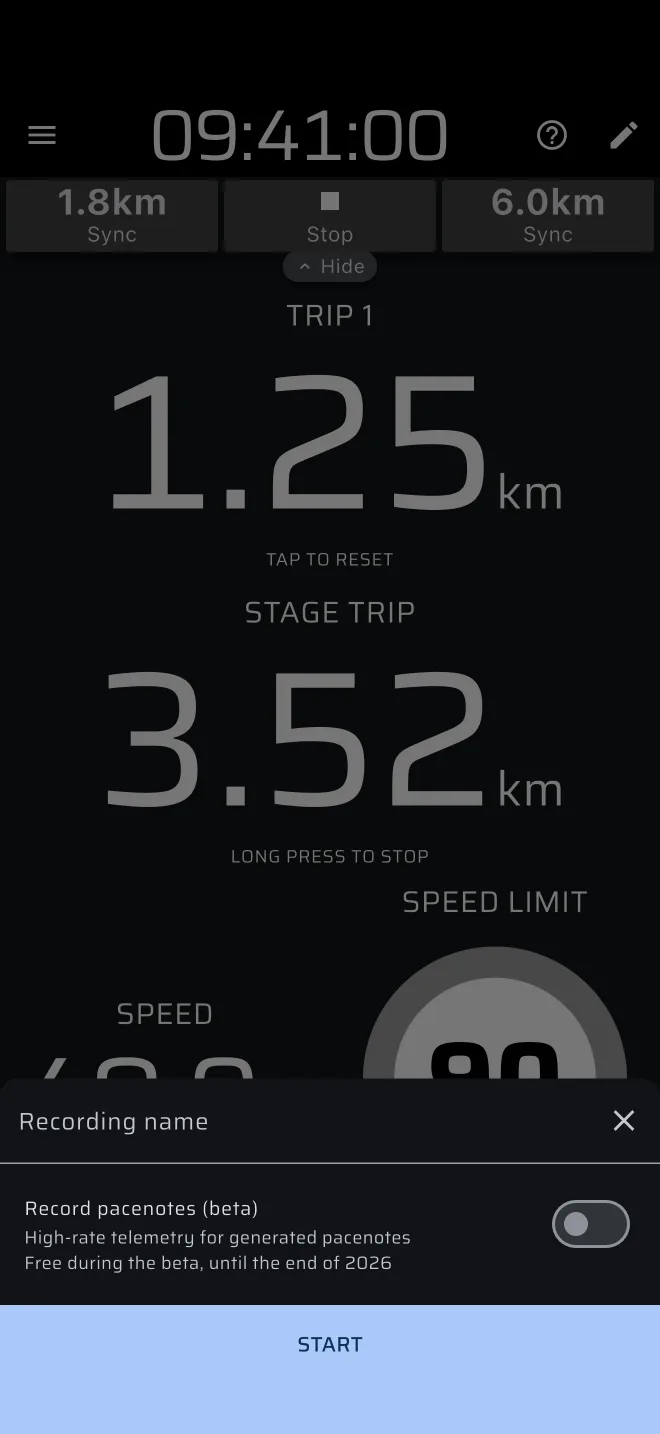
- Откройте боковое меню и нажмите кнопку Запись в разделе Активность.
- Введите Название записи. Это необязательно.
- Оставьте опцию стенограммы выключенной. Она добавляет запись датчиков с высокой частотой для стенограммы и для трека не нужна.
- Нажмите Старт.
Пока идёт запись, кнопка Запись красная и показывает прошедшее время, а панель записи — мигающую красную точку, прошедшее время и число сохранённых точек. На панели две кнопки: добавить точку интереса и остановить. Панель находится под верхней панелью приложения во всех режимах, кроме пользовательских макетов, а в альбомной ориентации переезжает в верхнюю панель. Запись сохраняет точку каждую секунду.
В конце нажмите кнопку остановки. Маршрут сохранится в Сохранённые маршруты.
Запись останавливается сама
Запись заканчивается и сохраняется, если машина не двигалась 15 минут или запись достигла 90 минут. Об этом сообщит диалог. СУ ралли-рейда или длинная дорожная секция могут длиться дольше 90 минут, так что, когда запись остановилась, начните новую.
Запись, начатая в Демонстрационный режим, не сохраняется.
Запись пользуется тем же GPS, что и пробеги. Если хотите, чтобы она продолжалась при заблокированном телефоне или в другом приложении, включите Продолжать работу в фоновом режиме в разделе Настройки. По умолчанию это выключено. См. Быстрый старт.
Точки интереса
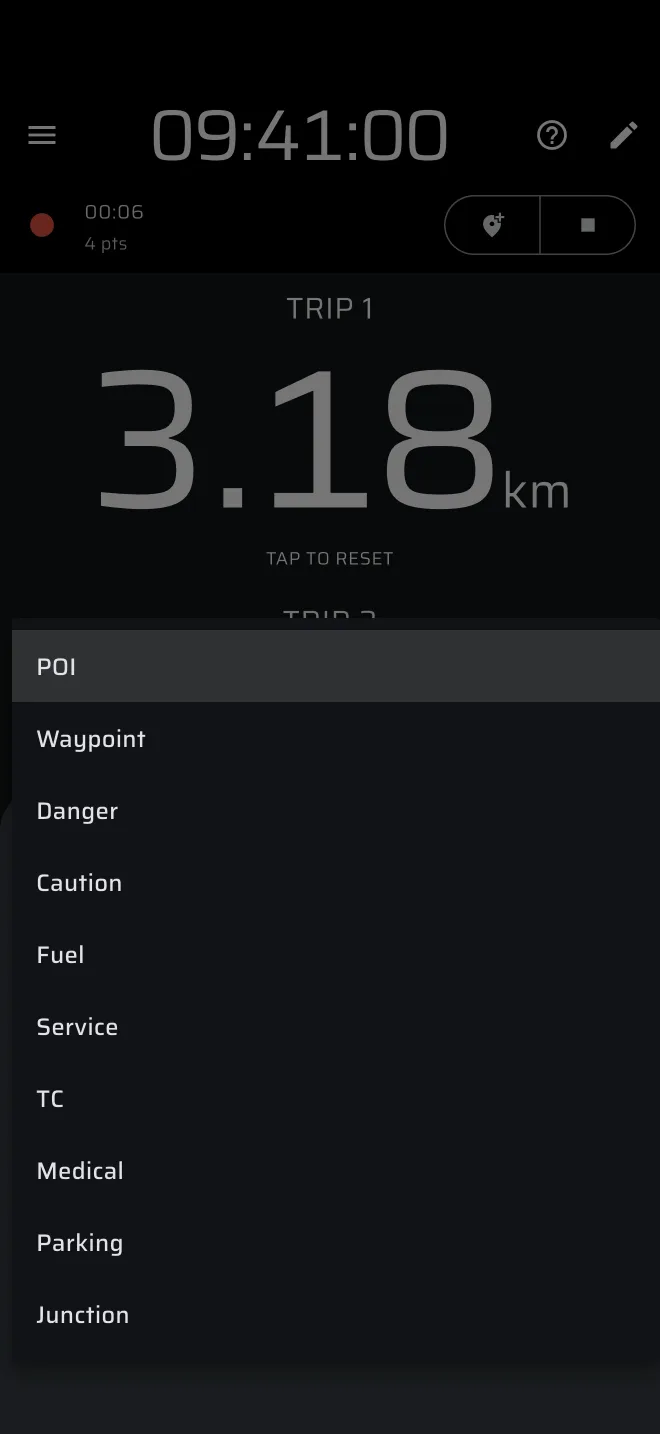
Во время записи нажмите кнопку добавления места на панели записи, чтобы отметить, где вы находитесь.
- По желанию введите Название (необязательно) и Описание (необязательно).
- Выберите Тип: POI, Путевая точка, Опасность, Осторожно, Топливо, Сервис, КВ, Медпомощь, Парковка или Перекрёсток.
- Нажмите Добавить.
Точка сохраняется вместе с маршрутом, с координатами и высотой на момент добавления. Позже откройте маршрут и нажмите на точку, чтобы изменить её название, описание или тип.
Отмечайте опасности и заправки сразу, как встретили: добавить точку можно только во время записи.
Импорт GPX, KML и GeoJSON
Чтобы загрузить в приложение маршрут организатора, перешлите файл на телефон и импортируйте его.
- Откройте боковое меню и нажмите Сохранённые маршруты (в разделе Библиотека).
- Нажмите значок импорта в верхней панели (Импорт маршрута).
- Выберите файл
.gpx,.kml,.geojsonили.json.
Сообщение Импортировано с названием маршрута подтверждает импорт. Не удалось прочитать файл означает, что файл не в одном из этих форматов, не содержит линии или повреждён.
Что читает импорт:
- GPX: трек, а если трека в файле нет — запланированный маршрут. Путевые точки становятся точками интереса.
- KML: трек или линии. Точечные метки становятся точками интереса.
- GeoJSON: линии и мультилинии — для маршрута. Точки становятся точками интереса.
Точка получает тип POI, если в файле не указан один из перечисленных выше типов. Файл без времени получает время импорта.
Маршруты хранятся в вашем аккаунте. Если вы вошли как гость, баннер предложит войти, чтобы маршруты остались с вами. См. Аккаунт и вход.
Чтобы отправить маршрут, откройте его и нажмите Экспорт маршрута. Выберите GPX (Garmin, Strava, OsmAnd), KML (Google Earth, Google Maps) или GeoJSON.
Режим Карта
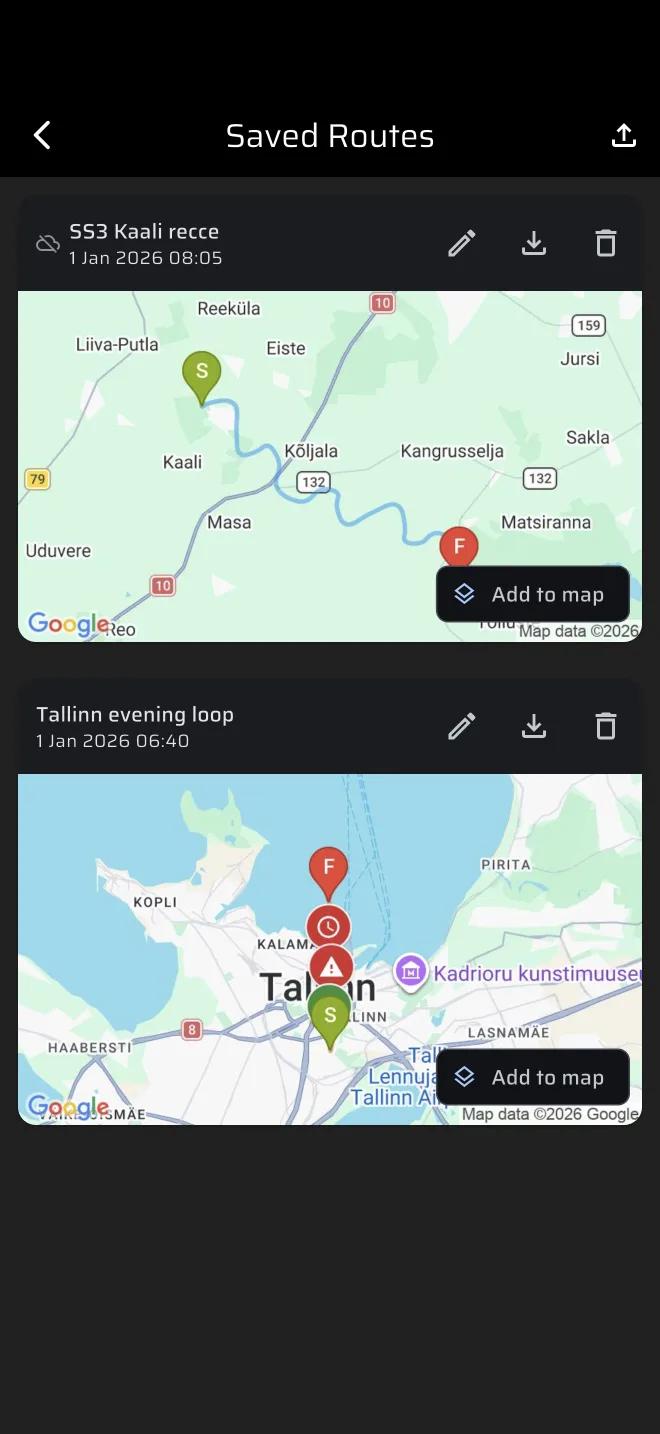
На карточке каждого маршрута в Сохранённые маршруты нажмите На карту. Кнопка сменится на На карте. Нажмите её ещё раз, чтобы убрать маршрут.
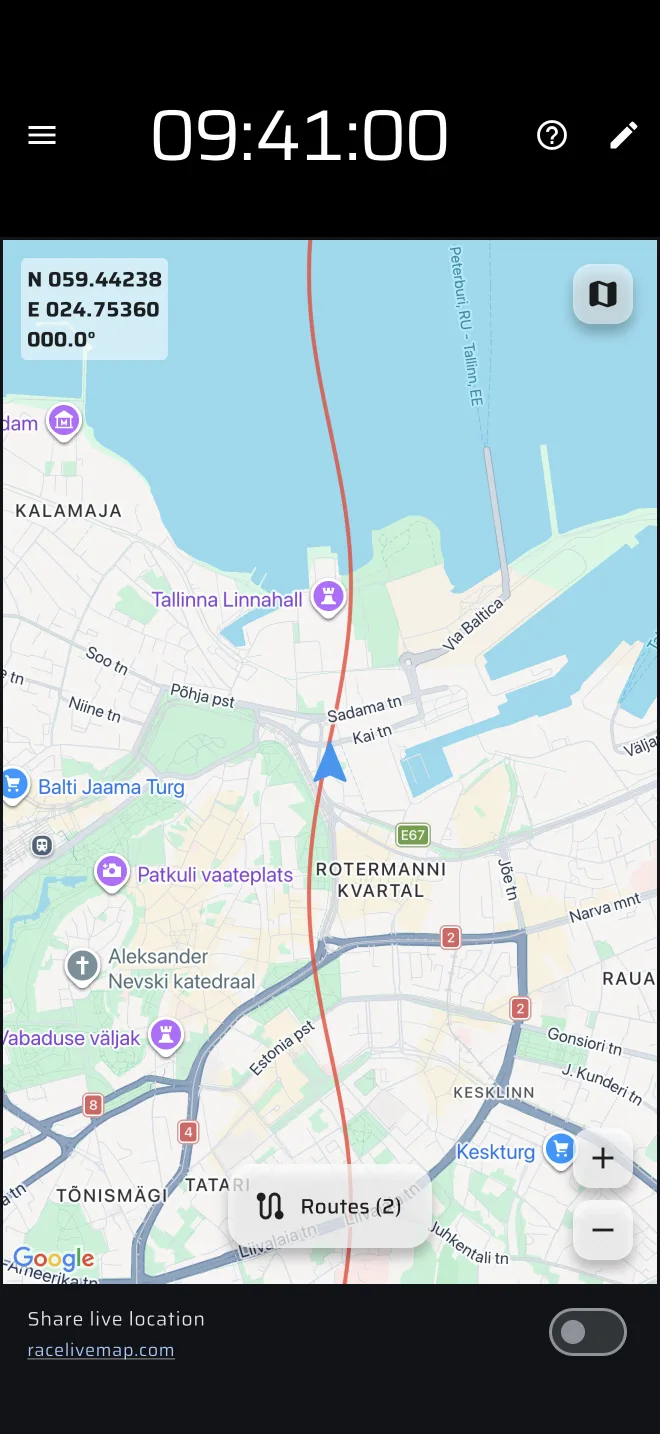
Затем в боковом меню откройте Ралли-рейд и бездорожье и нажмите Карта. Карта показывает ваше положение и все маршруты, добавленные на карту. Кнопка Маршруты на карте открывает Сохранённые маршруты, так что добавлять и убирать маршруты можно, не уходя с карты. Когда маршруты есть на карте, кнопка показывает их число.
- Пока карта центрирована на вас, она следует за вами. На скорости выше примерно 5 км/ч она ещё и поворачивается по направлению движения.
- Перетащите карту, чтобы осмотреться. Следование при этом прекращается. Нажмите кнопку «моё местоположение», чтобы карта снова следовала за вами.
- Кнопки плюс и минус меняют масштаб. Кнопка в правом верхнем углу меняет Тип карты.
- В этом режиме нажатия на экран не сбрасывают пробеги.
Карта — это картинка маршрута и вашего положения. Она не ведёт по маршруту, а скачать офлайн-карты в приложении нельзя, так что проверьте, как она выглядит, в день соревнования. См. Режим Карта.
Местоположение онлайн для команды
В боковом меню нажмите кнопку Онлайн в разделе Активность, затем Начать трансляцию. Ваше положение отправляется на онлайн-карту racelivemap.com, где за ним может следить команда. Нажмите Ваш идентификатор в листе, чтобы выбрать свой идентификатор — до трёх символов. Нужна передача данных, так что вне зоны покрытия это не работает.
См. Онлайн-трекинг.