Аккаунт и вход
В приложении нет профиля с именами пилота и штурмана. В нём есть аккаунт. Аккаунт хранит ваши СУ, историю, маршруты и тариф и позволяет перенести их на другой телефон.
Гость и вход в аккаунт
Входить в аккаунт, чтобы пользоваться приложением, не обязательно. Пока вы не вошли, вы гость. В первый раз, когда приложению нужно что-то сохранить онлайн, оно в фоне создаёт для гостя анонимный аккаунт. Ваши СУ, история и маршруты синхронизируются с ним.
Гостевой аккаунт живёт только на этом телефоне. Если вы удалите приложение или смените телефон, гость не сможет вернуть данные. Если вы войдёте, данные будут принадлежать аккаунту Google или Apple, который можно открыть на любом телефоне.
| Гость | Вход выполнен | |
|---|---|---|
| Трипметр и все режимы, которые позволяет тариф | Да | Да |
| СУ, история и маршруты хранятся онлайн | Да, в гостевом аккаунте этого телефона | Да, в вашем аккаунте |
| Та же библиотека на другом телефоне | Нет | Да |
Гости видят в списке СУ, в истории и в сохранённых маршрутах баннер Войдите, чтобы синхронизировать данные между устройствами.
Экран «Аккаунт»
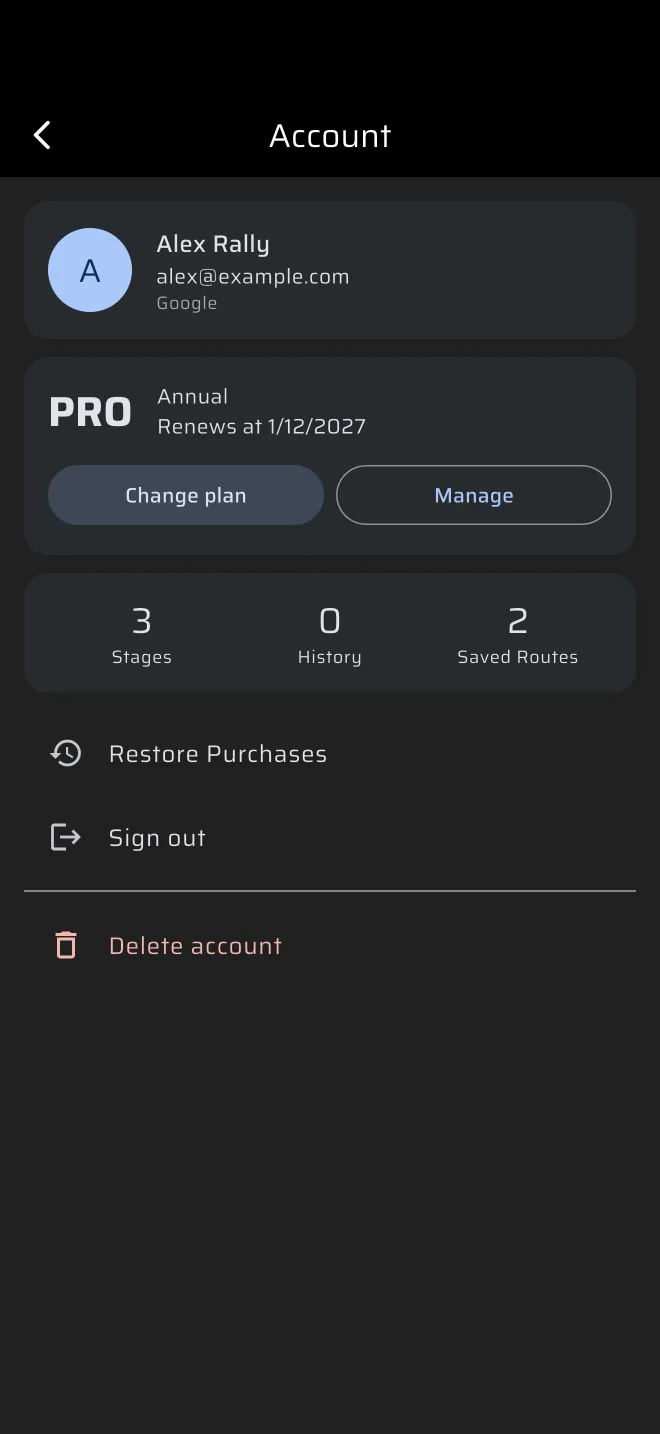
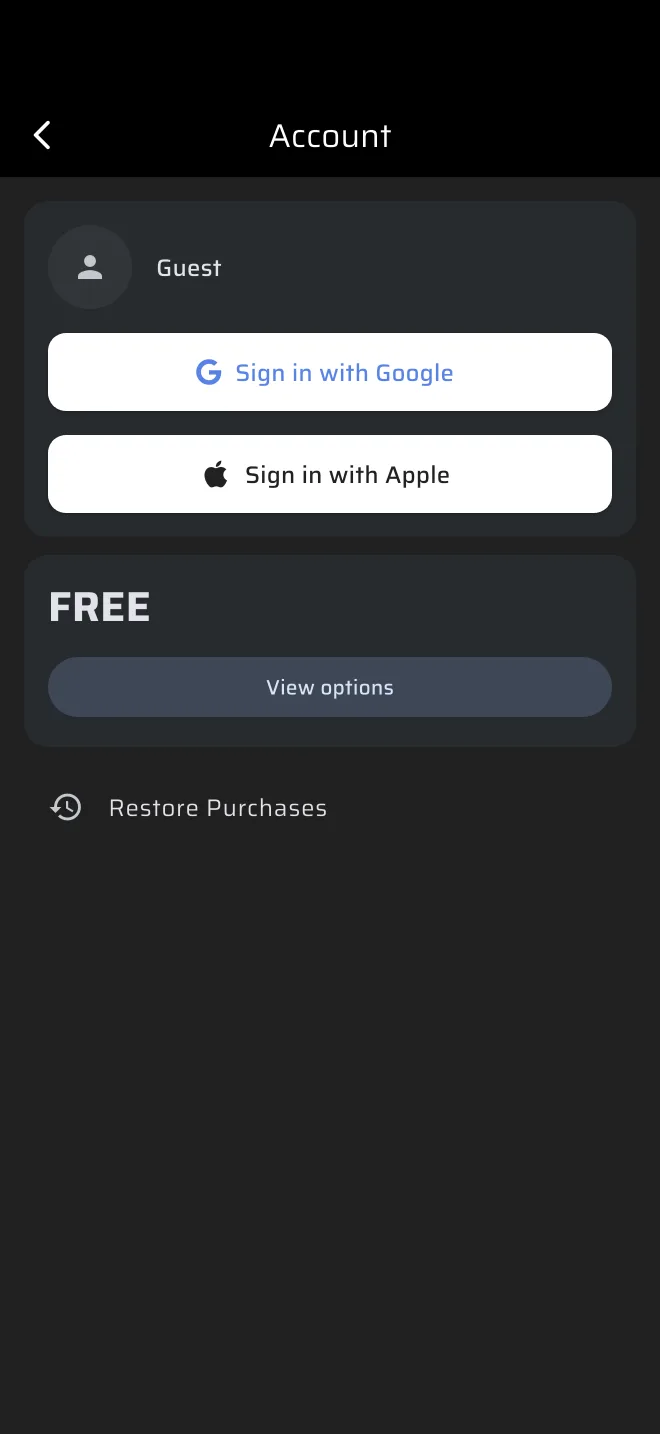
Откройте боковое меню и нажмите шапку аккаунта вверху. Она показывает ваш аватар, ваше имя (или Войти для гостя) и ваш тариф. Экран Аккаунт состоит из таких частей, сверху вниз:
- Карточка профиля. Ваше имя, ваш e-mail и Google или Apple — смотря чем вы вошли. Гость видит в той же карточке Гость и кнопки Войти через Google и Войти через Apple.
- Карточка тарифа. Ваш тариф: Бесплатно, Основной или Pro. Если магазин передаёт эти данные, там же видны период оплаты и дата продления или окончания тарифа. Кнопка называется Посмотреть варианты на бесплатном тарифе и Сменить тариф на платном. У тарифа, купленного в App Store или Google Play, есть ещё Управлять — эта кнопка открывает страницу подписок магазина. Смотрите Лицензии и тарифы.
- Карточка со счётчиками. Сколько СУ в Спецучастки, заездов в История и Сохранённые маршруты хранит аккаунт. Число появляется, когда загрузится его список.
- Восстановить покупки.
- Выйти — для аккаунта, в который выполнен вход. Сначала спрашивает Выйти?. После выхода вы новый, пустой гость. Войдите снова, чтобы вернуть свою библиотеку.
- Удалить аккаунт, красным, — для аккаунта, в который выполнен вход. Смотрите ниже.
Вход
- Откройте боковое меню и нажмите шапку аккаунта.
- В карточке профиля нажмите Войти через Google или Войти через Apple.
Если аккаунт Google или Apple новый, гостевой аккаунт просто становится этим аккаунтом со всем, что вы записали как гость. Если аккаунт уже существует, например с вашего другого телефона, приложение входит в него, а данные гостя остаются в гостевом аккаунте: в этот аккаунт они не переносятся.
Купленный тариф привязан к вашему аккаунту в магазине. При входе и выходе приложение синхронизирует покупки. Если тариф не отображается, нажмите Восстановить покупки на экране Аккаунт, смотрите Лицензии и тарифы.
Удаление аккаунта
На экране Аккаунт нажмите Удалить аккаунт и подтвердите Удалить аккаунт?. Это навсегда удаляет ваш аккаунт и его облачные данные: историю СУ, маршруты и опубликованные маршруты. Данные, которые хранятся только на этом телефоне, остаются. Подписка при этом не отменяется, потому что ею управляет магазин. Отмените её в App Store или Google Play.
После удаления приложение запускается заново как новый гость.
Идентификатор онлайн-трекинга
Если вы транслируете свою позицию, другие видят рядом с вашим маркером короткий идентификатор длиной до трёх символов. Его задают в окне Поделиться местоположением в реальном времени, которое открывает кнопка Онлайн в боковом меню. Смотрите Онлайн-трекинг.