Просмотр маршрутов
Сохранённые маршруты — список всех маршрутов, которые вы записали или импортировали. Откройте его из бокового меню, в разделе Библиотека.
Список
Каждый маршрут — карточка со строкой заголовка и статичной картой. Трек нарисован цветом маршрута, с S на старте и F на финише. POI показаны маленькими маркерами.
В строке заголовка — название маршрута или дата, если названия нет, а под названием — дата и время. Список отсортирован от новых к старым. На широком экране карточки выстраиваются сеткой.
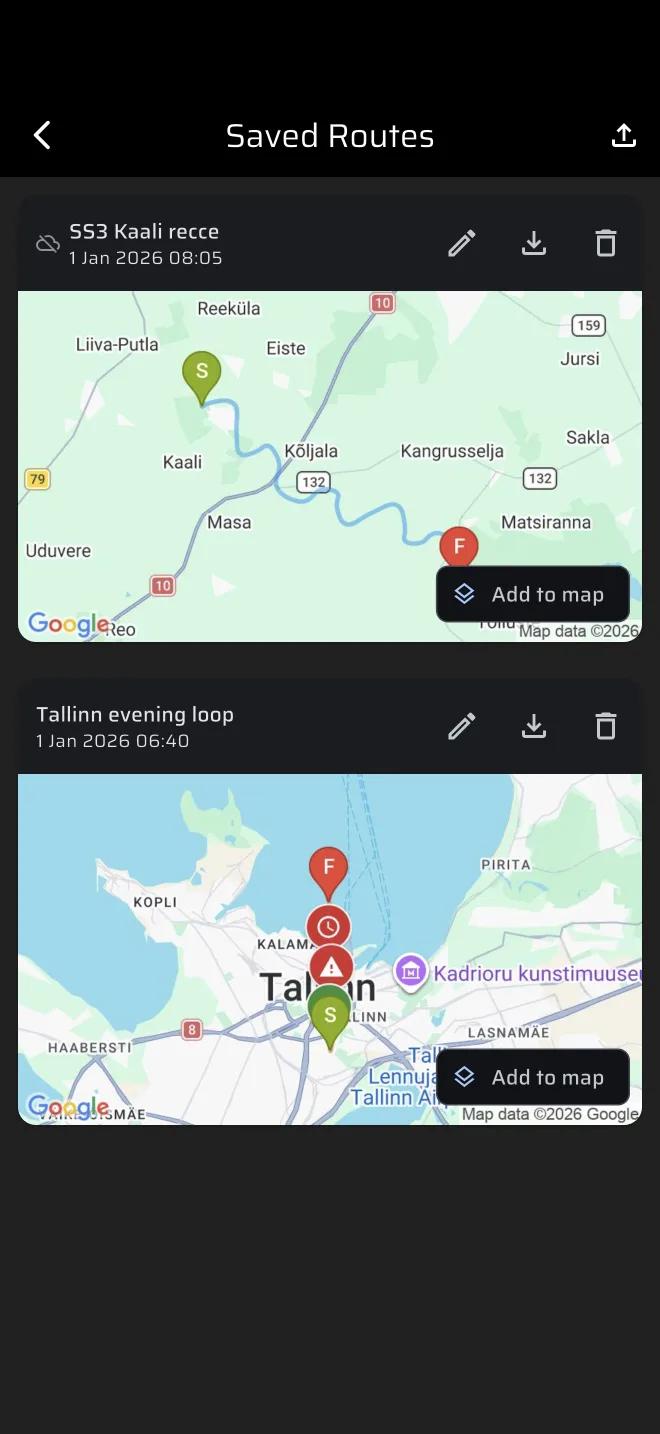
Значки справа в строке заголовка:
- Редактировать маршрут (карандаш): название и цвет.
- Экспорт маршрута (загрузка): GPX, KML или GeoJSON.
- Удалить маршрут (корзина): сначала спрашивает Удалить маршрут?. Нажмите Удалить, чтобы подтвердить.
Плашка в правом нижнем углу карты — На карту. Нажмите её, и маршрут появится на карте в режиме «Карта», а плашка сменится на На карте. Нажмите ещё раз, чтобы убрать маршрут. В режиме «Карта» кнопка Маршруты открывает этот список и показывает, сколько маршрутов сейчас на карте.
Нажмите на карточку, чтобы открыть маршрут.
Значок перечёркнутого облака
Маленький значок перечёркнутого облака перед названием означает, что маршрут ждёт синхронизации (подсказка Ожидает синхронизации). Его точки ещё не выгружены, обычно потому, что у телефона нет связи. Выгрузка ждёт в очереди на телефоне, переживает перезапуск приложения и уходит, когда связь появится.
Экран маршрута
Экран маршрута показывает весь трек на карте, вписанный в экран. В верхней панели те же значки редактирования, экспорта и удаления. Плашки на карте показывают:
- длительность записи;
- число точек (например 856 тчк);
- число POI, если они есть.
Зелёный флажок отмечает старт, красный — конец.
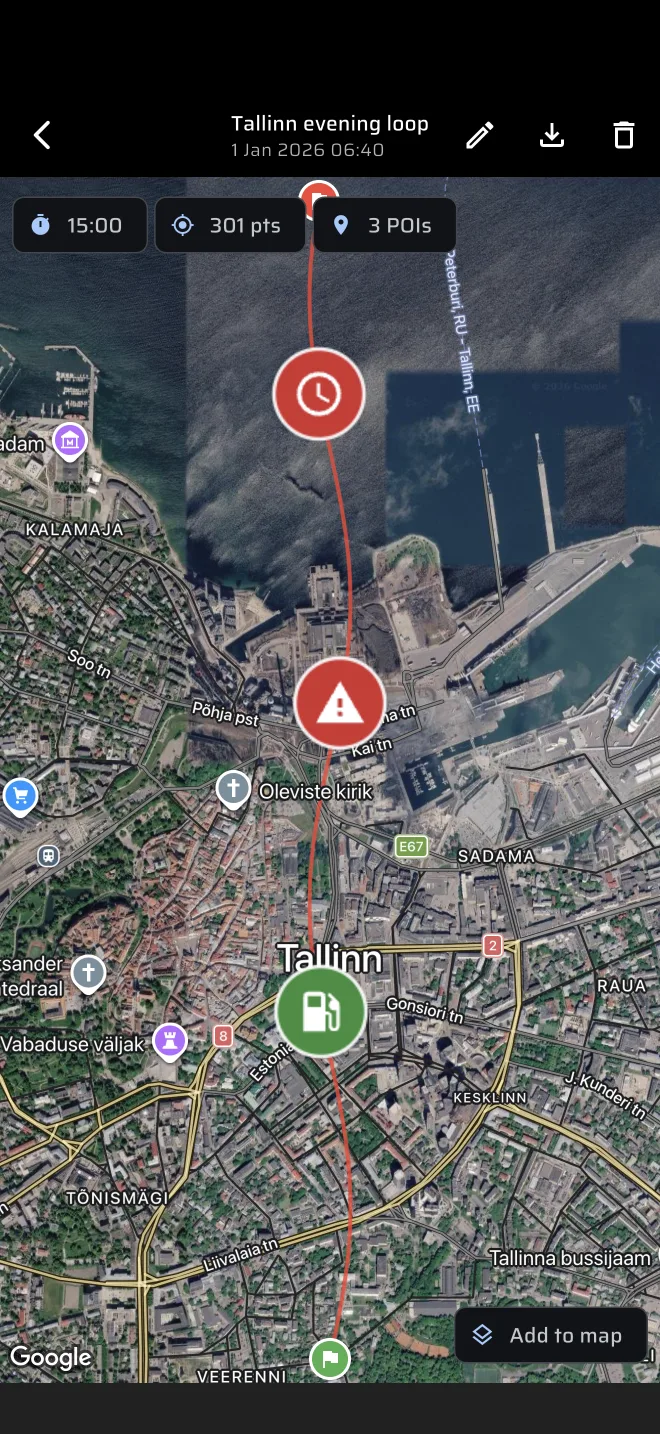
Нажмите маркер POI, чтобы его изменить. Панель Редактировать POI меняет название, описание и тип. Нажмите Сохранить.
Изменение маршрута
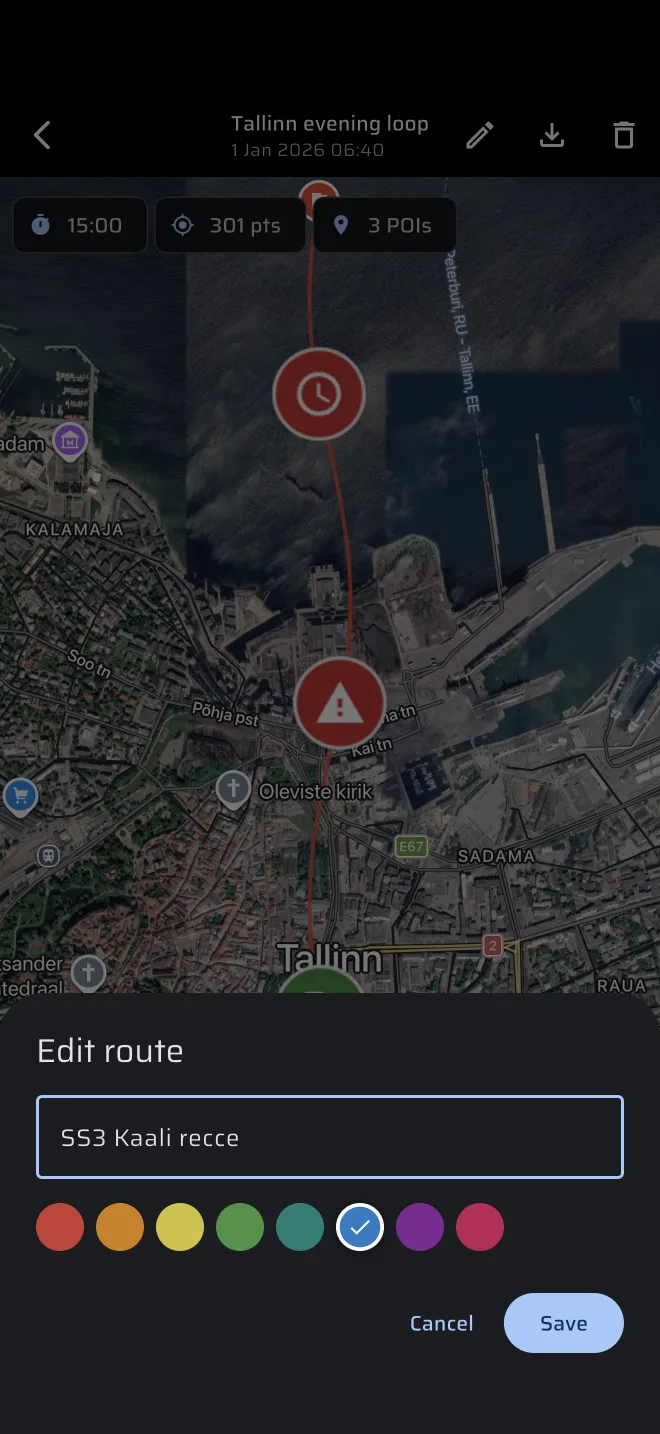
Нажмите значок карандаша. В панели Редактировать маршрут есть:
- Название маршрута (необязательно);
- восемь цветов: красный (по умолчанию), оранжевый, жёлтый, зелёный, бирюзовый, синий, фиолетовый и розовый.
Нажмите Сохранить. Цвет используется на карточке, на экране маршрута и на карте.
Аккаунты и синхронизация
Маршруты хранятся в вашем аккаунте. Точки лежат в облачном хранилище и загружаются, когда вы открываете маршрут. Если вы ни разу не входили, приложение работает под автоматическим гостевым аккаунтом. Маршруты, история и СУ, записанные в гостевом режиме, принадлежат ему. Когда вы входите, приложение переносит эти данные в ваш аккаунт. Гости видят вверху списка баннер Войдите, чтобы синхронизировать данные между устройствами.
В веб-версии для маршрутов нужно войти в аккаунт.
Чтобы удалить аккаунт и его облачные данные, откройте боковое меню, нажмите на заголовок аккаунта и выберите Удалить аккаунт на экране Аккаунт. Данные, хранящиеся только на телефоне, остаются. Подписка управляется в App Store или Google Play и при этом не отменяется.