Прохождение участка
Эта глава о том, как ехать СУ: как читать Идеальное время, что делать при смене скорости и как поправить расстояние у ориентира, не сломав хронометраж. О старте — в главе Время ралли и старт.
Правило этой главы
КВ (пункт контроля времени) — это время, которое вы записываете в приложении. Запись КВ запускает идеальное время заново с этого момента. КВ записывают кнопки, названия которых заканчиваются на + Сброс, и долгое нажатие на Идеальное время. На участке, где время считается от старта до финиша, никогда не пользуйтесь ими внутри участка. Глава 7 показывает это на цифрах.
Как читать Идеальное время
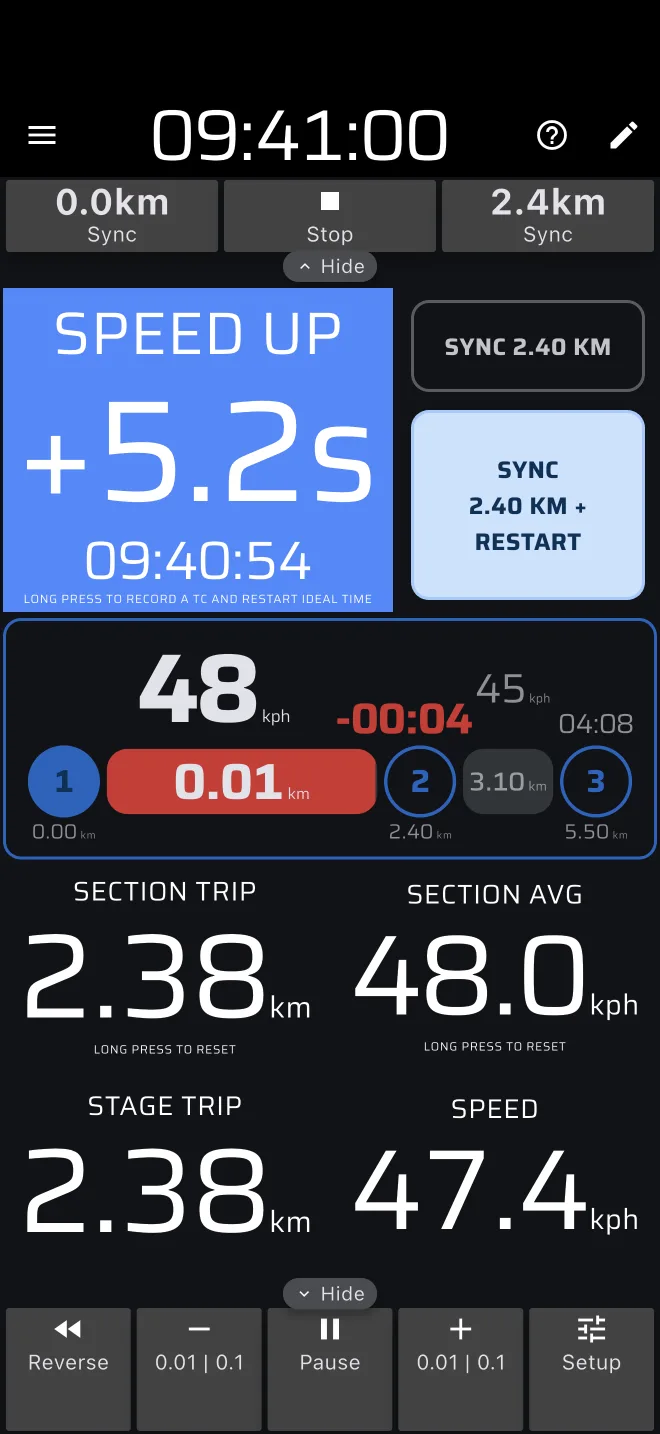
Большое число Идеальное время — это ваша разница с графиком скорости в той точке, где вы сейчас находитесь. Приложение вычисляет, в какое время по часам вы должны проехать эту точку по графику, и вычитает это время из Времени ралли.
+означает, что вы опаздываете. В заголовке написано УСКОРИТЬ.-означает, что вы едете с опережением. В заголовке написано ЗАМЕДЛИТЬ.- Если разница меньше минуты, число показано в секундах и десятых, например
+12.3s. От минуты — в минутах и секундах, например+01:05. - У разницы меньше 0.05 с нет знака.
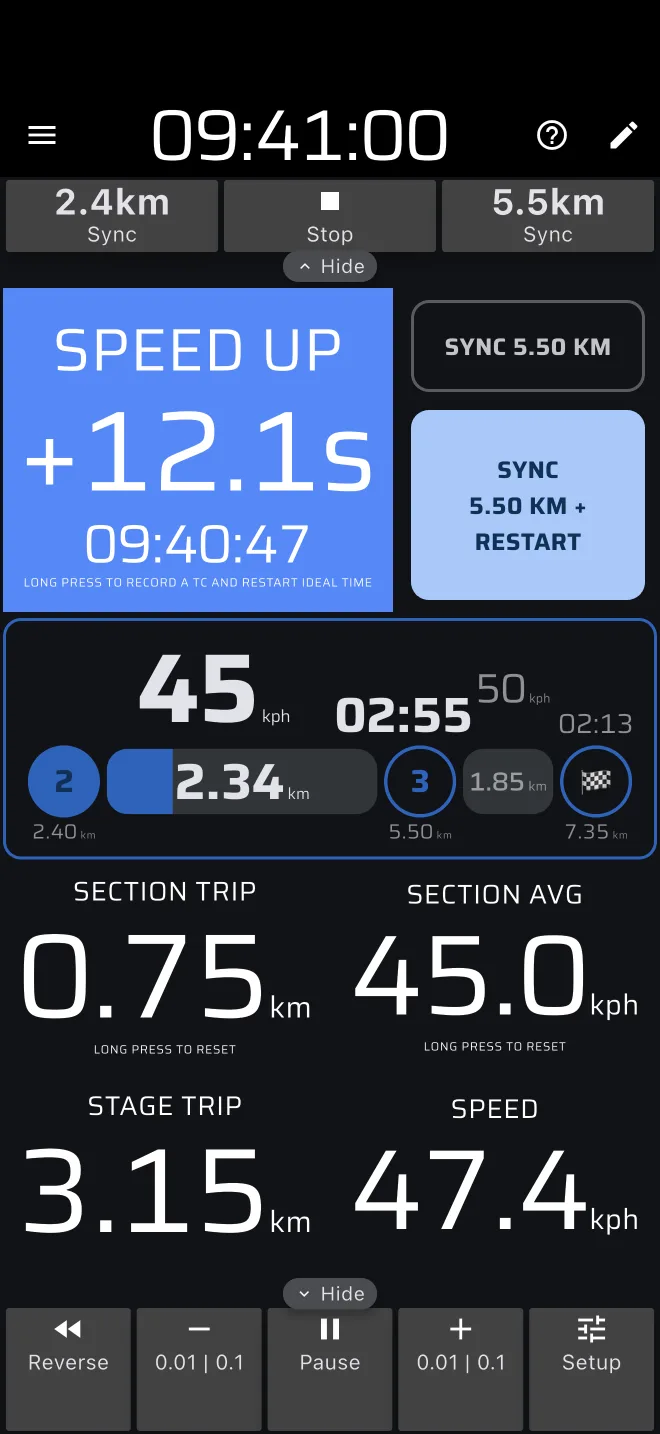
Заголовок меняется, только когда разница достигает Порог идеального времени — по умолчанию 1 секунда. В пределах порога заголовок остаётся Идеальное время, а фон обычный. Порог можно изменить в группе Настройка компонента идеального времени. См. Внешний вид.
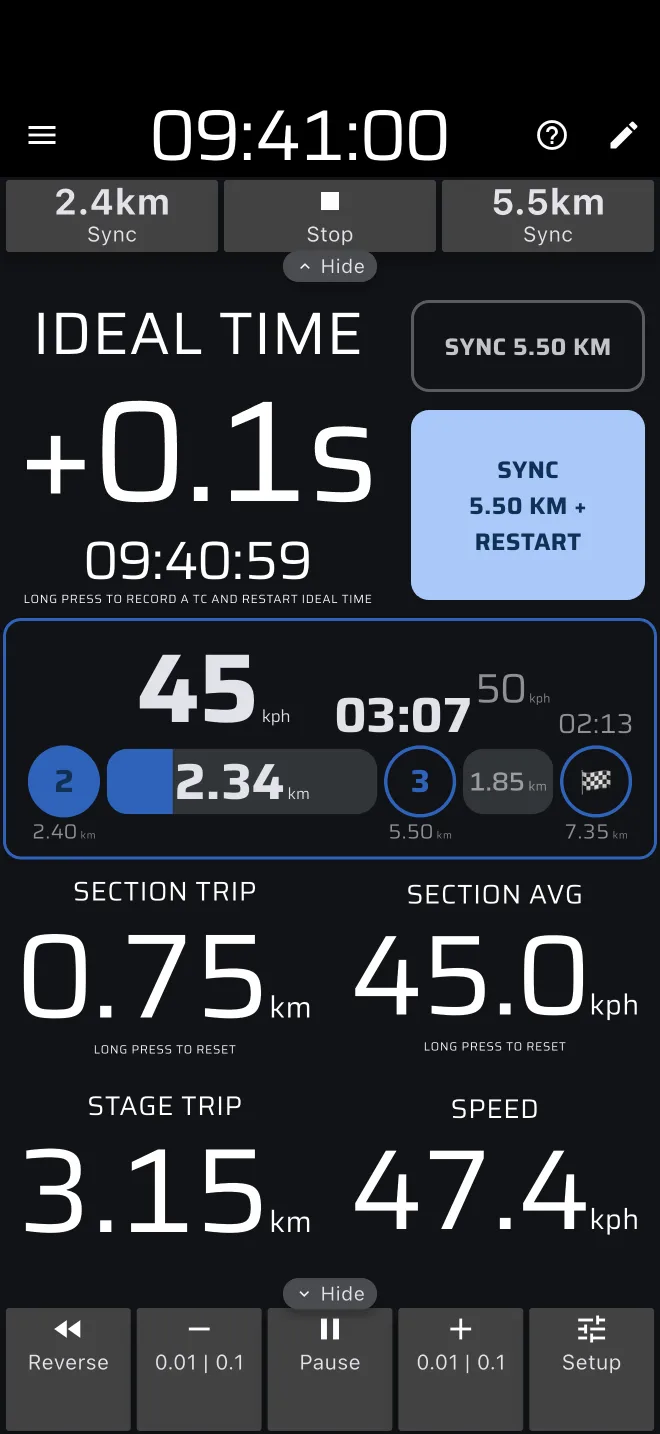
Маленькая строка под числом — это идеальное время по часам для этой точки. Разница между ним и часами на панели приложения — это число над ним. Штурман может читать его вслух: «здесь мы должны быть в 10:03:40».
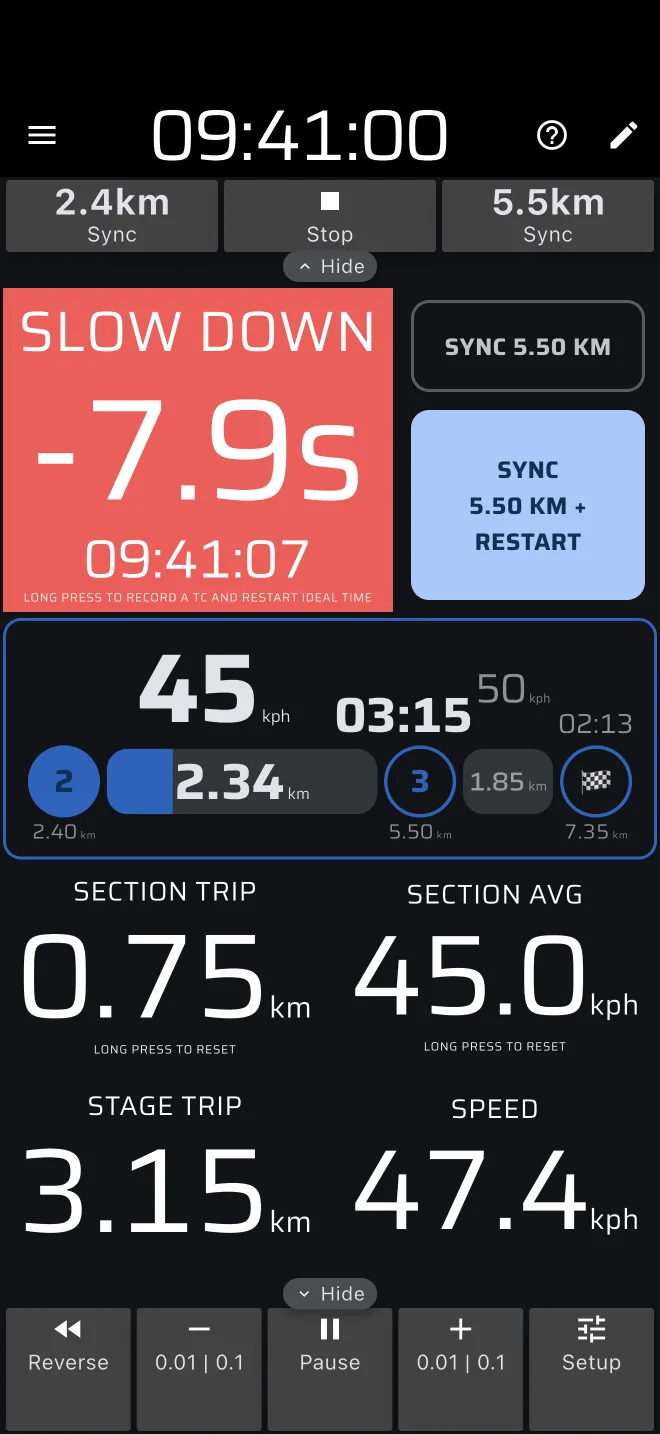
Цвета
По умолчанию у УСКОРИТЬ синий фон, а у ЗАМЕДЛИТЬ — красный. Оба цвета можно поменять в той же группе Настройка компонента идеального времени. Окно Контрольные точки использует обратные цвета: опоздание красное, опережение синее. Смотрите на слово и знак, а не на цвет.
Для идеального времени приложение не издаёт звуков. Штурман читает экран вслух.
Поправляйтесь плавно
Поправляйтесь понемногу. Если на длинной секции вы опаздываете на 4 секунды, какое-то время поезжайте на 1–2 км/ч быстрее заданной скорости. Не разгоняйтесь резко. Перед сменой скорости смотрите на хронологии скорость следующей секции, чтобы заранее подготовиться, например, к снижению с 50 до 35 км/ч.
Точность зависит от калибровки. Неверный коэффициент калибровки заставляет разницу равномерно расти на длинной секции.
Хронология СУ
Хронология СУ показывает секции СУ в виде ряда пронумерованных точек и полос.
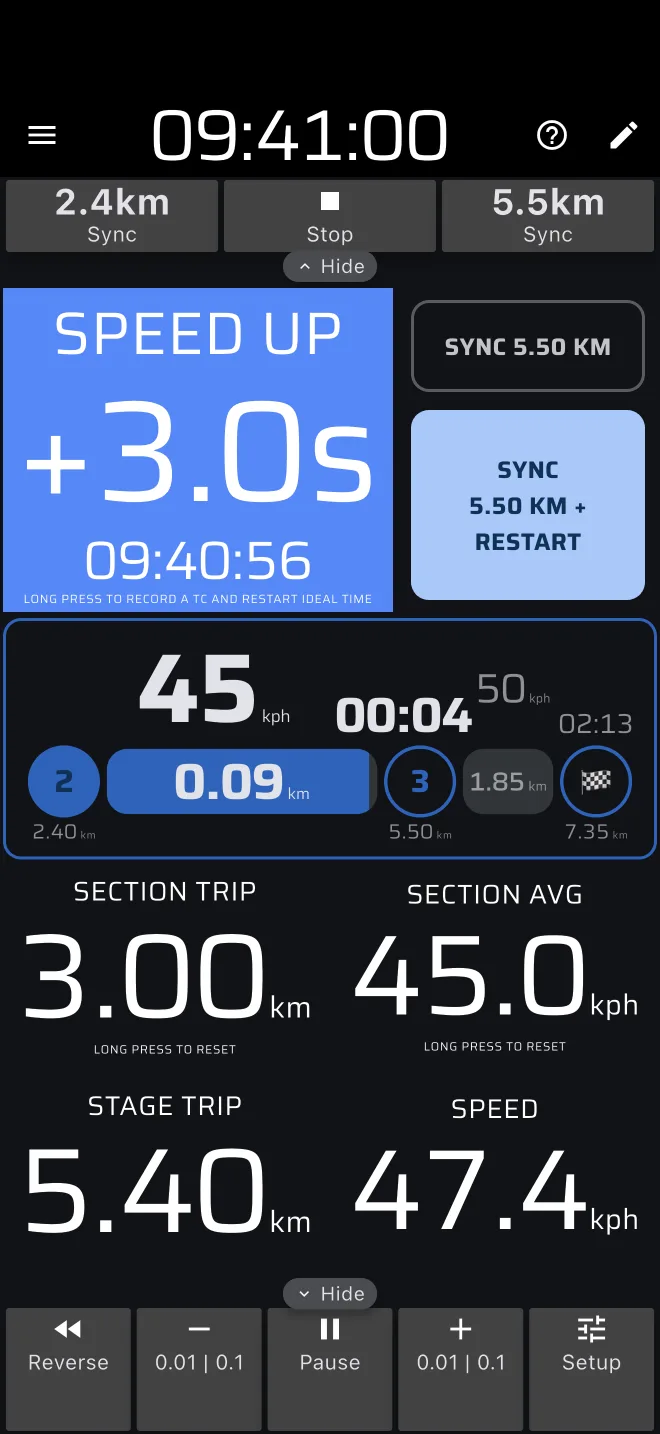
- Закрашенная точка слева — начало текущей секции. Точка после полосы — её конец. Последняя точка — клетчатый флаг, финиш.
- Полоса заполняется по мере того, как вы проезжаете текущую секцию. Число внутри полосы — расстояние до конца секции.
- Над полосой — заданная скорость секции. В свободной зоне вместо неё написано Свободная зона.
- Над конечной точкой — время, оставшееся до идеального прибытия в конец секции, в минутах и секундах. Оно идёт по часам, а не по расстоянию. Когда оно уходит ниже нуля, оно становится красным.
- Бледный отрезок после конечной точки — следующая секция: её заданная скорость, длина и продолжительность. По нему готовьтесь к смене скорости. На узком экране он скрыт.
- Небольшая метка на полосе показывает, где был записан последний КВ, если он внутри этой секции.
- В секции Дистанция неизвестна расстояния и время показаны как
?, пока секцию не завершит КВ.
Полоса становится красной, когда секция просрочена: вы проехали её конечное расстояние или идеальное время прибытия в её конец уже прошло. Красный цвет — это не штраф. Он значит, что секция уже должна была закончиться. В свободной зоне он никогда не появляется.
Пока секция просрочена, кнопка + Сброс рядом с Идеальным временем (Следующая секция + Сброс или Sync … + Сброс) тоже пульсирует, как и Следующая секция. На участке с отсчётом от старта не обращайте внимания на пульсацию кнопки + Сброс.
Смена скорости
СУ переходит от секции к секции одним из двух способов. Способ выбирается в редакторе СУ настройкой Автопереключение секций по расстоянию (см. Настройки).
Автоматически (по умолчанию). Секция меняется сама, когда пробег СУ проходит конец секции. Кнопки рядом с Идеальным временем — это две кнопки Sync. Заданная скорость на хронологии меняется на расстоянии, которое насчитало приложение, а не у указателя, который вы видите.
Вручную. Секция меняется, только когда вы нажимаете Следующая секция или Следующая секция + Сброс. Каждое нажатие ещё и ставит пробег СУ на начало новой секции. Пока вы не нажали, приложение продолжает сравнивать вас с концом текущей секции. После границы разница растёт на секунду каждую секунду.
В обоих случаях ориентир из легенды и расстояние приложения могут расходиться на десятки метров. На каждой смене скорости нажимайте у ориентира Sync (автоматически) или Следующая секция (вручную). Это возвращает приложение на легенду.
Поправка расстояния у ориентира
В автоматическом СУ две кнопки рядом с Идеальным временем показывают расстояние, которое они выставят, например Sync 2.00 км и Sync 2.00 км + Сброс. Первая поправляет только расстояние. Вторая ещё и записывает КВ и запускает идеальное время заново, поэтому на участке с отсчётом от старта ею не пользуйтесь.
- Допоезжайте до ориентира, который легенда даёт для границы секции.
- Проверьте расстояние на кнопке Sync. Это должно быть расстояние этой границы по легенде.
- Нажмите Sync, когда проезжаете ориентир.
Приложение выставляет пробег СУ на это расстояние и сбрасывает Пробег секции. Идеальное время по часам не меняется, а расстояние меняется, поэтому число на экране скачет. Если приложение отставало на 20 м, а вы едете 10 м/с, разница уменьшится на 2 секунды. Это и есть поправка.
Как Sync выбирает расстояние
Sync выставляет пробег на начало или на конец текущей секции:
- В первых 15 % секции он возвращает на начало секции.
- Дальше он переносит вперёд, на конец секции.
Для секции от 1.00 км до 3.00 км 15 % — это 0.30 км. При пробеге 1.20 км на кнопке написано Sync 1.00 км. При 1.50 км — Sync 3.00 км. У секции, которая начинается с 0, нет начала, на которое можно вернуться, поэтому она всегда переносит на конец.
Это правило рассчитано на момент проезда границы. Если приложение опережает легенду, оно уже перешло на следующую секцию. Тогда вы в её первых 15 %, и Sync возвращает к границе. Если приложение отстаёт, вы рядом с концом секции, и Sync переносит вперёд, к нему.
Нажимайте Sync только у ориентира
Если нажать Sync посреди секции, он выставит пробег на конец секции. Пробег СУ тогда скакнёт почти на всю длину секции. Прочитайте расстояние на кнопке, прежде чем нажимать.
Небольшой уход
Для небольшой ошибки используйте кнопки − и + на нижней панели инструментов. Одно нажатие сдвигает пробег на 0.01 км (10 м). Удержание сдвигает шагами по 0.1 км (100 м). Пробег в милях сдвигается на 0.01 и 0.1 мили. Удержание повторяет шаги по 0.1 сначала медленно, а чем дольше держите, тем быстрее: через 3 секунды это десять шагов в секунду, поэтому отпускайте раньше и заканчивайте нажатиями. Кнопки меняют все пробеги, включая пробег СУ, каждый в своих единицах.
+ говорит приложению, что вы проехали дальше, поэтому оно попросит вас замедлиться. Ни одна из этих кнопок не записывает КВ.
Верхняя панель инструментов
На верхней панели инструментов по обе стороны от Стоп есть по кнопке. В автоматическом СУ это кнопки Sync с начальным и конечным расстоянием текущей секции. Каждая выставляет пробег СУ на своё расстояние, без правила 15 %. В ручном СУ это две кнопки Раздел: предыдущая и следующая. Следующая делает то же, что Следующая секция. Ни одна из этих кнопок не запускает идеальное время заново.
Что не нажимать на участке с отсчётом от старта
Эти действия записывают КВ и запускают идеальное время заново:
- Следующая секция + Сброс
- Sync … + Сброс
- долгое нажатие на Идеальное время
- кнопка КВ в пользовательском макете
- действие Быстрый КВ на Bluetooth-кнопке или кнопке громкости
- значок Записать КВ в окне Контрольные точки
На участке с отсчётом от старта (например, во французской зоне регулярности или итальянской prova di media) не нажимайте ничего из этого внутри участка. На секретном контроле продолжайте ехать и ничего не нажимайте: организатор засекает вас сам, а идеальное время в приложении уже верное. Если нажали по ошибке, см. Исправление ошибочного КВ.
На последней секции та же кнопка называется Финиш. Нажмите её на линии финиша. См. Финиш и после него.
Не нажимайте и Пауза на нижней панели инструментов. Она останавливает расстояние всех пробегов, а идеальное время идёт по часам. Пока приложение на паузе, оно не считает пройденную дорогу, и вы отстаёте всё больше и больше.