День ознакомления
Ознакомление — это медленный проезд по СУ перед соревнованием, чтобы написать стенограмму. Организаторы следят за ограничениями скорости на нём. Режим «Ознакомление» показывает вашу скорость рядом с ограничением для текущего места и предупреждает, когда вы его превышаете.
Перед выездом
Введите каждый СУ один раз и храните его в библиотеке.
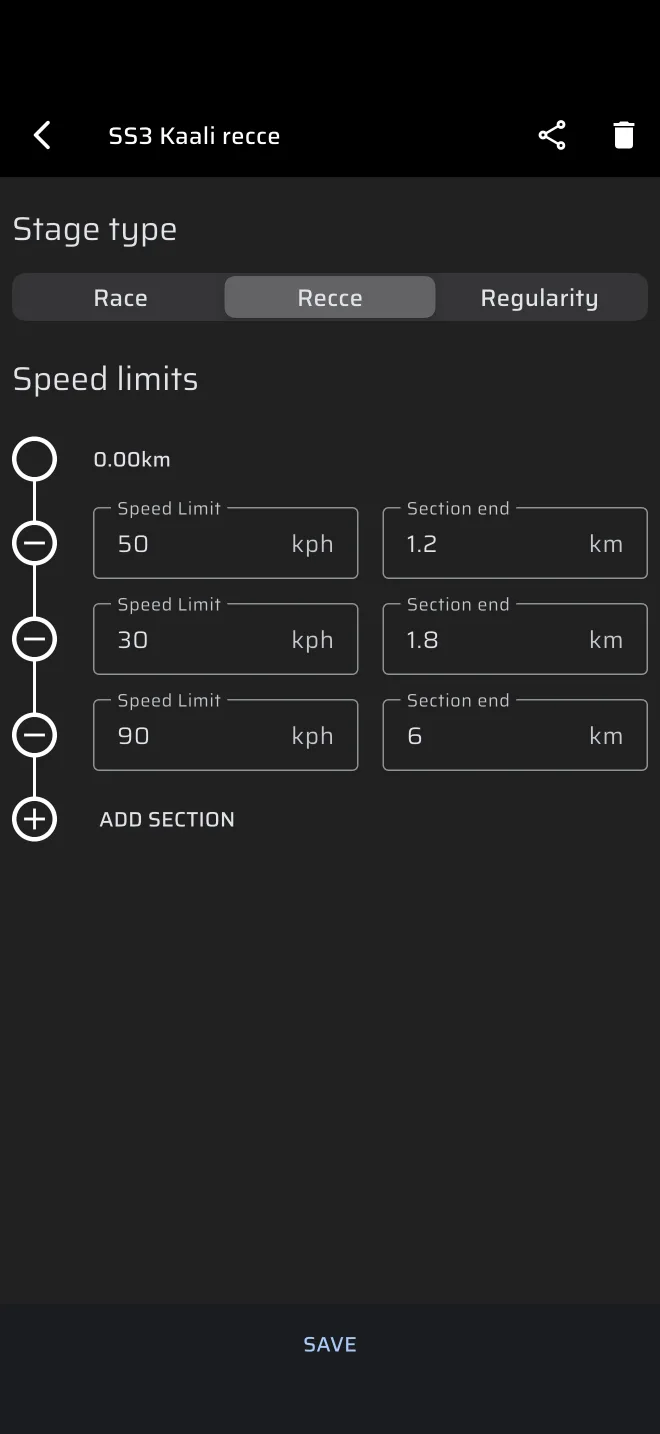
- В боковом меню откройте Библиотека > Спецучастки и нажмите кнопку «плюс».
- В Тип СУ выберите Ознакомление.
- Дайте СУ имя в поле Название СУ, например «СУ1».
- В Ограничения скорости добавьте по строке на каждую зону ограничения кнопкой Добавить раздел. В каждой строке введите Ограничение скорости и Конец секции.
- Нажмите Сохранить.
Конец секции — это расстояние от старта СУ, а не длина зоны. Зона 60 км/ч на первых 2.4 км, за которой идёт 40 км/ч до 3.1 км, — это две строки: 60 и 2.4, затем 40 и 3.1. Правила для строк — в разделе Ограничения скорости.
Переписывайте ограничения из дополнительного регламента. На разных соревнованиях они разные.
У СУ для ознакомления нет сигнала старта или финиша. Он начинается, когда вы нажимаете Старт в окне СУ, и заканчивается, когда вы его останавливаете.
Дайте пилоту тот же СУ
Нажмите значок «поделиться» рядом с сохранённым СУ, чтобы отправить его файлом .rtstage. Пилот импортирует его на своём телефоне из Спецучастки. Смотрите Обмен СУ.
Запуск СУ
- В боковом меню откройте Ралли по спецучасткам и нажмите Ознакомление.
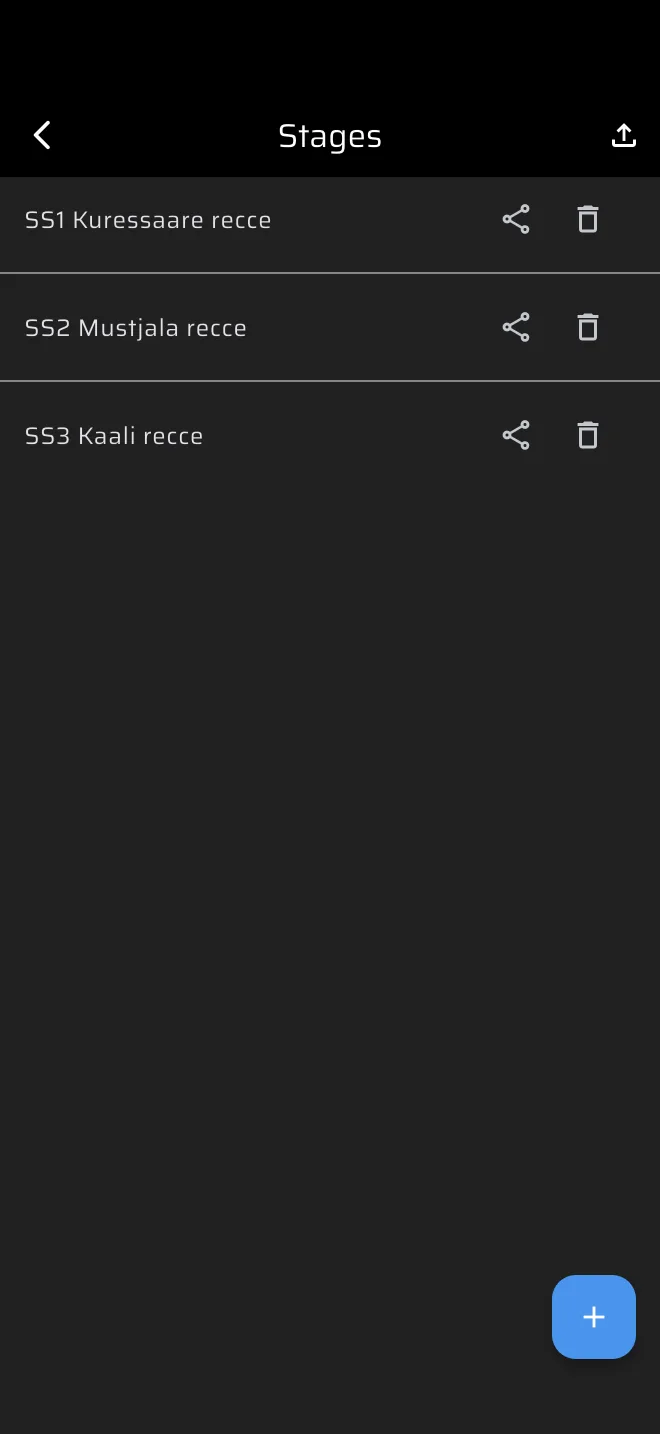
- Пока СУ ознакомления не загружен, «Ознакомление» показывает экран «нет СУ»: на фоне идёт проезд на ознакомлении, а внизу кнопки. Нажмите Из библиотеки и выберите сохранённый СУ или нажмите Создать СУ и введите ограничения скорости прямо в окне.
- Нажмите Старт.
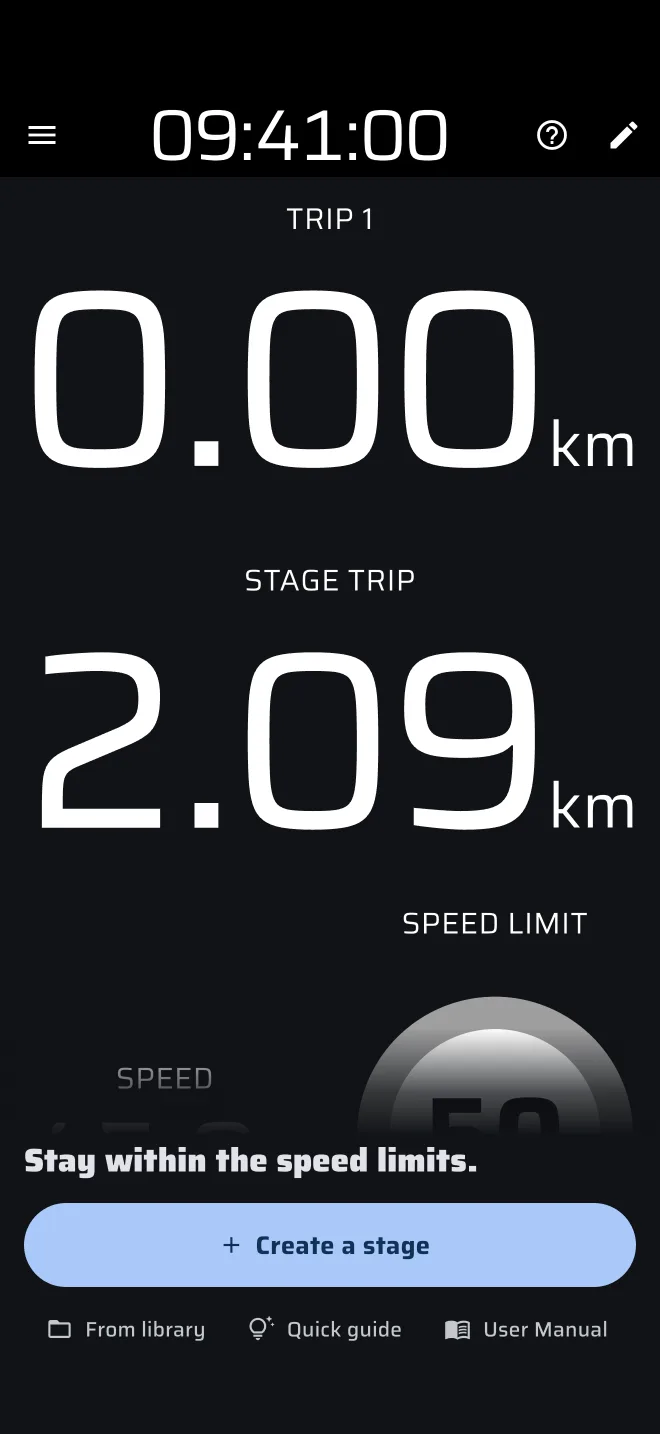
На той же панели есть Краткий обзор, который показывает экран ознакомления на практике: демо-режим ведёт машину по учебному СУ, а подсказки объясняют скорость, знак ограничения и пробеги. Учебный СУ в «Историю» не сохраняется. Руководство пользователя открывает страницу «Ознакомление» этого руководства.
«Ознакомление» хранит свой СУ отдельно от «Спецучасток» и «Регулярность». Одновременно идёт только один СУ. Если идёт СУ другого типа, приложение просит сначала остановить его, например Остановить СУ «Спецучасток»?
«Ознакомление» — режим Pro. Без тарифа Pro СУ ознакомления расходует бесплатное дневное топливо Pro, которое проверяется при нажатии Старт. Смотрите Топливо Pro.
СУ стартует сразу, в момент нажатия Старт, и Пробег 1 сбрасывается. Нажимайте Старт на линии старта СУ, потому что ограничения скорости отсчитываются оттуда.
Как читать экран ознакомления
На экране четыре показания:
- Пробег 1: ваш рабочий пробег. Нажмите на экран, чтобы сбросить его.
- Пробег СУ: дистанция с момента нажатия Старт. Зоны ограничения скорости отмеряются по этому пробегу.
- Скорость: ваша скорость.
- Ограничение скорости: ограничение для зоны, в которой вы находитесь. Оно меняется само, когда Пробег СУ проходит конец каждой зоны.
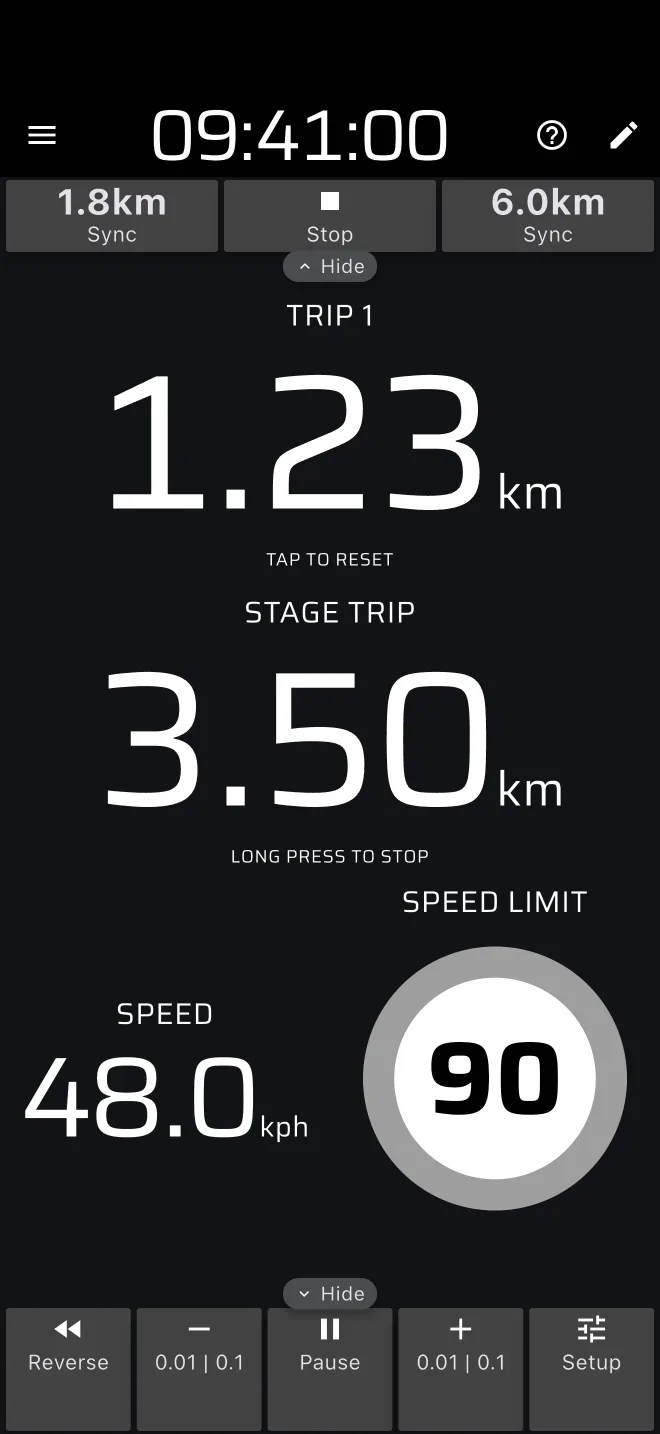
Кольцо знака ограничения скорости серое, пока вы в пределах ограничения. Оно становится красным, когда вы превышаете, и в момент превышения приложение подаёт один длинный сигнал.
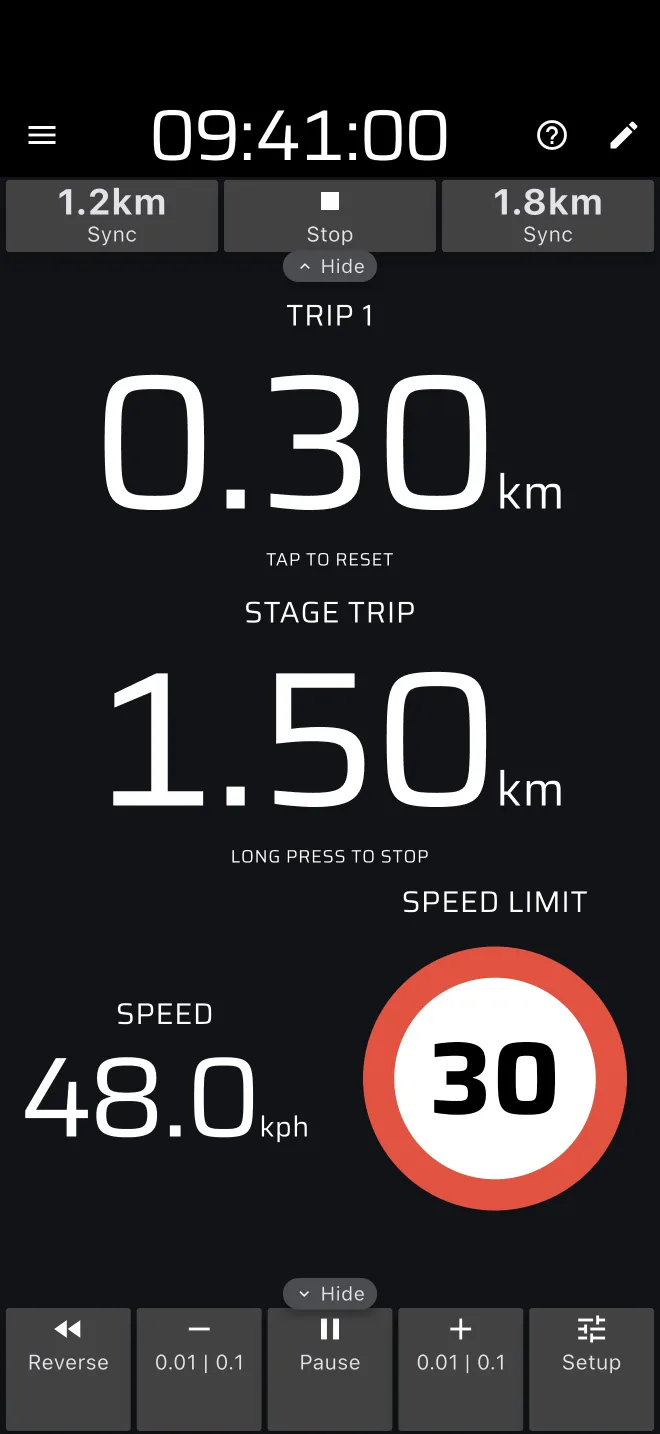
Скорость на экране учитывает ваш коэффициент калибровки.
Если Пробег СУ расходится с легендой, используйте кнопку Sync на панели СУ. На ней указана дистанция. Она выставляет Пробег СУ на начало или конец текущей зоны ограничения скорости. Нажимайте её, когда проезжаете знак.
Стенограмма на ходу
Рукописные заметки приложение не хранит. Используйте пробеги для дистанций, которые записываете.
- Пишите дистанцию Пробег СУ рядом с каждой командой, тогда у каждой команды будет фиксированное место на СУ.
- Или нажимайте на экран у каждого заметного объекта, чтобы сбросить Пробег 1, и записывайте дистанцию от предыдущей команды.
- Если дистанция показывает неверно, поправьте её плюсом и минусом на панели пробегов. Они меняют все пробеги сразу.
О стенограмме, которую приложение создаёт по записанной поездке, читайте в разделе Ознакомление и стенограмма.
Завершение и запись маршрута
Чтобы завершить СУ, сделайте долгое нажатие в любом месте экрана или нажмите Стоп на панели СУ. Заезд сохраняется в «Историю». Затем нажмите Сброс на панели СУ, чтобы вернуться на экран «нет СУ», или нажмите на экран, чтобы настроить следующий СУ в окне СУ.
Запись маршрута не связана с прохождением СУ:
- Откройте боковое меню и нажмите кнопку Запись в разделе Активность.
- Введите Название записи и нажмите Старт.
- Во время записи кнопка Запись красная и показывает прошедшее время. На панели записи над экраном есть кнопка для добавления точки интереса и кнопка остановки.
- В конце нажмите «стоп» на панели или красную кнопку. Маршрут сохранится в Сохранённые маршруты.
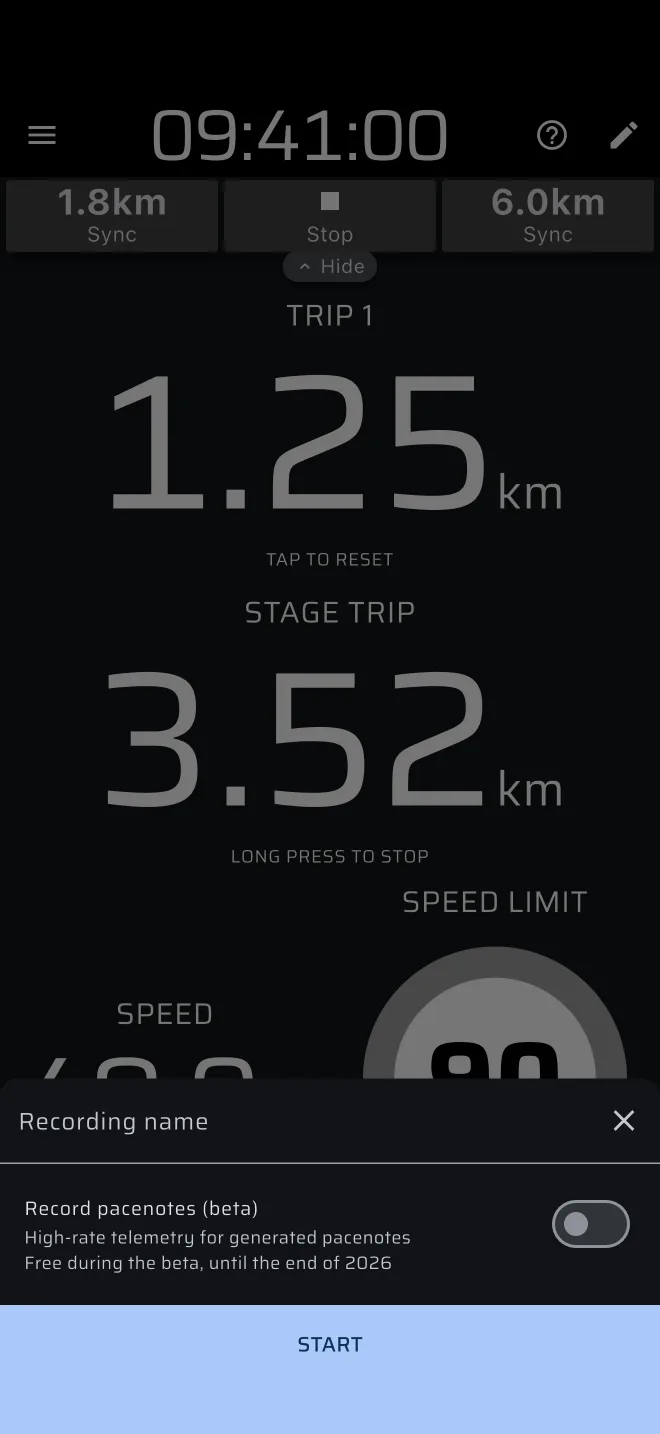
Запись сама не начинается и не останавливается вместе с СУ. Единственное исключение — опция стенограммы в окне СУ, Записывать стенограмму (бета): она записывает поездку и останавливается вместе с СУ.
Запись останавливается сама и сохраняет маршрут, если машина не двигалась 15 минут или запись достигла 90 минут. Об этом сообщает окно.
После ознакомления
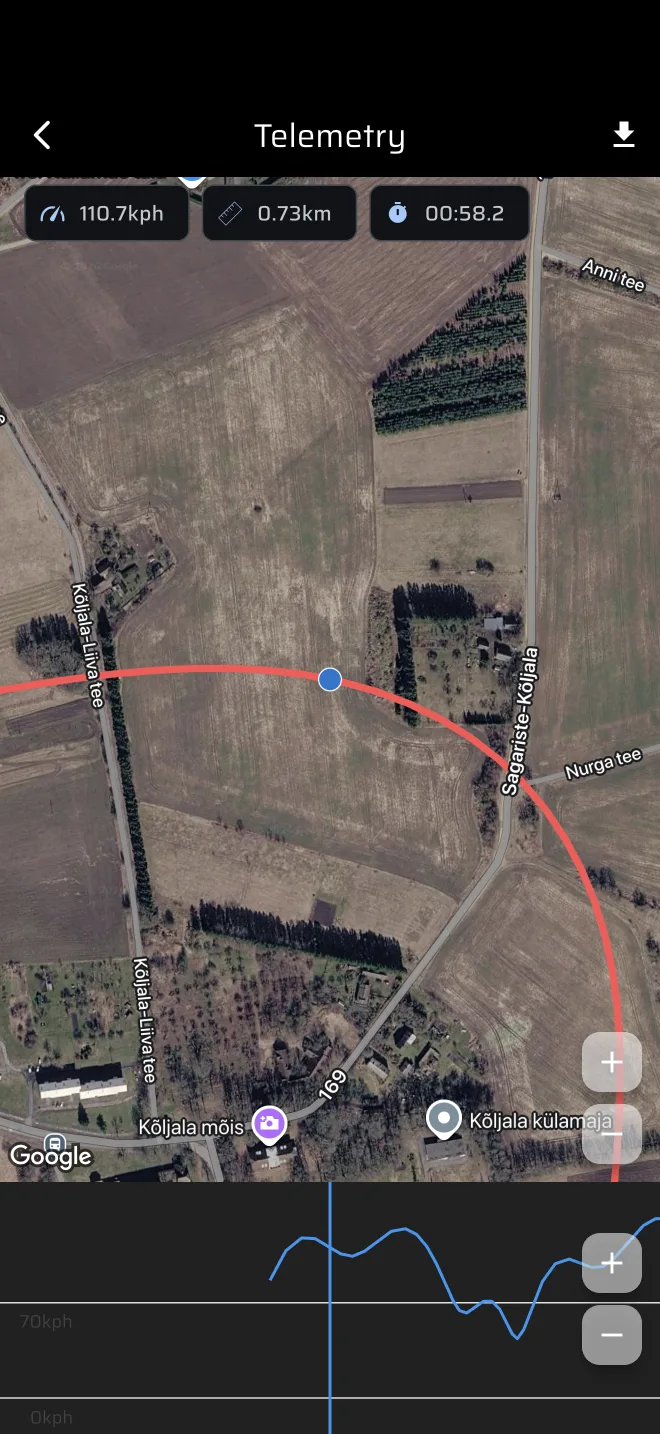
- Сохранённые маршруты (боковое меню, Библиотека): откройте маршрут, чтобы увидеть его на карте и приблизить перекрёстки. Экспорт маршрута отправляет его в формате GPX, KML или GeoJSON.
- История (боковое меню, Библиотека): откройте заезд, чтобы увидеть трек и скорость по дистанции. Смотрите Сервис и история.
Если соревнование разрешает два проезда, в первый изучайте дорогу, во второй уточняйте стенограмму.