Из легенды в СУ
Эта глава берёт таблицу времени из легенды и строит по ней СУ в приложении, секцию за секцией. В итоге у вас будет сохранённый СУ, который можно отправить на другой телефон.
Делайте это дома, накануне вечером. На ввод каждого СУ уходит несколько минут. Давайте каждому СУ понятное название, например «ПМ 1 — Деревня — Перекрёсток». На старте это экономит время.
В приложении впервые? Сначала проедьте пятиминутный учебный СУ, смотрите Попробуйте сначала. И до ввода СУ выясните, как вас засекают на соревновании, смотрите Два отдельных выбора.
Создайте СУ
- Откройте боковое меню и в разделе Библиотека нажмите Спецучастки.
- Нажмите кнопку с плюсом. Откроется редактор СУ.
- Нажмите на заголовок вверху экрана, где написана подсказка Название СУ, и введите название.
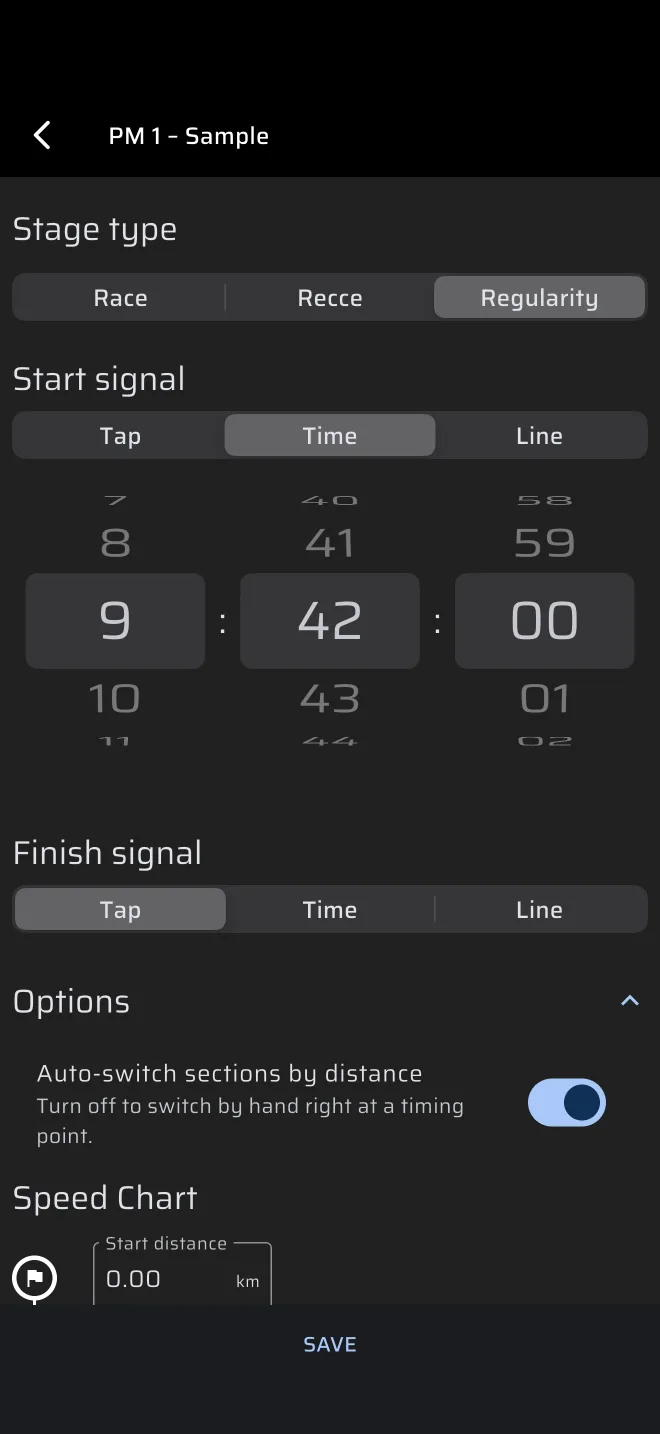
- В пункте Тип СУ выберите Регулярность. Новый СУ создаётся с типом Спецучасток, поэтому этот шаг важен.
СУ можно создать и на экране регулярности. Пока СУ регулярности не загружен, Регулярность | TSD показывает короткую демонстрацию экрана за панелью с Создать СУ, Краткий обзор и Демо-СУ. Нажмите Создать СУ. Откроется окно СУ с теми же полями и уже заданным типом Регулярность. Это окно — для СУ, который вы сейчас поедете. СУ, которые готовятся заранее, удобнее вводить в редакторе из Библиотека.
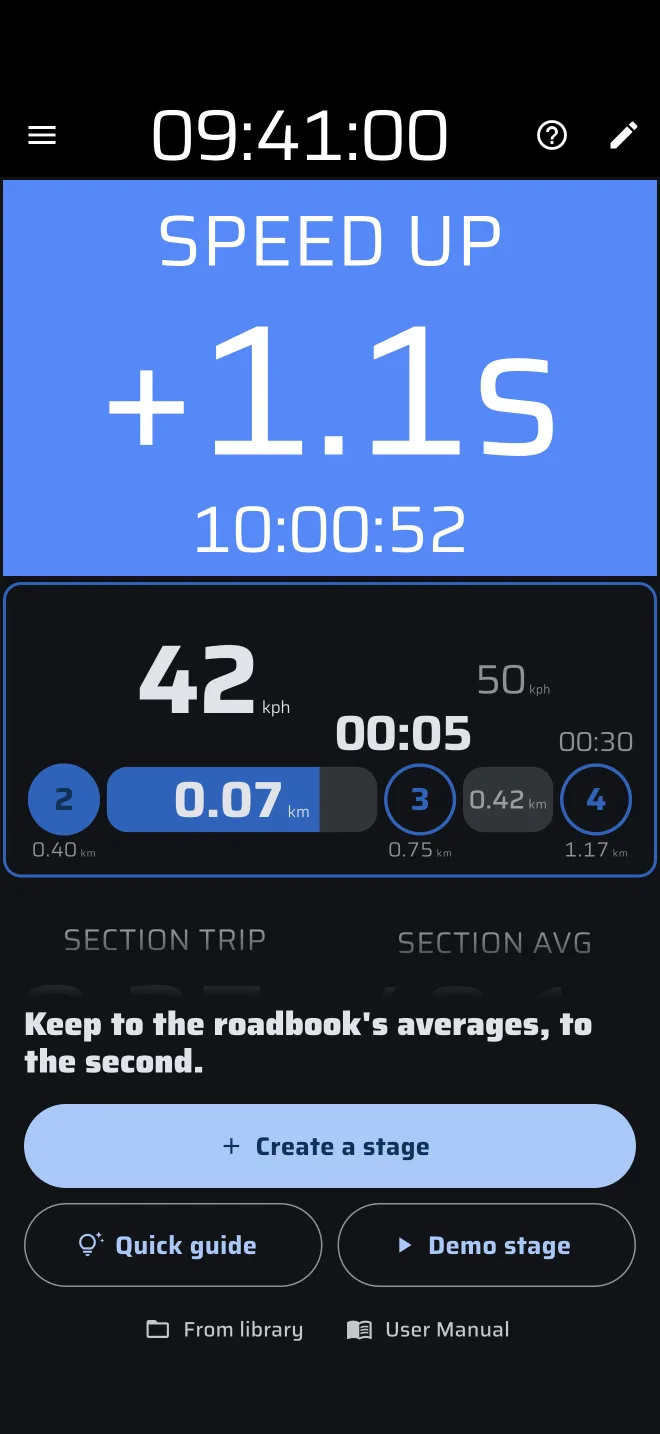
Пока вы им не пользовались, в окне СУ вверху есть кнопка Краткий обзор. Она проводит по полям вводимого СУ: название, сигналы начала и завершения, секция, настройки, Старт и значок сохранения. Позже тот же обзор предлагает значок ? вверху окна.
Дальше идут Сигнал начала и Сигнал завершения. Каждый из них может быть Нажать, Время или Линия:
- Нажать: СУ начинается, когда вы нажимаете кнопку старта.
- Время: СУ начинается в заданное время по часам. Часы, минуты и секунды выставляются барабанами. По умолчанию — следующая целая минута.
- Линия: СУ начинается, когда телефон пересекает линию, нарисованную вами на карте. Время старта приложение вычисляет между двумя отметками GPS.
На участках регулярности для старта почти всегда используют Время, потому что организатор даёт вам время старта по светофору. Об этом — глава 5, Время ралли и старт. Для старта с ходу через размеченную линию используйте Линия.
СУ не может закончиться по расстоянию. Он заканчивается по выбранному Сигнал завершения: по Время, при пересечении Линия или по Нажать, когда вы сами нажимаете кнопку финиша. О финише — глава 8.
У сохранённого старта по времени нет даты
СУ сохраняет время старта только как время суток. Когда вы запускаете СУ, приложение берёт это время сегодняшнего дня. Если вы используете сохранённый СУ в другой день или на другом соревновании, проверьте время старта. В главе 5 показано, что будет, если оно неверное.
Заполните график скорости
График скорости — это таблица времени из легенды внутри приложения. Он состоит из списка секций. Каждая секция — это отрезок с одной средней скоростью. Когда средняя скорость меняется, начинается новая секция.
Вверху графика есть поле Стартовое расстояние с флажком. Это расстояние по легенде, на котором начинается участок. Оставьте 0.00, если ваша таблица считает от старта участка. Если таблица считает по одометру легенды и участок начинается, скажем, на 12.30 км, введите 12.30. Тогда пробег СУ начнётся с 12.30 и будет совпадать с одометром легенды.
Затем нажмите ДОБАВИТЬ РАЗДЕЛ по одному разу на каждую строку таблицы. Для каждой секции заполните два из трёх полей Дистанция, Скорость и Время. Третье приложение рассчитает само:
- Расстояние и скорость дают время.
- Расстояние и время дают скорость.
- Скорость и время дают расстояние.
Если позже изменить поле, приложение обновит остальные. Изменение Дистанция или Скорость пересчитывает Время. Изменение Время пересчитывает Скорость.
Расстояние вводите в км (или милях) с двумя знаками после точки, скорость — в км/ч (или ми/ч). Время выставляйте барабанами в часах, минутах и секундах. Единицы — это единицы Дистанция и Скорость в разделе Настройки > Единицы измерения. См. Единицы измерения.
Под каждой секцией есть ещё два поля: Общее расстояние и Общее время. Они показывают итоги до конца этой секции, и в них можно вводить значения. Пользуйтесь ими, когда таблица даёт показания одометра и время от старта, как во многих легендах. Введите итоговое расстояние каждой строки в Общее расстояние, а итоговое время — в Общее время. Приложение вычтет предыдущую строку и получит секцию. Общее время должно быть больше, чем у предыдущей строки, иначе приложение проигнорирует ввод.
Вот небольшой участок из главы 1 в графике. Стартовое расстояние 0.00.
| Секция | Дистанция | Скорость | Время | Общее расстояние | Общее время |
|---|---|---|---|---|---|
| 1 | 5.00 км | 40 км/ч | 07:30 | 5.00 км | 07:30 |
| 2 | 3.00 км | 30 км/ч | 06:00 | 8.00 км | 13:30 |
| 3 | 4.00 км | 48 км/ч | 05:00 | 12.00 км | 18:30 |
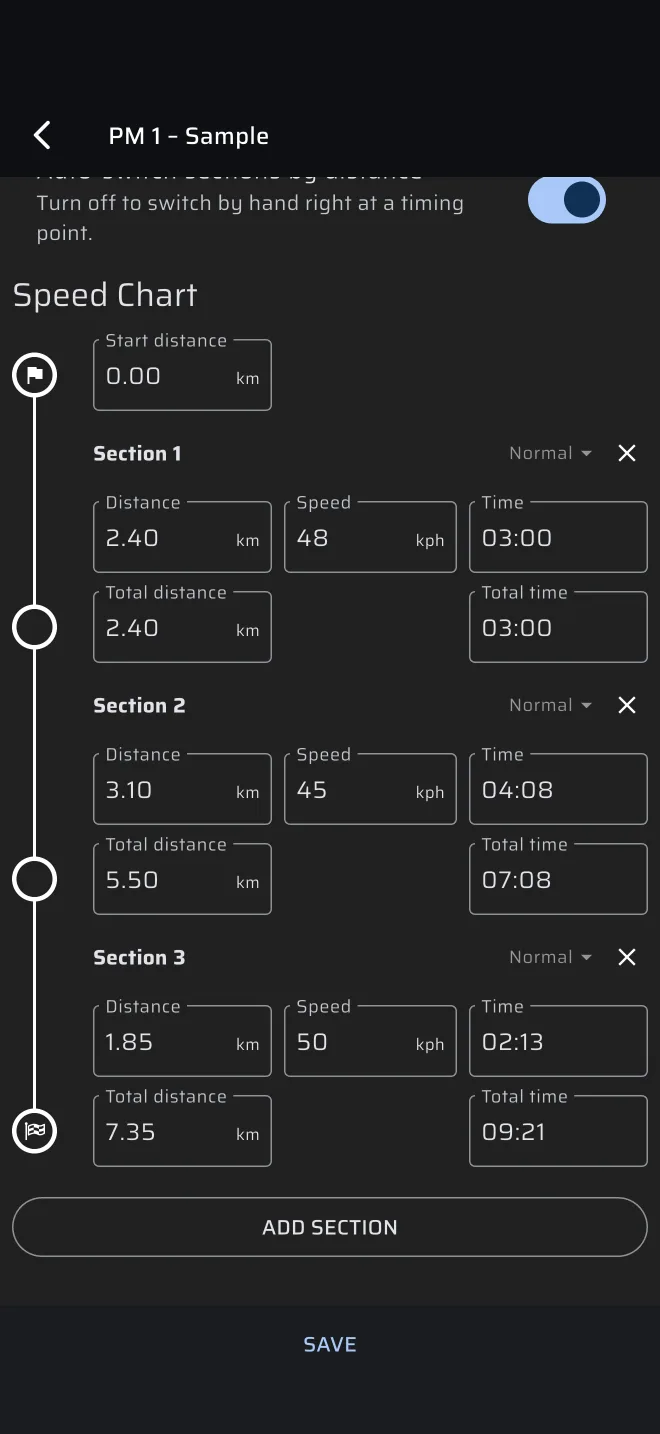
Чтобы удалить секцию, нажмите крестик справа от её заголовка. Секции пронумерованы: Секция 1, Секция 2 и так далее.
Каждой секции нужны расстояние (кроме Дистанция неизвестна) и скорость больше нуля. Если чего-то не хватает, поле показывает ошибку, и СУ не сохранится и не запустится.
Типы секций
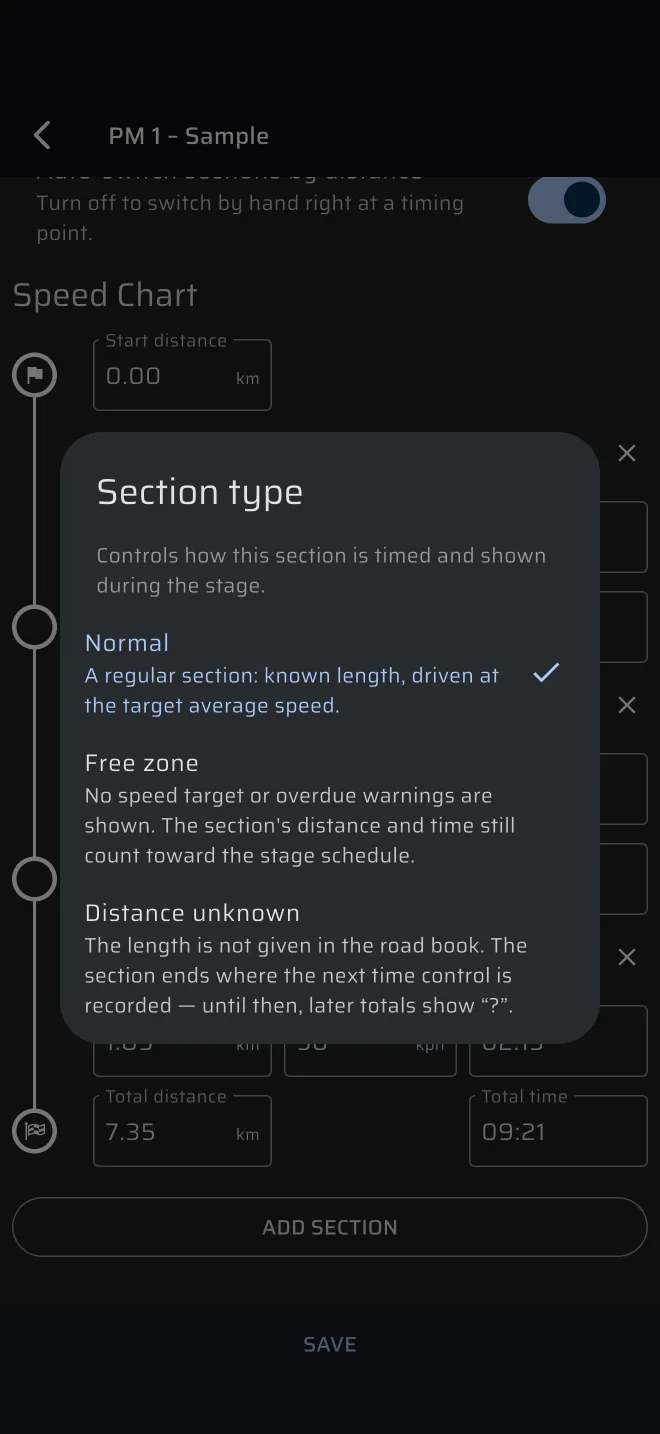
У каждой секции есть тип, он показан справа от её заголовка, сначала как Обычный. Нажмите на него, чтобы открыть Тип секции, и выберите:
- Обычный. Обычная секция известной длины, которую проходят с заданной средней скоростью.
- Свободная зона. Пока вы в ней, приложение не показывает заданную скорость и не предупреждает об опоздании. Расстояние и время секции всё равно входят в расписание СУ, так что скорость введите в любом случае.
- Дистанция неизвестна. Легенда не говорит, какой длины секция. Поля Дистанция и Время показывают знак вопроса, как и итоги этой и всех следующих секций. Секция заканчивается там, где вы в машине отмечаете следующий пункт контроля времени. До этого итоги дальше остаются неизвестными.
Для секции Дистанция неизвестна тоже введите скорость. Она нужна приложению, чтобы рассчитать идеальное время, когда длина станет известна.
Настройки
Под сигналами начала и завершения находится группа Дополнительные настройки. В ней один переключатель, Автопереключение секций по расстоянию, по умолчанию включён:
- Включён: секция меняется сама, когда пробег СУ доходит до конца секции. Вы поправляете дистанцию кнопкой Sync у ориентира.
- Выключен: вы меняете секцию вручную кнопкой Следующая секция, точно у ориентира или в точке хронометража.
Переключатель не решает, начинается ли идеальное время заново. У обоих режимов есть простая кнопка и кнопка + Сброс, смотрите Два отдельных выбора. Полное описание — в разделе Создание СУ.
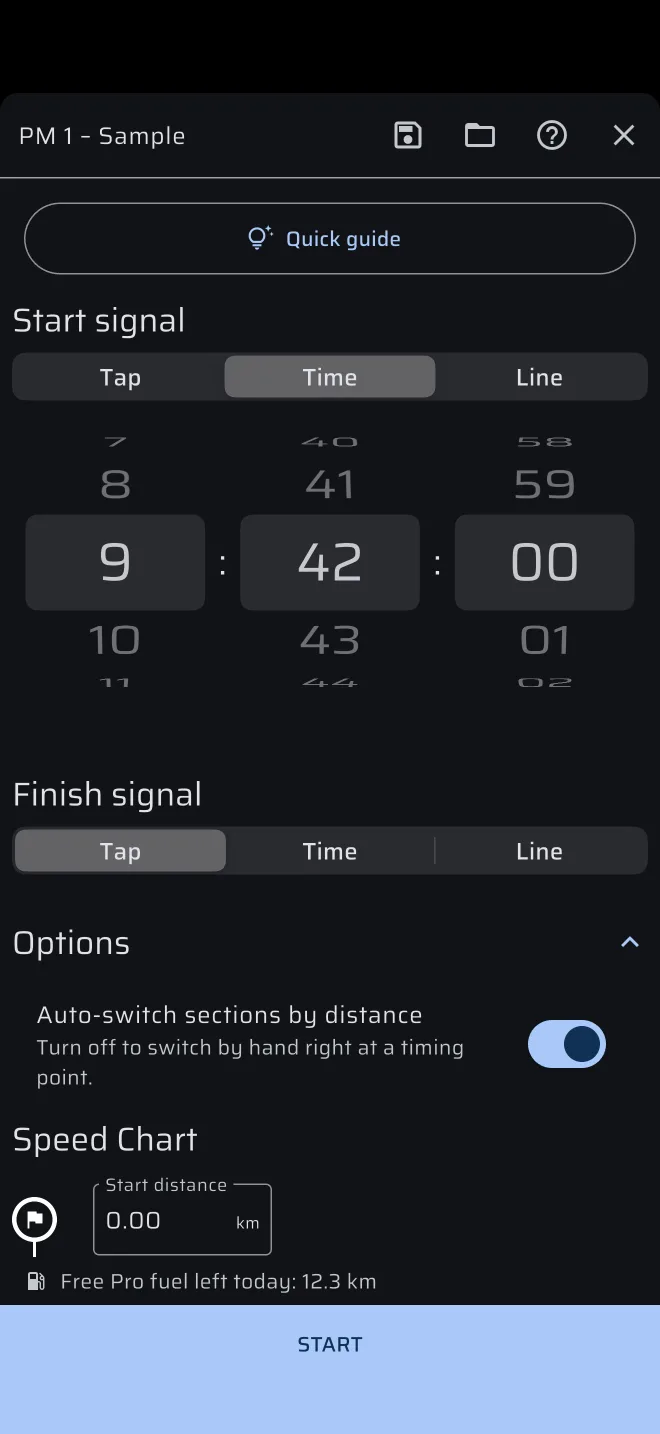
Для первого СУ оставьте значение по умолчанию. Как работают кнопки в машине, объясняют глава 6, Прохождение участка, и глава 7.
ALTA и BASSA
Некоторые таблицы дают для одного маршрута два набора средних скоростей: высокий и низкий (итальянские ALTA и BASSA, испанские Alta и Baja). Один из них вы выбираете при заявке. Секции и расстояния одинаковы, отличаются только скорости.
Сохраните их как два СУ, например «ПМ 1 ALTA» и «ПМ 1 BASSA», с одинаковыми секциями и разными скоростями. Загружайте тот, что соответствует вашей заявке.
Кнопки «дублировать» нет. Чтобы сделать второй СУ, не вводя секции заново, отправьте первый СУ файлом и импортируйте его (см. ниже). Импорт создаёт отдельную копию, которую можно переименовать и отредактировать. Сохранение отредактированного СУ всегда перезаписывает тот СУ, который вы открыли.
Сохранение и отправка на телефон пилота
Нажмите СОХРАНИТЬ внизу редактора. СУ сохранится в Библиотека > Спецучастки. Если вы вошли в аккаунт, он появится и на других ваших телефонах. Если закрыть редактор без сохранения, изменения пропадут.
Дайте СУ название
Приложение позволяет сохранить СУ без названия. Тогда в списке он отображается как Без названия. Дайте ему настоящее название.
Чтобы отправить СУ на другой телефон, нажмите значок «поделиться» справа от СУ в Библиотека > Спецучастки (в редакторе он на верхней панели) и выберите, как отправить файл .rtstage. На другом телефоне сохраните файл, затем откройте Библиотека > Спецучастки, нажмите значок Импорт СУ на верхней панели и выберите файл. Импортированный СУ — ваша собственная копия. Она личная, не связана с оригиналом и сохраняет время старта, с которым была сохранена. Шаги и сообщения об ошибках — в разделе Обмен СУ.
Нажатие на файл в сообщении не открывает его в приложении. Используйте Импорт СУ.