Orientar-se na app
A app tem um ecrã principal e um menu lateral. Um modo é a disposição do ecrã para uma tarefa, como o Tripmeter ou a Corrida. O menu lateral muda de modo e abre tudo o resto.
O menu lateral
Abre-o com o ícone do menu no canto superior esquerdo, ou desliza o dedo a partir da margem esquerda. As partes, de cima para baixo:
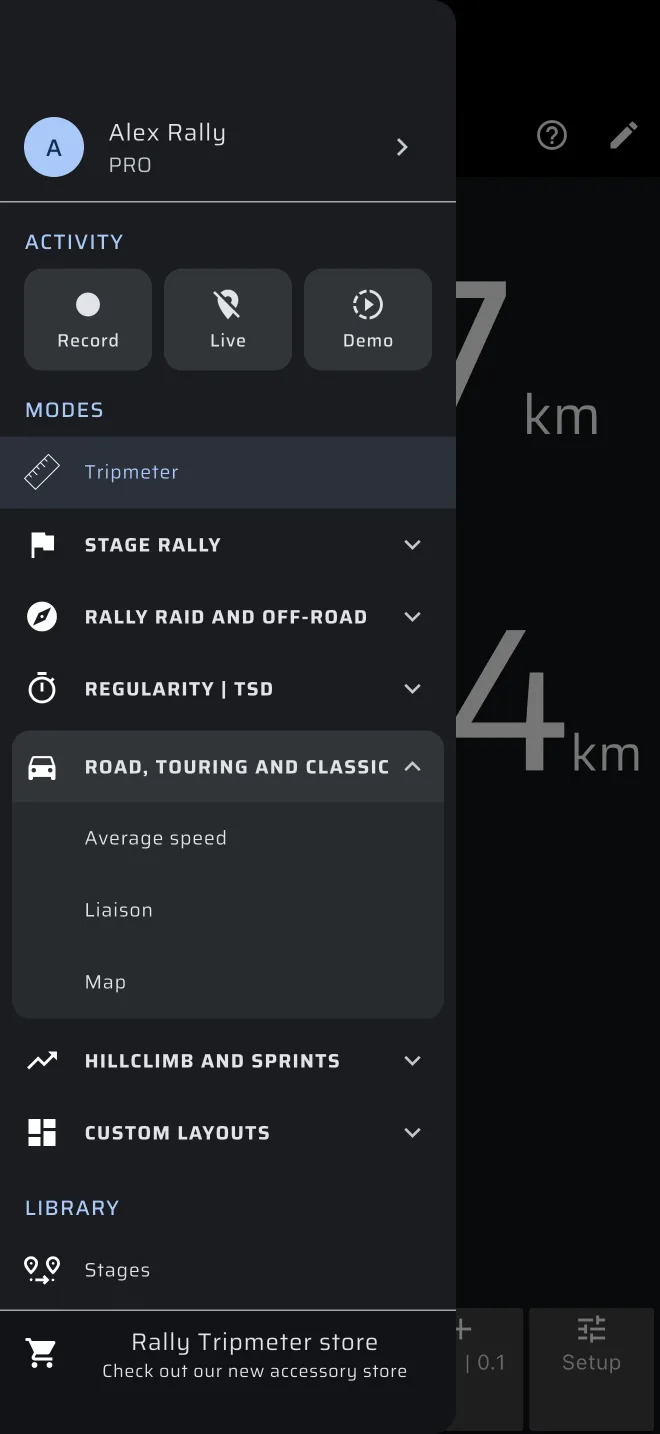
| Parte | O que tem |
|---|---|
| Cabeçalho da conta | O teu avatar, o teu nome (ou Iniciar sessão) e, por baixo, o teu plano. Toca nele para abrir o ecrã da conta. |
| Atividade | Três botões: Gravar, Ao vivo e Demo. Vê Os botões de Atividade mais abaixo. |
| Modos | O Tripmeter primeiro, depois um grupo para cada tipo de prova. Vê Os grupos de modos mais abaixo. |
| Biblioteca | Especiais, Histórico, Rotas guardadas e Gravações de reconhecimento. |
| Mais | Definições, Guias rápidos e Ajuda e contacto. |
Mesmo no fundo, o menu lateral mostra uma ligação para a loja Rally Tripmeter. Quando o fator de calibração não é 1.0, aparece logo acima um aviso âmbar Fator de calibração.
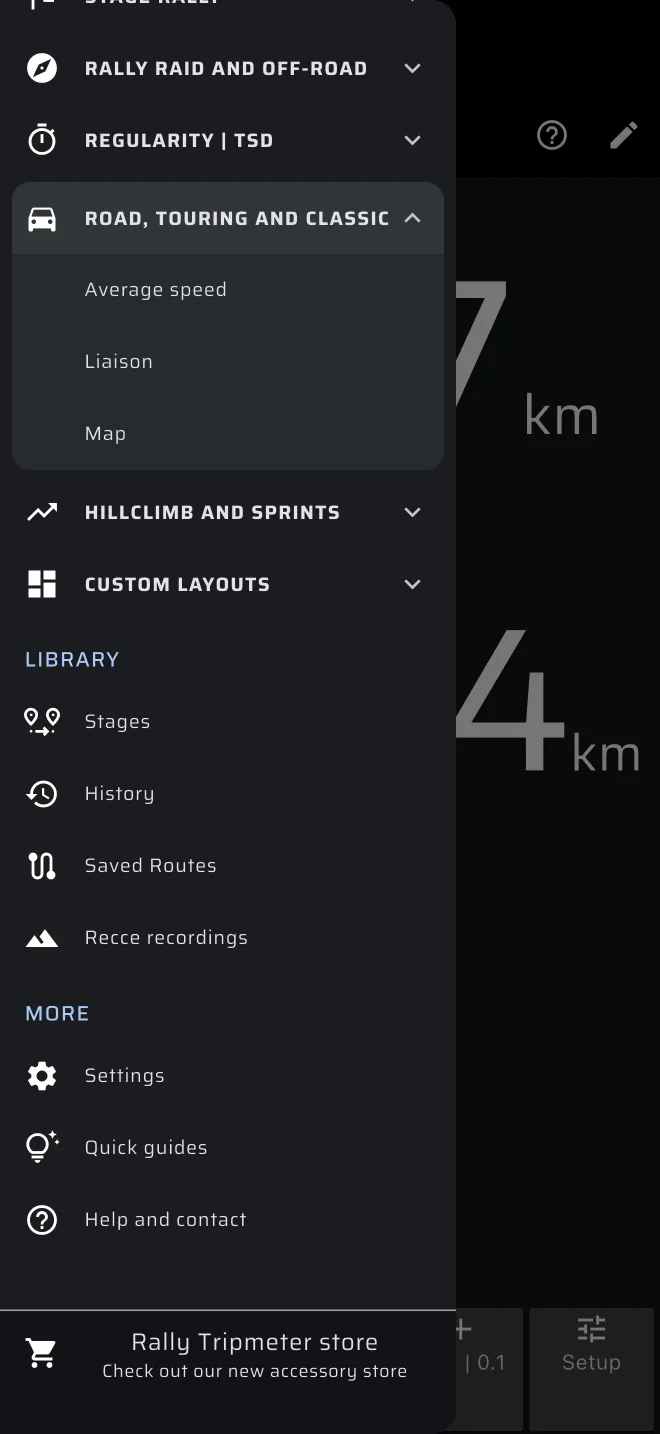
Os botões de Atividade
Os três botões arrancam coisas que correm ao lado do modo em que estás. Toca num botão desligado e abre-se uma folha. Toca num botão que está a correr e ele para de imediato.
| Botão | A folha | Enquanto corre |
|---|---|---|
| Gravar | A folha de gravação de uma rota ou de uma gravação de notas. Vê Gravar uma rota. | Vermelho, com o tempo decorrido. Um toque para e guarda a gravação, fecha o menu lateral e mostra a mensagem Guardado. |
| Ao vivo | Partilhar localização em direto: o que faz, O teu identificador (toca para editar; Nenhum até teres um), a ligação racelivemap.com no texto e Iniciar partilha. Vê Seguimento em direto. | Verde. Um toque para a partilha. |
| Demo | Modo demo: o que faz e Iniciar demo. Vê Experimentar tudo com o modo demo. | Âmbar. Um toque para a demo. |
Os grupos de modos
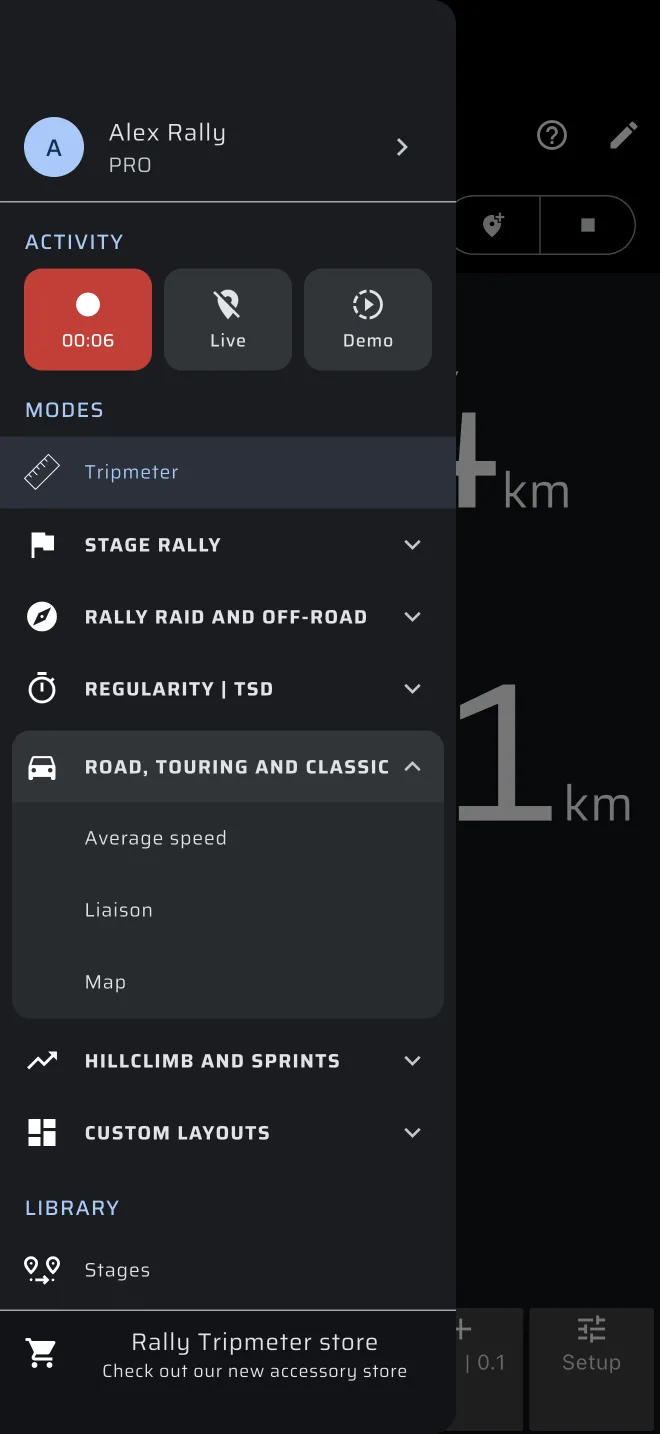
O Tripmeter fica sozinho no topo de Modos, porque todas as disciplinas o usam. Por baixo dele estão seis grupos. Toca no nome de um grupo para o abrir ou fechar. Um grupo aberto mostra os seus modos num cartão por baixo do nome.
| Grupo | Modos que tem |
|---|---|
| Rali de troços | Reconhecimento, Notas, Ligação, Corrida |
| Rally raid e todo-o-terreno | Rally Raid, Mapa |
| Regularidade | TSD | Regularidade | TSD, Ligação, Velocidade média |
| Estrada, turismo e clássicos | Velocidade média, Ligação, Mapa |
| Corridas de montanha e sprints | Corrida |
| Layouts personalizados | Layout personalizado 1, Layout personalizado 2, Layout personalizado 3 |
Um modo pode estar em mais do que um grupo. Fica destacado em todos os grupos onde aparece. A app lembra-se de que grupos estão abertos, mesmo depois de reiniciar. De início só está aberto um grupo: Estrada, turismo e clássicos quando estás no Tripmeter, senão o primeiro grupo do modo atual.
Há dois distintivos nos modos. Pro marca um modo que precisa do plano Pro para uso ilimitado. Só aparece se não tiveres o Pro. Acesso antecipado marca as Notas.
O ecrã principal
De cima para baixo, o ecrã principal tem:
-
A barra superior. O ícone do menu, à esquerda, abre o menu lateral. O relógio grande ao centro é a Hora do rali. Toca nele para o acertar com o relógio da organização (vê Acertar a hora do rali). À direita estão um ícone ?, que abre a ajuda do modo (vê O ícone ?), e um ícone de lápis, que entra no modo de edição.
 2. A barra de combustível, só sem um plano que cubra o modo: Quilometragem gratuita restante hoje no Tripmeter e no Mapa no plano grátis, Combustível Pro diário restante num modo Pro sem Pro. Vê Licenças e planos.
3. A barra de gravação, só enquanto corre uma gravação de rota ou de notas. Vê Gravar uma rota.
4. A barra de localização, só quando a posição falta ou é fraca, ou no modo demo. Vê o Guia rápido.
5. O próprio modo.
6. Barras de ferramentas. Os modos de especial têm uma barra da especial em cima, ou à esquerda na horizontal. Os botões dependem do modo.
2. A barra de combustível, só sem um plano que cubra o modo: Quilometragem gratuita restante hoje no Tripmeter e no Mapa no plano grátis, Combustível Pro diário restante num modo Pro sem Pro. Vê Licenças e planos.
3. A barra de gravação, só enquanto corre uma gravação de rota ou de notas. Vê Gravar uma rota.
4. A barra de localização, só quando a posição falta ou é fraca, ou no modo demo. Vê o Guia rápido.
5. O próprio modo.
6. Barras de ferramentas. Os modos de especial têm uma barra da especial em cima, ou à esquerda na horizontal. Os botões dependem do modo.
A barra dos trips está em baixo, ou à direita na horizontal. As duas barras recolhem-se com a aba Ocultar na sua margem, e voltam com Mostrar.
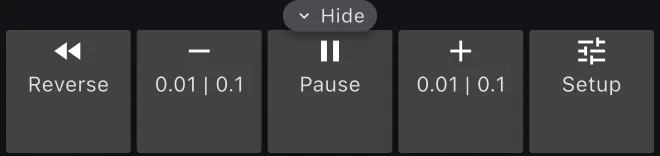
O próprio ecrã também é um botão. Um toque ou um toque longo em qualquer ponto executa as ações que escolheste nas Definições. Vê Botões e comandos.
Os modos de especial, Regularidade | TSD, Corrida, Rally Raid e Reconhecimento, mostram uma folha de arranque sobre o modo quando não há nenhuma especial do seu tipo carregada. Tem botões como Criar uma especial, Da biblioteca e Guia rápido. Vê a página de cada modo.
No Android, o botão de retroceder pergunta Fechar a app?.
Mudar de modo
Abre um grupo no menu lateral e toca num modo. O menu fecha-se e o ecrã muda. Os trips continuam a contar, porque pertencem à app e não a um modo. Uma especial a decorrer também continua quando mudas de modo. Só muda o ecrã.
O Reconhecimento, a Corrida e a Regularidade | TSD guardam cada um a sua especial. O Rally Raid usa a especial da Corrida. Só corre uma especial de cada vez: se iniciares uma especial enquanto outra de um tipo diferente está a decorrer, a app pergunta primeiro, por exemplo, Parar a especial Corrida?.
Os modos que podes usar dependem do teu plano:
| Modo | Plano |
|---|---|
| Tripmeter, Mapa | Grátis até à distância diária, depois Basic |
| Todos os modos com o distintivo Pro | Grátis com o combustível Pro diário, depois Pro |
| Notas | Grátis durante o acesso antecipado |
Quando o combustível acaba, o modo fica tapado por Ficaste sem combustível, com um botão para os planos e Ativar modo demo. O ecrã sem especial de um modo de especial continua aberto. Vê Licenças e planos.
O ícone ?
O ícone ? da barra superior abre uma folha com o nome do modo e três botões:
- Guia rápido corre dicas práticas no ecrã real. O modo demo conduz o carro enquanto corre, e para quando o guia termina. A Regularidade | TSD é a exceção: o seu guia corre numa especial de exemplo no seu próprio ecrã, sem modo demo. Toca no controlo marcado com um anel quando uma dica o pedir, ou em Seguinte para avançar. Sair para o guia. No Tripmeter a folha pergunta Fazer a visita de 1 minuto? e o botão é Iniciar visita demo.
- Manual do utilizador abre a página deste manual para o modo.
- Agora não fecha a folha.
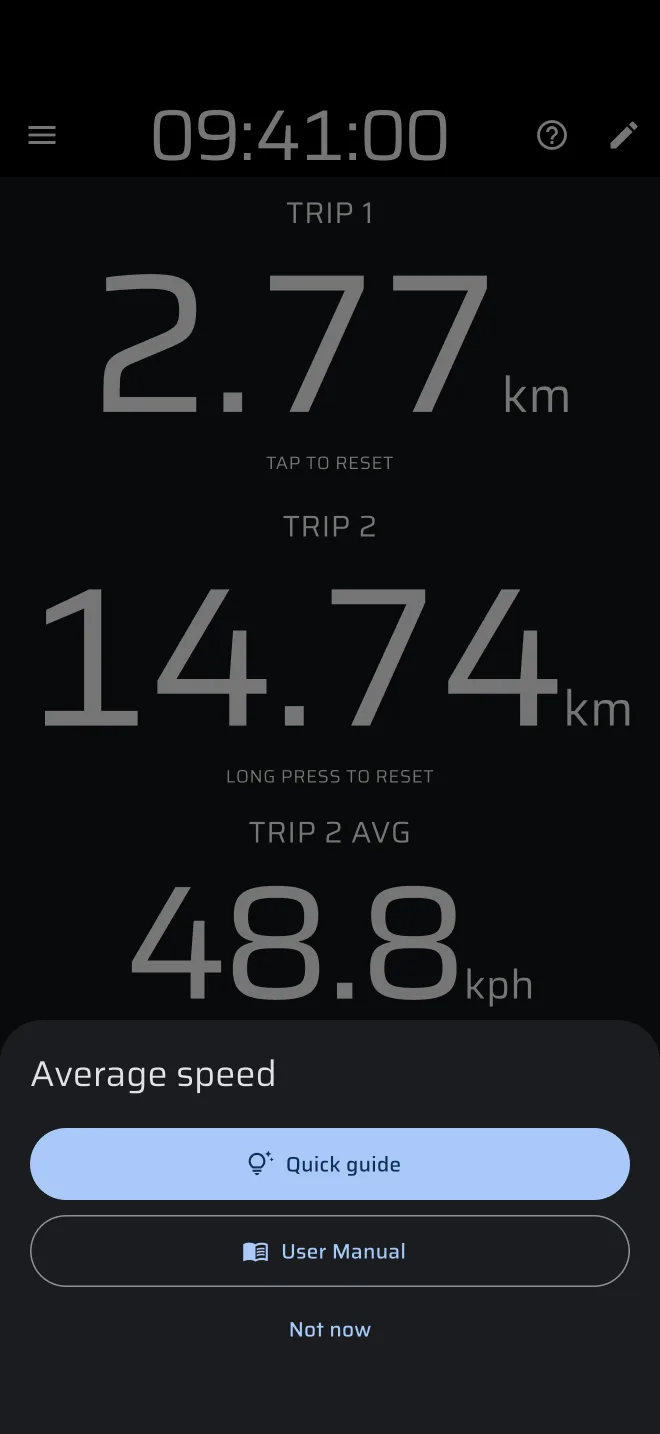
Da primeira vez que abres um modo, esta folha abre-se sozinha. Depois de Agora não a app aponta para o ícone ?: O guia está aqui sempre que precisares. Um modo de especial sem especial carregada salta esta folha, porque o seu painel sem especial tem um botão Guia rápido próprio.
As Notas não têm ícone ?. Quando Ocultar dicas está ligado nas Definições, o ícone ? e as folhas da primeira visita ficam escondidos. Os guias continuam em Guias rápidos no menu lateral.
A folha da especial e a folha do cartão de horas têm um ? próprio, com um Guia rápido dessa folha.
Um Guia rápido usa o teu próprio ecrã
O guia corre nos teus próprios trips e no teu layout. Soma alguma distância ao Trip 1 e ao Trip 2 para haver algo para mostrar. Repõe-nos antes de conduzires. O guia da Regularidade | TSD é diferente: corre no ecrã de uma especial de exemplo e deixa os teus trips em paz. Os botões Bluetooth e as teclas de volume não fazem nada enquanto um guia corre.
Guias rápidos
Guias rápidos, em Mais no menu lateral, lista o guia de cada modo: Tripmeter, Velocidade média, Ligação, Regularidade | TSD, Reconhecimento, Corrida, Rally Raid, Mapa e os três layouts personalizados. A última entrada, Criar uma especial, abre a folha da especial com o seu guia.
Toca num. A app muda para esse modo e corre o seu guia. Um modo Pro corre o seu guia em modo demo, por isso funciona sem plano.
Ajuda e contacto
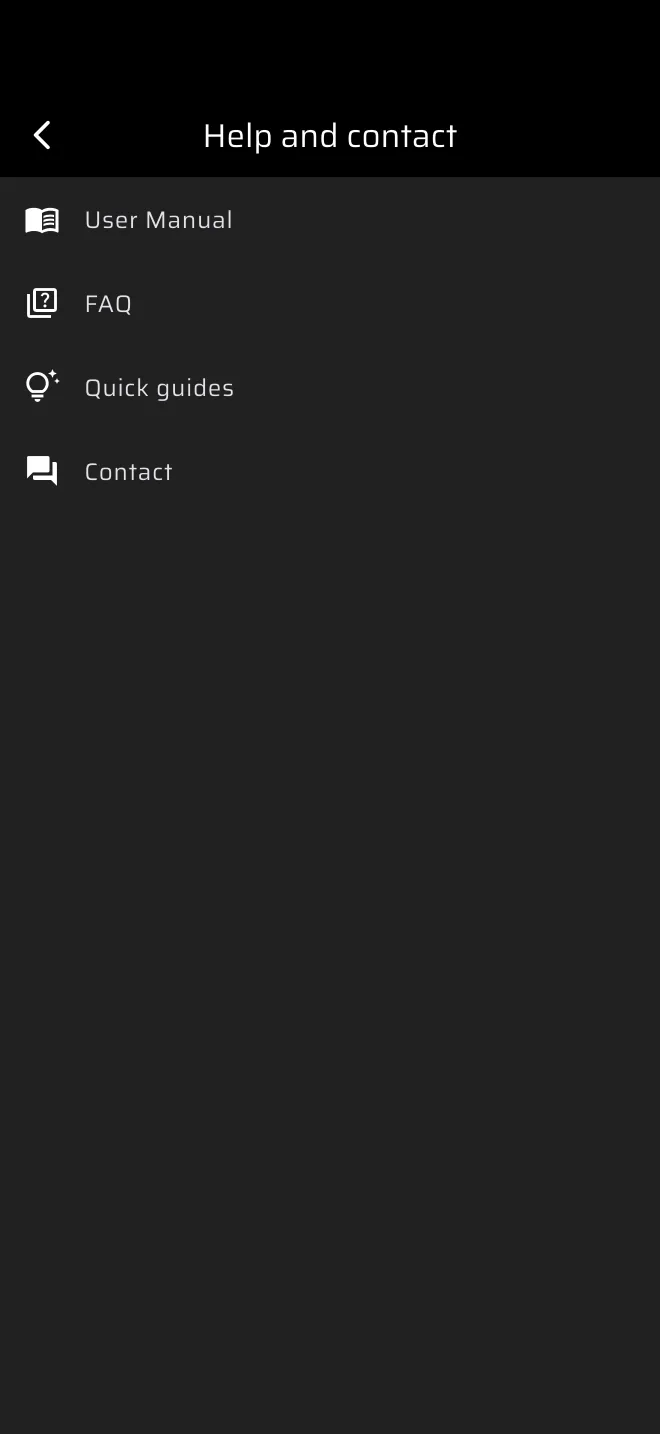
Ajuda e contacto, no menu lateral, em Mais, tem quatro entradas: Manual do utilizador, FAQ, Guias rápidos e Contacto. Manual do utilizador abre este manual no navegador, no idioma da app quando o manual o tem. FAQ abre a página de perguntas frequentes do manual. Guias rápidos abre a mesma lista do menu lateral. Contacto oferece Messenger, WhatsApp, Facebook e e-mail.
Modo de edição
O ícone de lápis, em qualquer modo, deixa-te tocar num componente e abrir as definições de cor com o ícone do pincel. Nos três modos Layout personalizado também te deixa adicionar, mover, redimensionar e apagar componentes. Vê Layouts personalizados.
Onde estão as coisas
| Para fazer isto | Vai aqui |
|---|---|
| Criar ou carregar uma especial | Menu lateral > Biblioteca > Especiais, ou a folha da especial dentro de um modo de especial |
| Ver uma especial terminada | Menu lateral > Biblioteca > Histórico |
| Ver as tuas rotas gravadas | Menu lateral > Biblioteca > Rotas guardadas |
| Calibrar, programar o toque | Menu lateral > Definições |
| Mudar as unidades | Menu lateral > Definições > Unidades |
| Emparelhar um botão Bluetooth | Definições > Acessórios emparelhados (beta) |
| Iniciar sessão, terminar sessão, eliminar a conta | Menu lateral > o cabeçalho da conta no topo > ecrã Conta |
| Mudar ou restaurar o teu plano | Menu lateral > o cabeçalho da conta > Alterar plano ou Restaurar compras |
| Gravar uma rota, partilhar a tua posição, experimentar a demo | Menu lateral > botões de Atividade |
| Abrir as gravações de reconhecimento | Menu lateral > Biblioteca > Gravações de reconhecimento |
| Aprender um modo na prática | O ícone ? > Guia rápido, ou Menu lateral > Mais > Guias rápidos |
| Manual, FAQ, contacto | Menu lateral > Mais > Ajuda e contacto |