Conta e sessão
A app não tem um perfil com os nomes do piloto ou do navegador. Tem uma conta. A conta guarda as tuas especiais, o histórico, as rotas e o plano, e deixa-te passá-los para outro telemóvel.
Convidado e com sessão iniciada
Nunca precisas de iniciar sessão para usar a app. Até o fazeres, és convidado. Da primeira vez que precisa de guardar algo online, a app cria em segundo plano uma conta anónima para o convidado. As tuas especiais, o histórico e as rotas sincronizam com ela.
A conta de convidado só existe neste telemóvel. Se apagares a app ou mudares de telemóvel, um convidado não consegue recuperar os dados. Se iniciares sessão, os dados ficam numa conta Google ou Apple que podes abrir em qualquer telemóvel.
| Convidado | Com sessão iniciada | |
|---|---|---|
| Tripmeter, todos os modos que o teu plano permite | Sim | Sim |
| Especiais, histórico e rotas guardados online | Sim, na conta de convidado deste telemóvel | Sim, na tua conta |
| A mesma biblioteca noutro telemóvel | Não | Sim |
Os convidados veem um aviso com Inicia sessão para sincronizar os teus dados entre dispositivos. na lista de especiais, no histórico e nas rotas guardadas.
O ecrã Conta
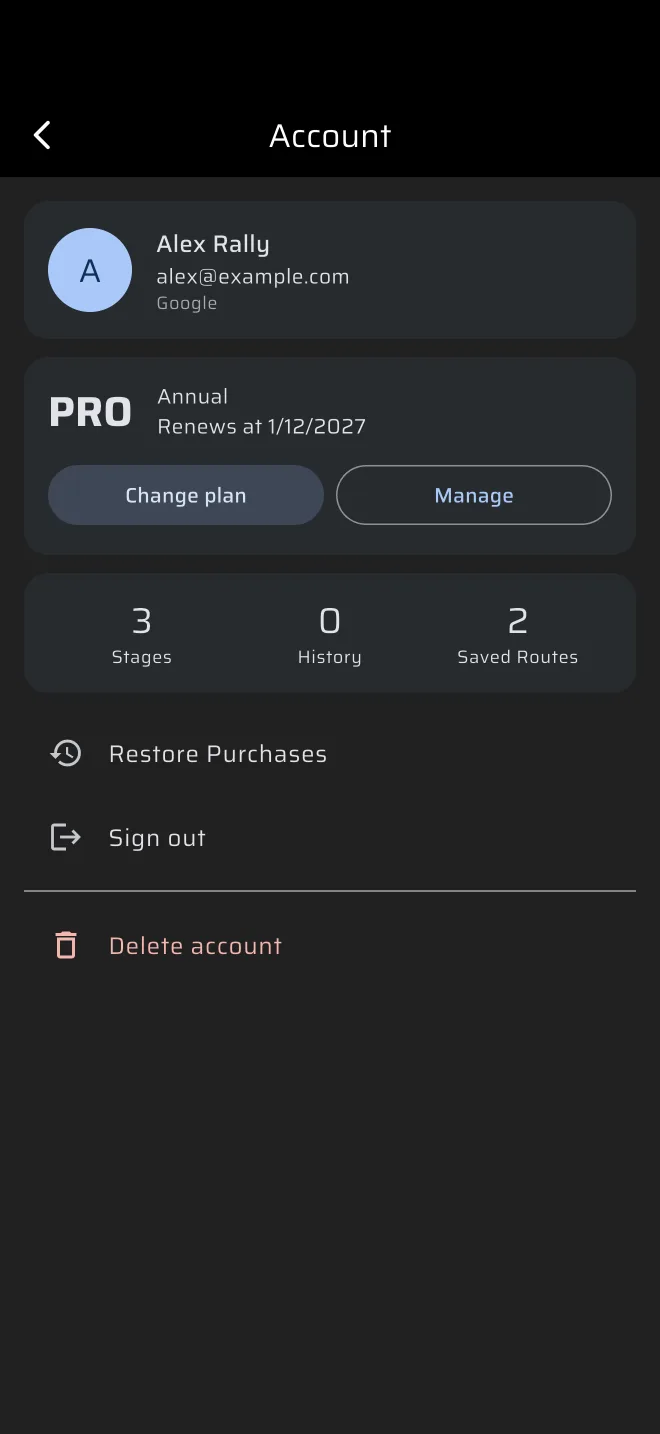
Abre o menu lateral e toca no cabeçalho da conta, no topo. Mostra o teu avatar, o teu nome (ou Iniciar sessão, para um convidado) e o teu plano. O ecrã Conta tem estas partes, de cima para baixo:
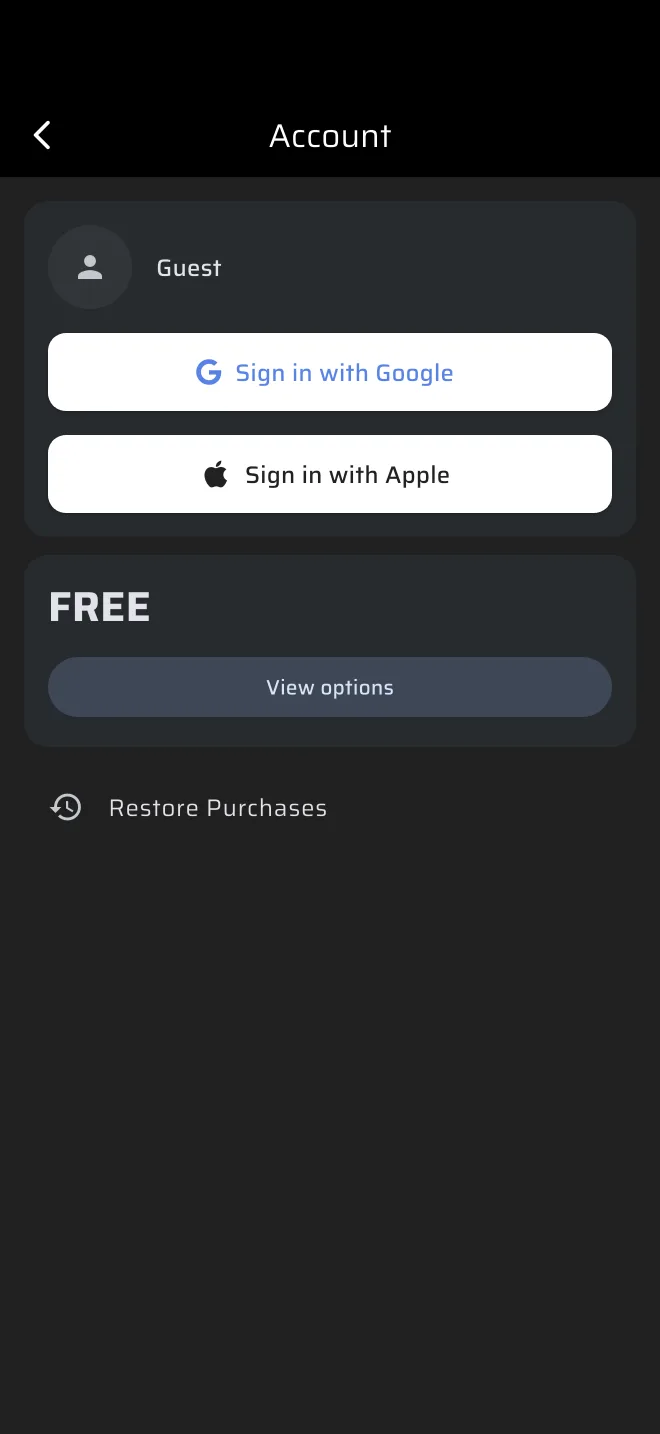
- Cartão do perfil. O teu nome, o teu e-mail e Google ou Apple, conforme aquele com que iniciaste sessão. Um convidado vê Convidado e os botões Iniciar sessão com Google e Iniciar sessão com Apple no mesmo cartão.
- Cartão do plano. O teu plano: Grátis, Basic ou Pro. Quando a loja os fornece, mostra também o período de faturação e quando o plano se renova ou expira. O botão é Ver opções no plano grátis e Alterar plano num plano pago. Um plano comprado na App Store ou no Google Play tem também Gerir, que abre a página de subscrições da loja. Vê Licenças e planos.
- Cartão de contagens. Quantas Especiais, especiais no Histórico e Rotas guardadas a conta tem. Cada número aparece quando a respetiva lista acaba de carregar.
- Restaurar compras.
- Terminar sessão, numa conta com sessão iniciada. Primeiro pergunta Terminar sessão?. Depois de terminares a sessão és um convidado novo e vazio. Inicia sessão outra vez para recuperares a tua biblioteca.
- Eliminar conta, a vermelho, numa conta com sessão iniciada. Vê mais abaixo.
Iniciar sessão
- Abre o menu lateral e toca no cabeçalho da conta.
- No cartão do perfil, toca em Iniciar sessão com Google ou Iniciar sessão com Apple.
Se a conta Google ou Apple for nova, a conta de convidado passa simplesmente a ser essa conta, com tudo o que registaste como convidado. Se a conta já existir, por exemplo do teu outro telemóvel, a app inicia sessão nela e os dados do convidado ficam para trás: não passam para essa conta.
Um plano que compraste está ligado à tua conta da loja. Quando inicias ou terminas sessão, a app sincroniza as tuas compras. Se o plano não aparecer, toca em Restaurar compras no ecrã Conta; vê Licenças e planos.
Eliminar a conta
No ecrã Conta toca em Eliminar conta e confirma Eliminar a conta?. Isto apaga de vez a tua conta e os dados na nuvem: histórico das especiais, rotas e rotas partilhadas. Os dados guardados só neste telemóvel ficam. Uma subscrição não é cancelada com isto, porque é a loja que a gere. Cancela-a na App Store ou no Google Play.
Depois de eliminada a conta, a app recomeça como um convidado novo.
O identificador do seguimento em direto
Se partilhares a tua posição, os outros veem um identificador curto, até três caracteres, ao lado do teu marcador. Defines-o na folha Partilhar localização em direto, que o botão Ao vivo do menu lateral abre. Vê Seguimento em direto.