Ver rotas
As Rotas guardadas listam todas as rotas que gravaste ou importaste. Abre-as no menu lateral, em Biblioteca.
A lista
Cada rota é um cartão com uma linha de título e um mapa estático. O trajeto está desenhado na cor da rota, com S na partida e F na chegada. Os POI aparecem como pequenos marcadores.
A linha de título mostra o nome da rota, ou a data se a rota não tiver nome, e a data e a hora por baixo de um nome. A lista está ordenada da mais recente para a mais antiga. Num ecrã largo, os cartões ficam numa grelha.
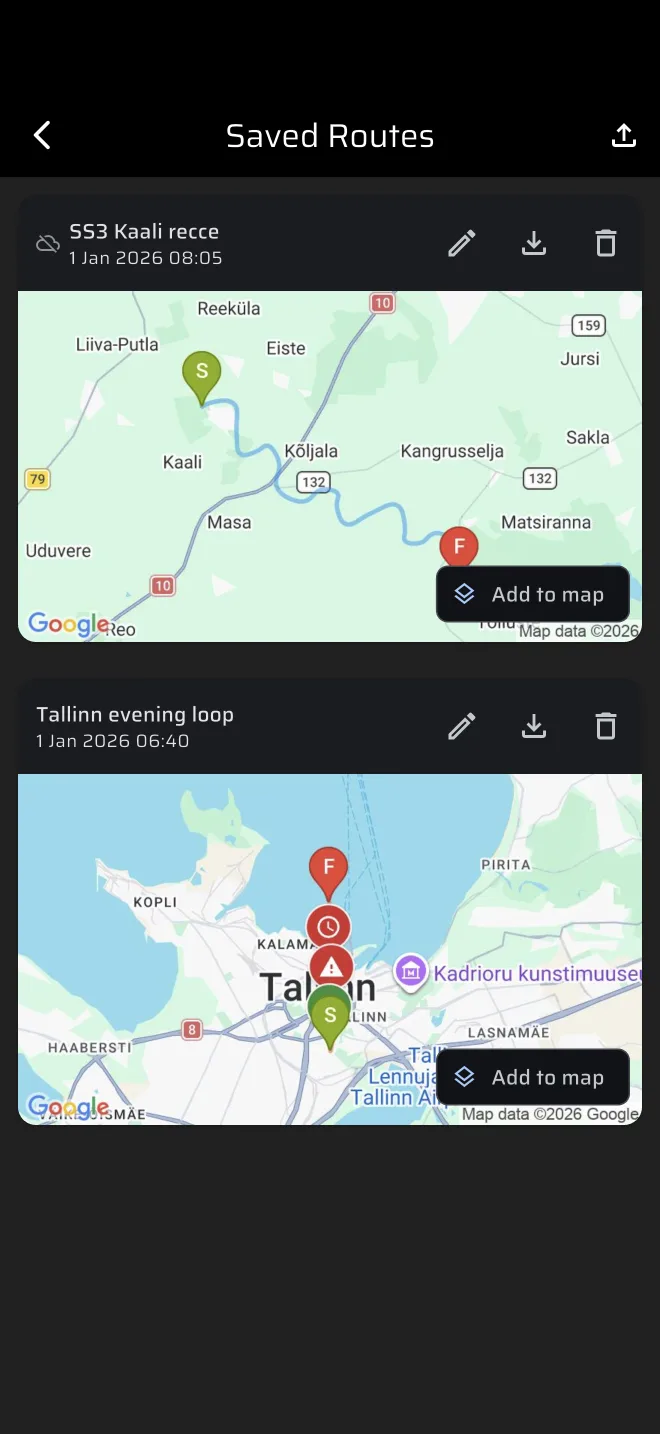
Os ícones à direita da linha de título são:
- Editar rota (lápis): nome e cor.
- Exportar rota (transferir): GPX, KML ou GeoJSON.
- Eliminar rota (caixote do lixo): pergunta primeiro Eliminar a rota?. Toca em Eliminar para confirmar.
O botão no canto inferior direito do mapa diz Adicionar ao mapa. Toca nele e a rota é desenhada no mapa do modo Mapa, e o botão passa a No mapa. Toca outra vez para tirar a rota. No modo Mapa, o botão Rotas abre esta lista, com o número de rotas que estão no mapa.
Toca no cartão para abrir a rota.
O ícone de nuvem riscada
Um pequeno ícone de nuvem riscada antes do nome quer dizer que a rota está A aguardar sincronização. Os pontos ainda não foram enviados, normalmente porque o telemóvel não tem ligação. O envio fica numa fila no telemóvel, sobrevive a um reinício da app e sai quando a ligação voltar.
O ecrã da rota
O ecrã da rota mostra o trajeto inteiro num mapa, ajustado ao ecrã. A barra de cima tem os mesmos ícones de editar, exportar e eliminar. Os indicadores no mapa mostram:
- a duração da gravação;
- o número de pontos (por exemplo 856 pts);
- o número de POI, quando há.
A bandeira verde marca a partida e a vermelha o fim.
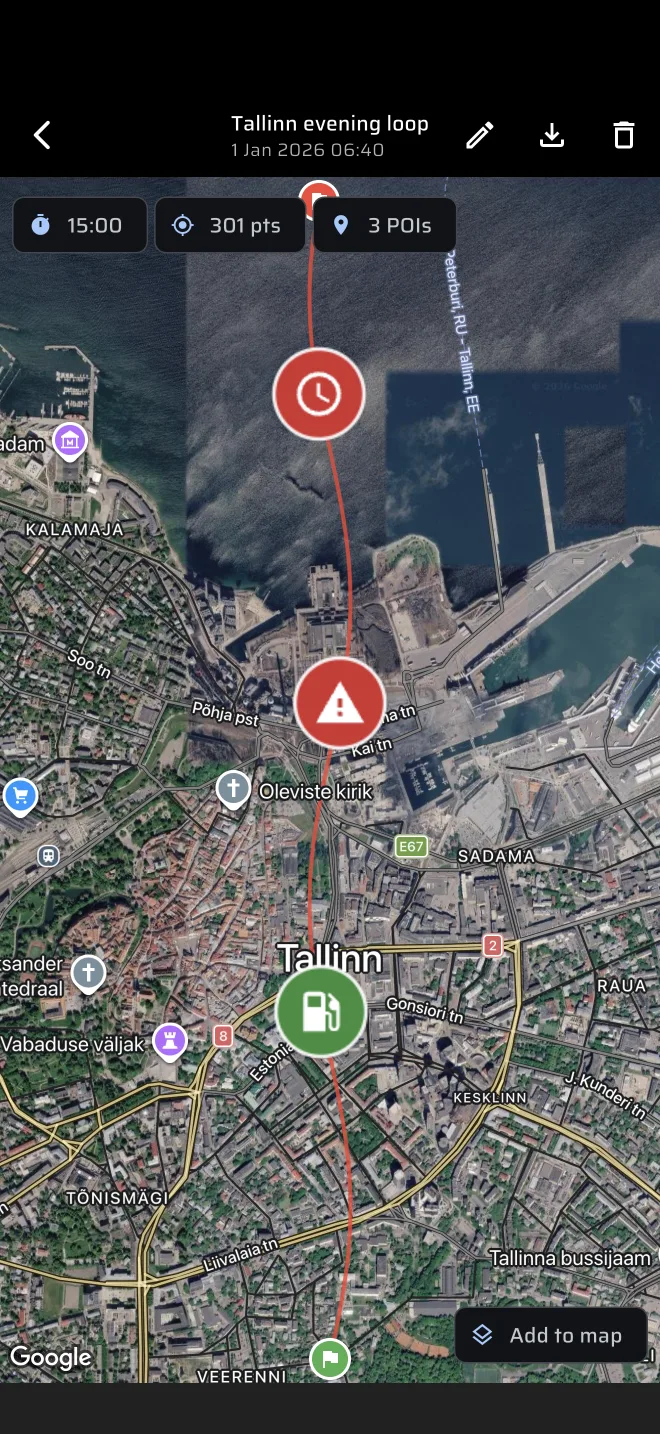
Toca num marcador de POI para o editar. A folha Editar POI muda o nome, a descrição e o tipo. Toca em Guardar.
Editar uma rota
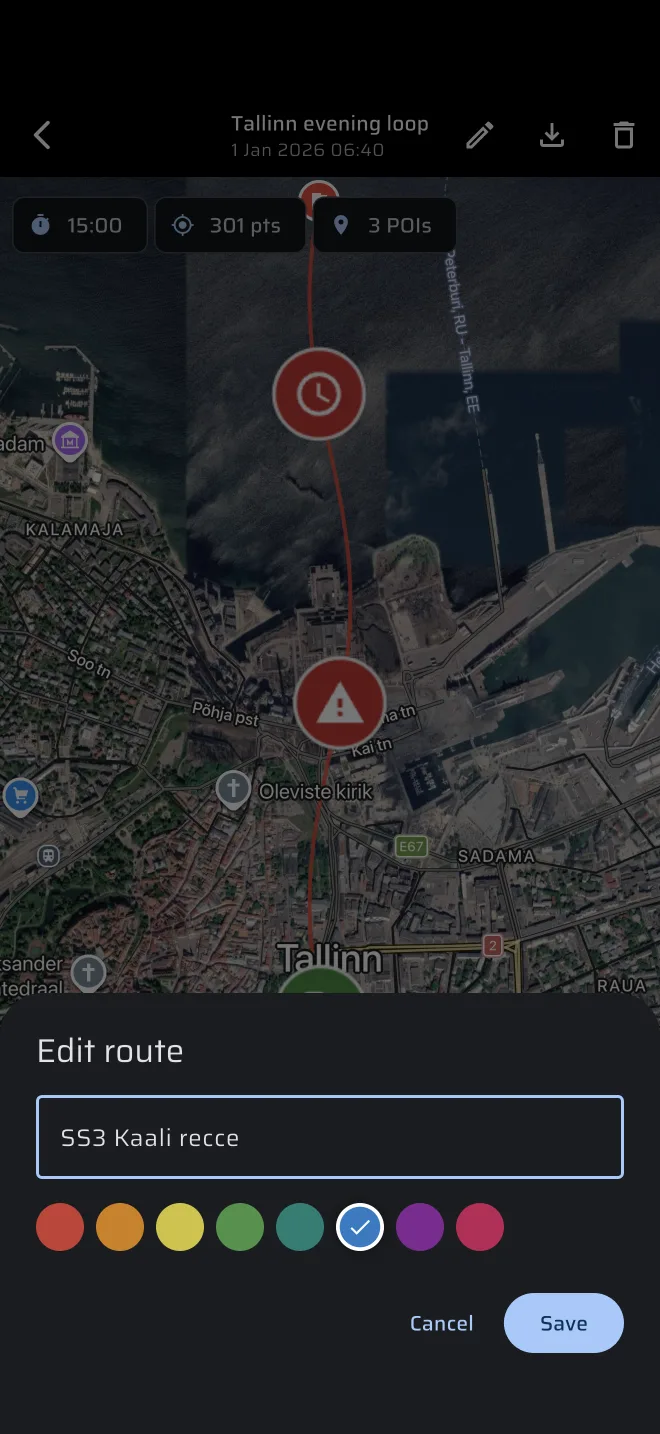
Toca no ícone do lápis. A folha Editar rota tem:
- Nome da rota (opcional);
- oito cores: vermelho (por defeito), laranja, amarelo, verde, azul-petróleo, azul, roxo e rosa.
Toca em Guardar. A cor é usada no cartão, no ecrã da rota e no mapa.
Contas e sincronização
As rotas ficam guardadas na tua conta. Os pontos ficam no armazenamento na nuvem e são carregados quando abres uma rota. Se nunca iniciaste sessão, a app funciona com uma conta de convidado automática. As rotas, o histórico e as especiais que gravas como convidado pertencem-lhe. Quando inicias sessão, a app passa esses dados para a tua conta. Para os convidados, aparece no topo da lista um aviso Inicia sessão para sincronizar os teus dados entre dispositivos.
Na web, as rotas precisam de uma conta com sessão iniciada.
Para eliminar a conta e os seus dados na nuvem, abre o menu lateral, toca no cabeçalho da conta e usa Eliminar conta no ecrã Conta. Os dados guardados só no telemóvel ficam. Uma subscrição é gerida na App Store ou no Google Play e não é cancelada com isto.