Cronometrar as subidas
Carrega uma especial de Corrida, arranca a subida, para-a na chegada e compara as tuas subidas no Histórico.
Só para tua referência
A app é uma referência da própria equipa. Não substitui a cronometragem da organização. O resultado é o tempo da organização.
Preparar uma subida
No menu lateral, abre Corridas de montanha e sprints e toca em Corrida. Sem especial carregada, a Corrida mostra o seu ecrã sem especial, com botões em baixo. Iniciar uma especial agora inicia o cronómetro de imediato, o que chega para uma subida rápida: toca outra vez no cronómetro da especial na chegada. Guia rápido mostra o ecrã na prática, com o modo demo a conduzir. Para definir a partida e a chegada:
- Toca em Criar uma especial (ou Da biblioteca para uma guardada) para abrir a folha da especial.
- Escreve um nome em Nome da especial, por exemplo "Rampa subida 1". O nome é opcional: uma especial guardada sem nome fica Sem título.
- Escolhe o Sinal de partida e o Sinal de chegada (mais abaixo).
- Toca no ícone de guardar para manter a especial na tua biblioteca. Toca no ícone da pasta (Carregar) para carregar uma guardada.
- Toca em Partida.
Para uma só subida não precisas de guardar a especial. Uma especial guardada dá-te uma partida e uma chegada limpas em todas as subidas do mesmo percurso.
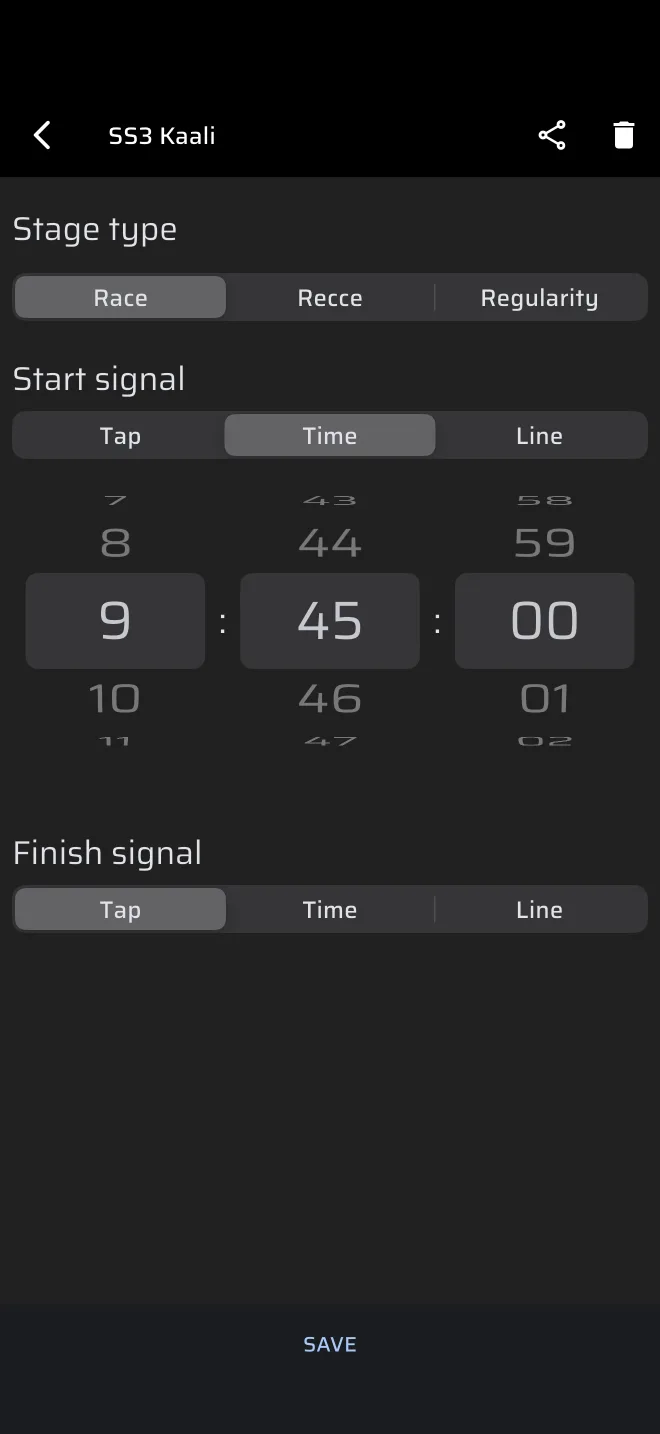
Que partida usar:
- Toque é a escolha habitual. A especial fica à tua espera. Quando o cronometrista der o sinal, toca no cronómetro da especial. A dica diz Toca para iniciar. A hora do toque é a partida, por isso o teu tempo de reação entra no tempo da subida.
- Tempo é para uma hora de partida marcada. Introduz a hora de partida. Por defeito é o próximo minuto certo. Nos últimos 30 segundos o cronómetro da especial faz a contagem decrescente, e no zero arranca. A hora vem da Hora do rali, por isso acerta-a primeiro com o relógio oficial.
- Linha é para uma partida lançada. Vê mais abaixo.
Há duas armadilhas numa partida por Tempo ou Linha: um toque no cronómetro da especial cancela-a, e uma hora de partida que já passou faz a subida arrancar logo. As duas estão explicadas em Cronometrar um troço. Uma especial guardada só guarda a hora do dia, por isso confirma-a quando a reutilizas.
Linhas de partida e de chegada
Uma partida ou chegada por Linha usa uma linha que desenhas num mapa.
- Em Sinal de partida ou Sinal de chegada, escolhe Linha.
- O mapa abre na tua posição atual. Desloca-o e roda-o até o símbolo da linha, ao centro, ficar atravessado na estrada, na linha de partida ou de chegada.
- Guarda a especial com a linha, para ficar pronta para todas as subidas.
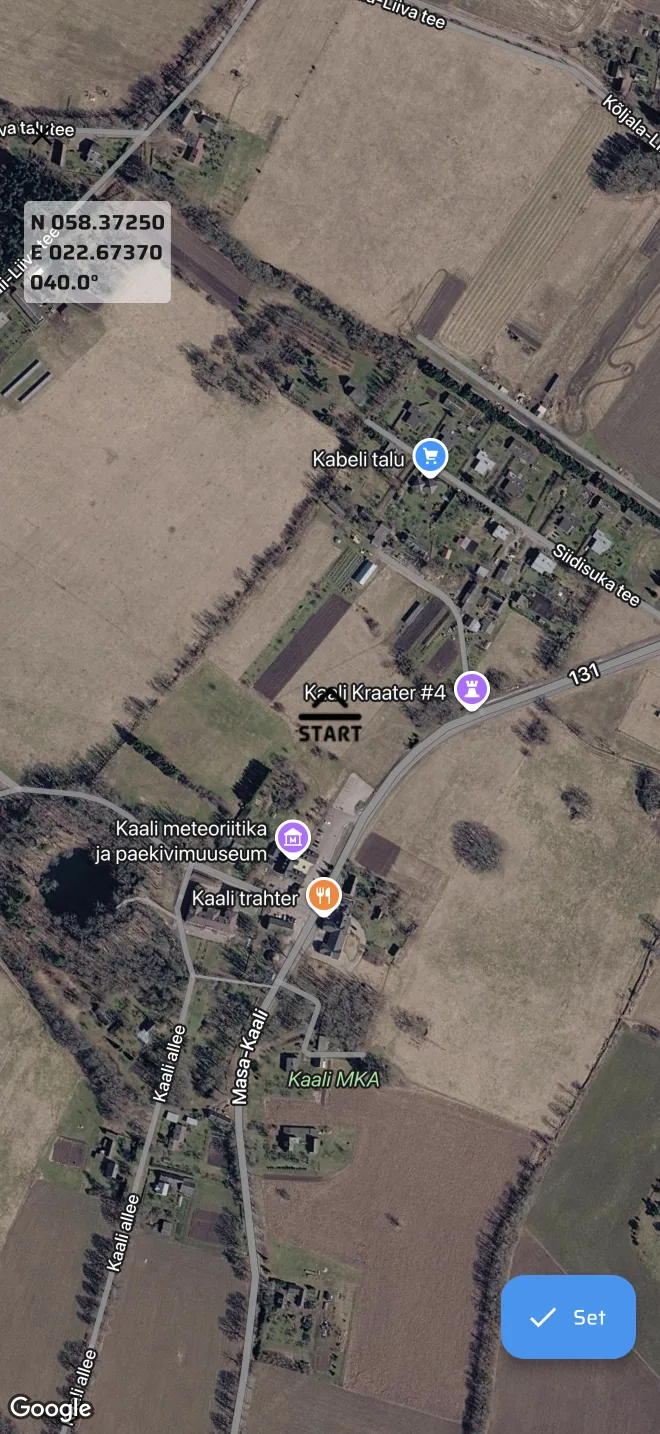
A subida começa ou acaba quando o telemóvel cruza a linha. A app calcula a hora da passagem entre as duas posições GPS de cada lado da linha, assumindo velocidade constante entre elas. Conta a partir da hora a que a segunda posição chegou à app, por isso qualquer atraso do GPS do telemóvel desloca o tempo.
Tem estes limites em conta:
- Partidas paradas. Um carro parado na linha que depois acelera não anda a velocidade constante entre duas posições. A partida por Linha serve para uma partida lançada. Para uma partida parada usa Toque, ou Tempo para uma hora marcada.
- Chegada. Uma chegada por Linha funciona bem em velocidade. Quem cruza a linha é o telemóvel, não as rodas da frente nem a célula da cronometragem oficial. Conta com uma pequena diferença face ao tempo oficial.
- Outras chegadas. A chegada também pode ser por Tempo, ou tocas no cronómetro da especial. O texto no cronómetro diz Toca para parar.
- A app não consegue partir nem terminar por distância.
Podes terminar qualquer especial a decorrer tocando no cronómetro da especial, seja qual for o sinal de chegada. Usa isso se uma chegada por Tempo ou Linha não disparar, e mantém a mão longe do cronómetro durante a subida. A subida terminada mostra o tempo com a dica Toca para repor. Um toque limpa-a e leva-te de volta ao ecrã sem especial. Carrega a especial com Da biblioteca para a subida seguinte.
Durante a subida
O modo Corrida mostra:
- Cronómetro da especial, o tempo da subida em décimas de segundo;
- Trip da especial e Média da especial, a distância e a velocidade média desde a partida;
- Trip do setor e Média do setor, desde a última vez que repuseste o trip do setor;
- Velocidade, e Vel. máxima da especial, a velocidade mais alta até agora.
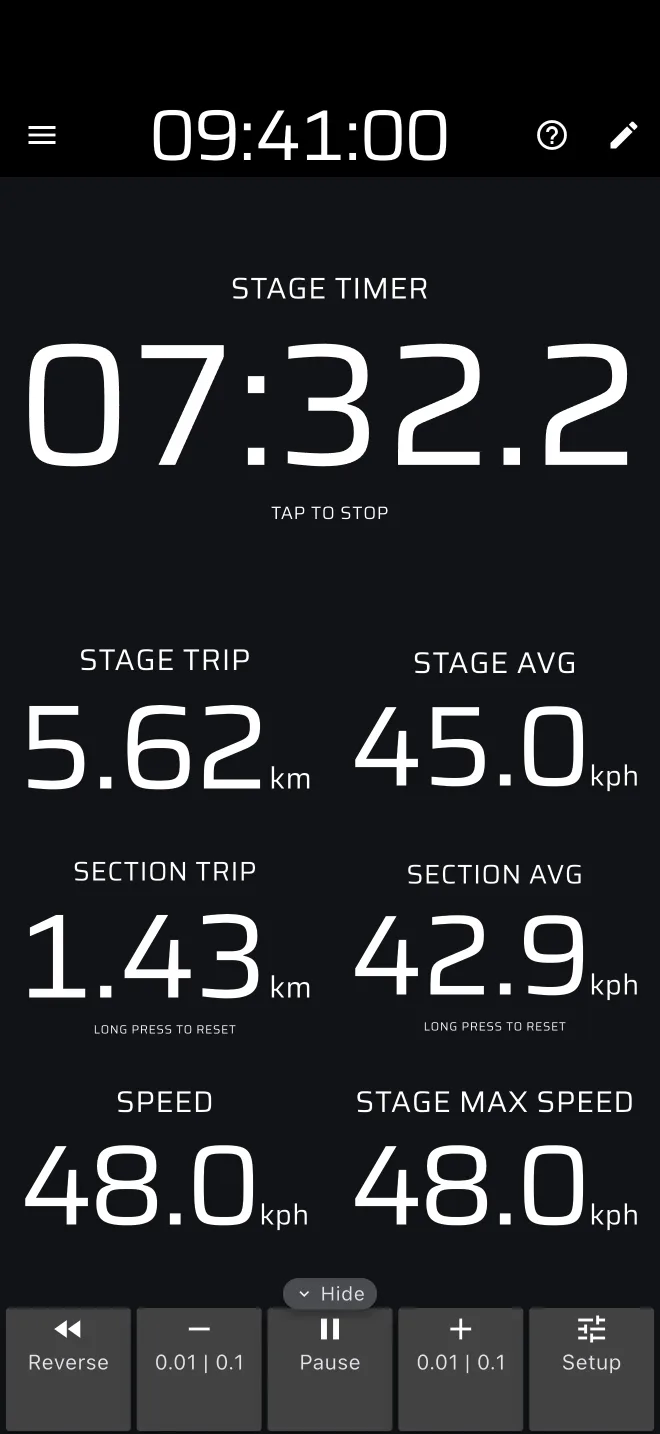
Para comparar parciais entre subidas, repõe o trip do setor numa referência conhecida. Um toque longo em qualquer ponto do ecrã repõe-no (a dica no trip do setor diz Toque longo para repor), e também repõe o Trip 1 e o Trip 2. Os valores do setor não ficam guardados no Histórico, por isso escreve o tempo e a distância que queres comparar.
O Trip da especial conta a distância GPS com a tua calibração. Compara-o com o comprimento conhecido do percurso. Se forem diferentes, confirma a calibração. Vê Calibração.
Histórico de cada subida
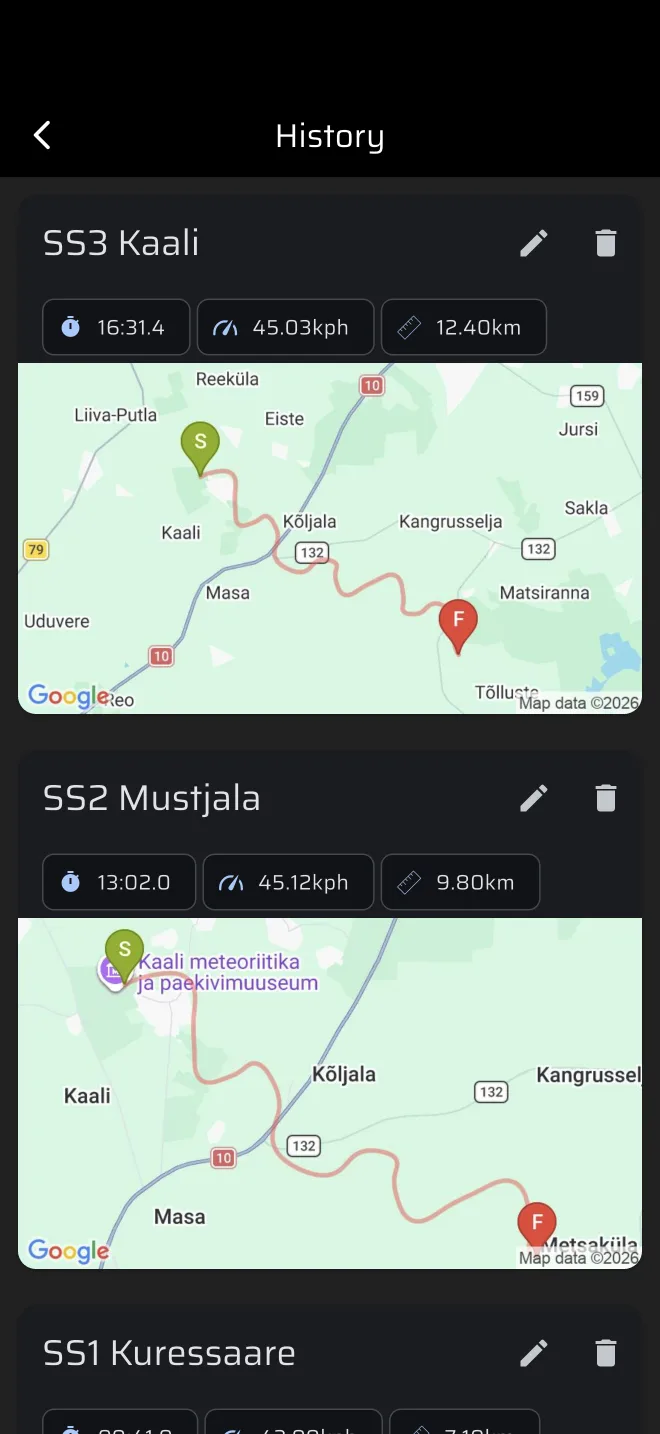
Cada subida terminada fica guardada automaticamente como uma entrada separada, com o nome da especial, o tempo, a velocidade média e a distância. Uma subida que cancelas antes de partir não fica guardada.
- Abre o menu lateral e toca em Histórico, em Biblioteca.
- Põe os tempos das tuas subidas lado a lado. O ícone do lápis muda o nome de uma subida, por isso podes chamar-lhes "Subida 1", "Subida 2".
- Toca numa subida para abrir a Telemetria. O gráfico de velocidade mostra a velocidade ao longo da distância. Arrasta o dedo ao longo dele e o mapa e os indicadores acompanham. Abre duas subidas e arrasta até à mesma distância, por exemplo o mesmo gancho, para ver onde ganhaste ou perdeste velocidade.
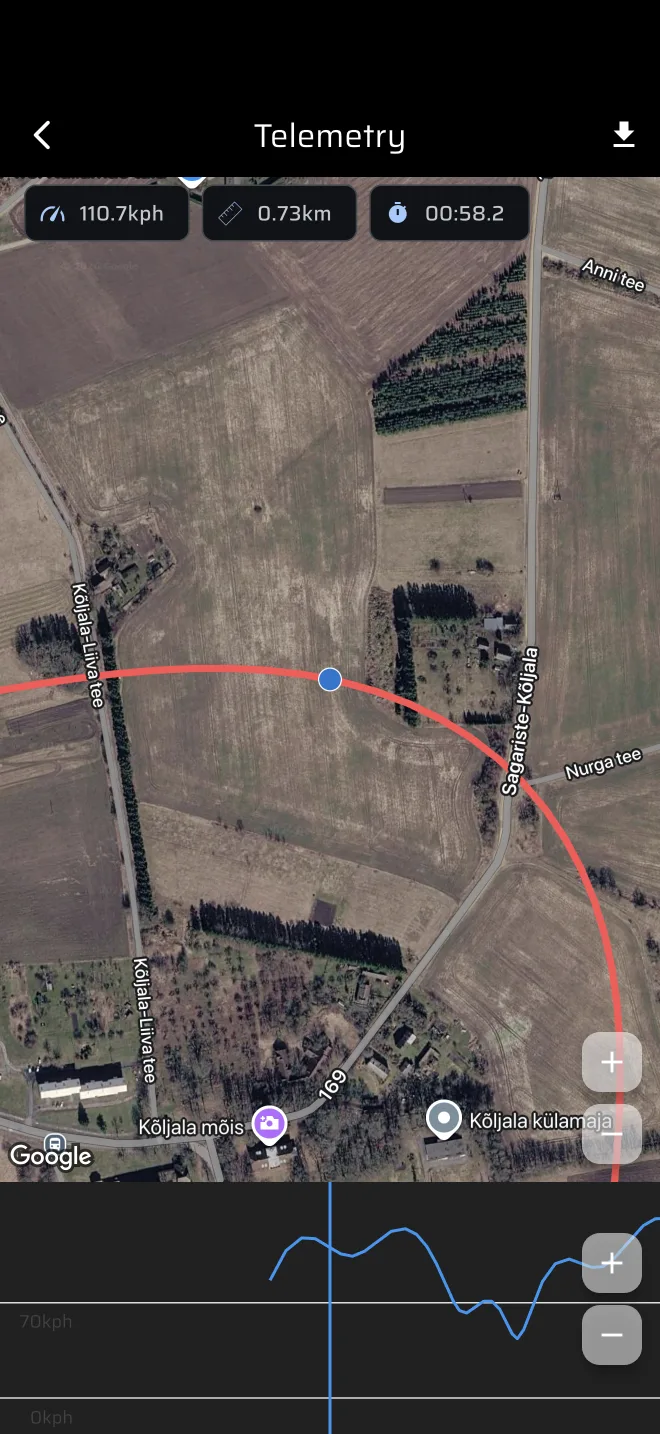
A app não tem comparação lado a lado. Uma subida que termina sem ligação aparece logo na lista, com um ícone de nuvem riscada (A aguardar sincronização), e é enviada quando o telemóvel voltar a estar online. Vê Assistência e histórico.
Para partilhar o percurso com outros concorrentes, abre Biblioteca > Especiais e toca no ícone de partilhar ao lado da especial. É enviada como ficheiro .rtstage. Eles importam-na com Importar especial.