Gravar um reconhecimento
Uma gravação de notas é uma gravação de rota normal com a opção de notas ligada. A gravação guarda a tua rota e os dados dos sensores a partir dos quais as notas são geradas.
Há duas maneiras de a começar. Escolhe a que corresponde à forma como fazes o reconhecimento.
Começar no modo Notas
Usa esta quando a gravação é o objetivo da passagem.
- Abre o menu lateral, abre o grupo Rali de troços e toca em Notas.
- Toca em Iniciar reconhecimento. Abre-se a folha de gravação com Gravar notas (beta) já ligado. A legenda diz Telemetria de alta frequência para as notas geradas e Grátis durante a beta, até ao fim de 2026.
- Escreve um nome em Nome da gravação, ou deixa vazio.
- Confirma o bloco do suporte e toca em Partida. A folha está descrita mais abaixo.
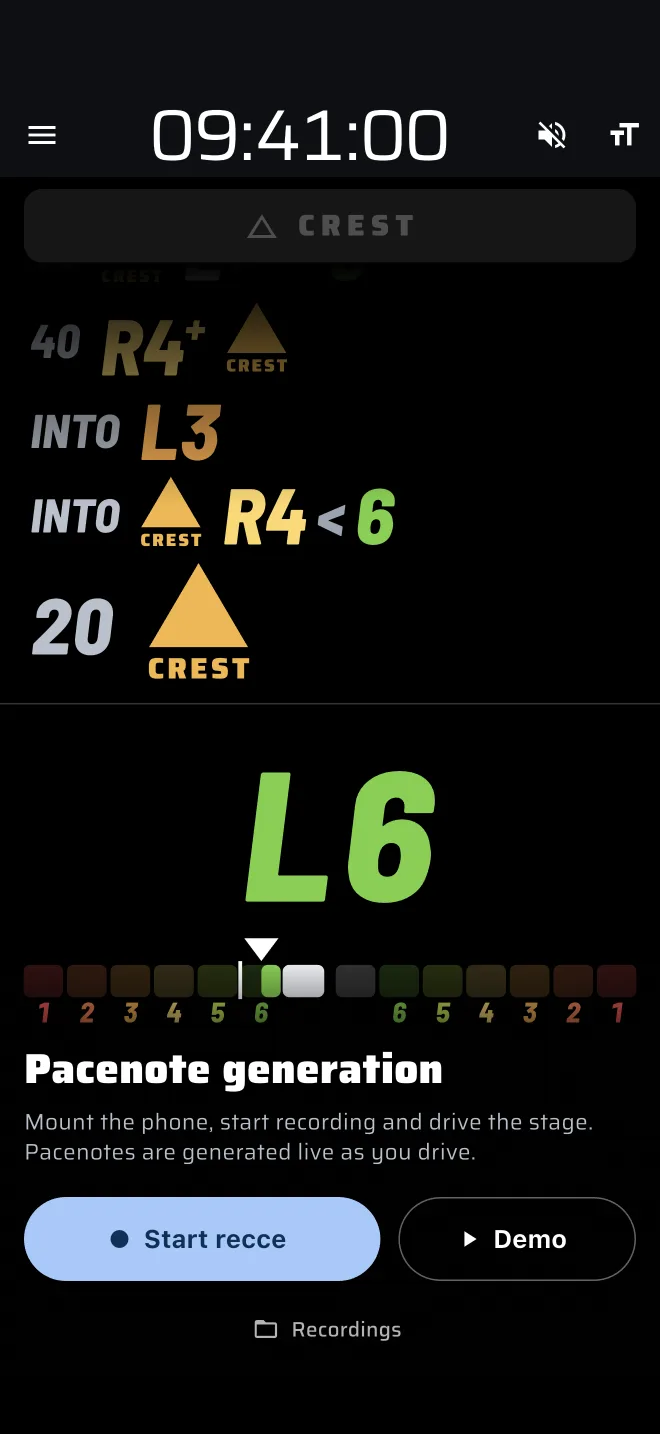
Por trás do ecrã inicial, o ecrã em direto mostra um minuto de um reconhecimento real, para veres o que vais ter. É o ecrã que escolheste na barra superior (vê Notas em direto). Por cima estão o título, Geração de notas, uma descrição curta, Iniciar reconhecimento, Demonstração e Gravações.
Se já estiver a decorrer uma gravação de rota simples, mostra um aviso em vez dos botões: Está a decorrer uma gravação sem notas. Para-a na barra de gravação para iniciar um reconhecimento. Para primeiro essa gravação.
Começar na folha da especial de Reconhecimento
Usa esta quando queres os limites de velocidade de uma especial de Reconhecimento e as notas ao mesmo tempo.
- Abre a folha da especial. No modo Reconhecimento sem especial de Reconhecimento, o ecrã mostra Criar uma especial e, se tens especiais guardadas, Da biblioteca. Toca num deles. Num layout personalizado, abre a folha da especial e põe o tipo de especial em Reconhecimento.
- Carrega ou introduz a tua especial.
- Liga Gravar notas (beta). A legenda diz Grava o percurso e gera notas; para com a classificativa.
- Toca em Partida.
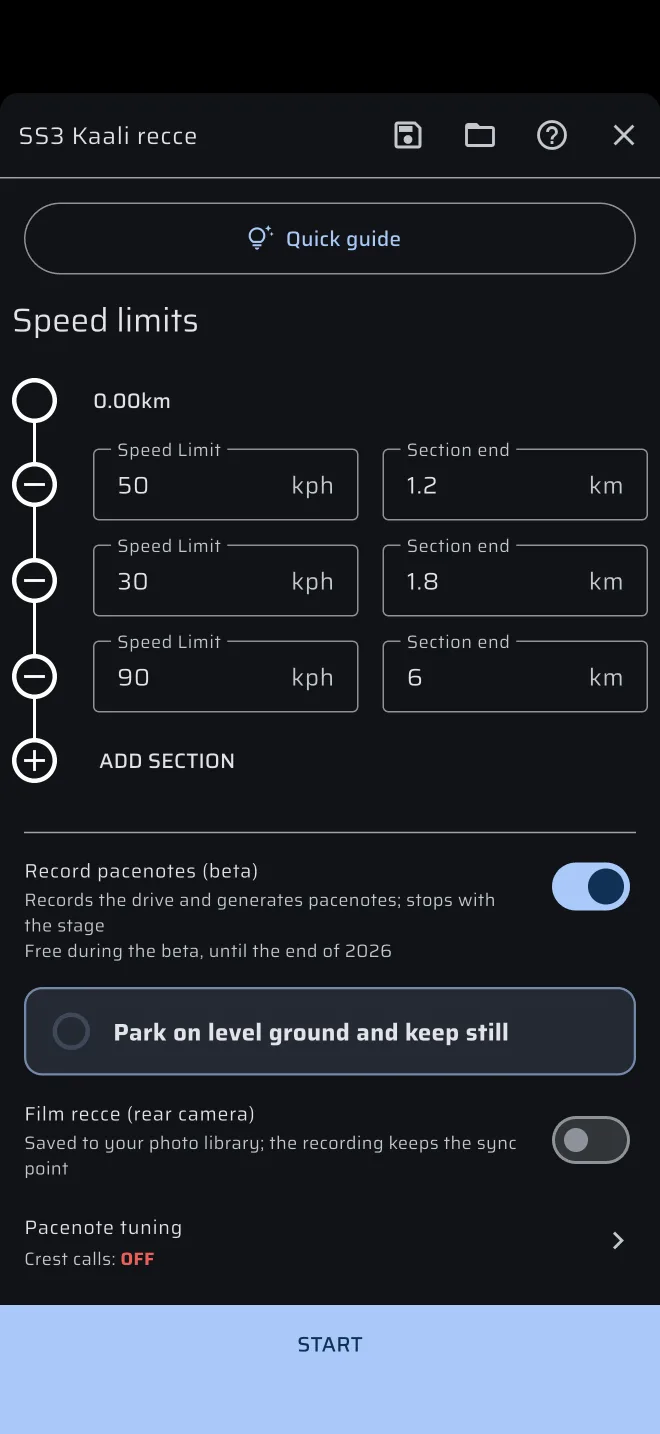
A especial e a gravação começam juntas, e a gravação fica com o nome da especial. Parar a especial para a gravação. O interruptor só existe nas especiais de Reconhecimento.
O Reconhecimento é um modo Pro. No plano grátis, iniciar a especial gasta o combustível Pro diário. Só corre uma especial de cada vez: se uma especial de Corrida ou de Regularidade estiver a decorrer, a app pergunta primeiro Parar a especial …?.
As opções por baixo do interruptor
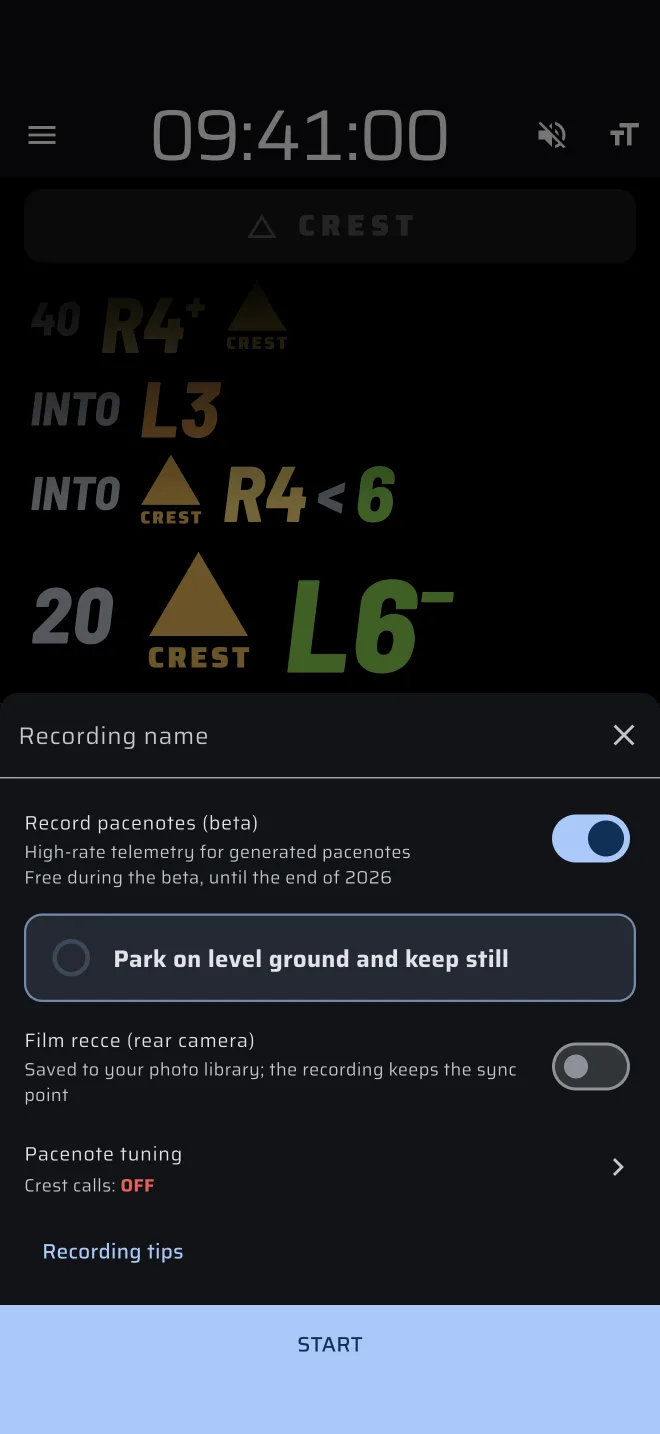
Ligar Gravar notas (beta) abre três coisas.
Estado do suporte. Um bloco que lê o movimento do telemóvel enquanto a folha está aberta:
| Bloco | Significado |
|---|---|
| Pare em terreno plano e fique imóvel | O telemóvel ainda está a calibrar. Um anel vai-se enchendo enquanto o manténs imóvel. |
| Suporte calibrado | O suporte está firme e já teve o seu momento parado. |
| O telemóvel parece solto — verifica o suporte | O telemóvel está a mexer-se. Fixa melhor o suporte. |
O bloco só informa. Nunca te impede de começar.
Filmar o reconhecimento (câmara traseira). Filma a estrada com a câmara traseira, com som. A legenda diz Guardado na galeria; a gravação mantém o ponto de sincronização. O vídeo é usado na repetição.
Da primeira vez, o telemóvel pede a câmara e o microfone. Se recusares um deles, a gravação corre sem vídeo. Quando paras, o telemóvel pode pedir a galeria de fotos. Se a recusares, a app guarda o vídeo com a gravação.
Afinação das notas. Mostra a afinação que a passagem vai usar e abre a folha de afinação. Define-a antes de começar. As notas em direto usam-na durante toda a gravação, e não pode ser mudada a gravar.
Na folha de gravação aparece um botão Dicas de gravação enquanto o interruptor está ligado. Abre a lista de verificação abaixo sem começar nada.
O que acontece quando tocas em Partida
- A app pede a localização se ainda não a tiver.
-
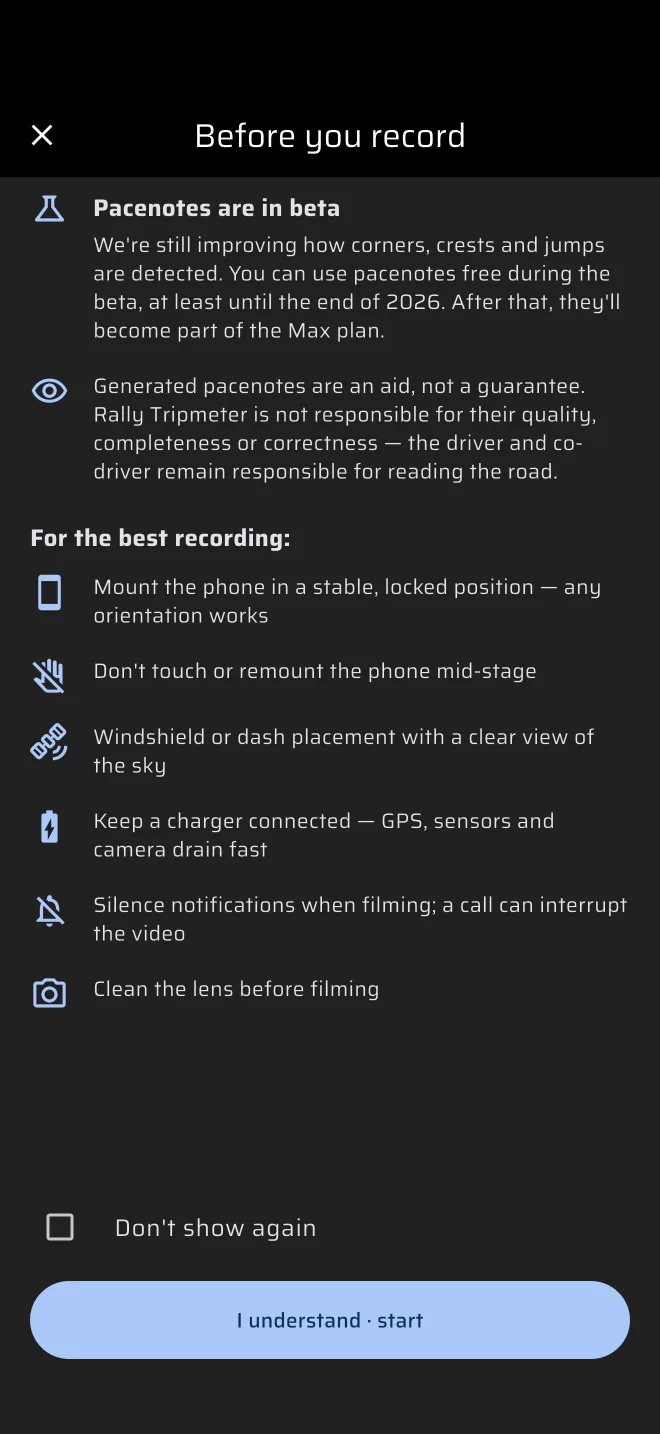
Abre-se o ecrã Antes de gravar, a não ser que tenhas marcado antes Não mostrar novamente. Repete o aviso da beta e a declaração citada na visão geral, e uma lista com o título Para a melhor gravação:
- Fixa o telemóvel numa posição estável e bloqueada — qualquer orientação serve.
- Não toques nem reposiciones o telemóvel a meio da especial.
- No para-brisas ou no tablier, com vista desimpedida do céu.
- Mantém um carregador ligado — o GPS, os sensores e a câmara gastam muita bateria.
- Silencia as notificações ao filmar; uma chamada pode interromper o vídeo.
- Limpa a lente antes de filmar.
Toca em Compreendo · iniciar para continuar. 3. Abre-se o ecrã Fixa o telemóvel, a não ser que lá tenhas marcado Não mostrar novamente e o suporte já esteja calibrado. Mostra os sítios onde o telemóvel não deve ir, Na mão, Num banco e Porta-copos, e duas regras: Qualquer ângulo, mas fixo até à meta e Pare em terreno plano e fique imóvel. O botão diz Partida quando o suporte está calibrado e Iniciar mesmo assim quando não está. 4. A gravação começa.
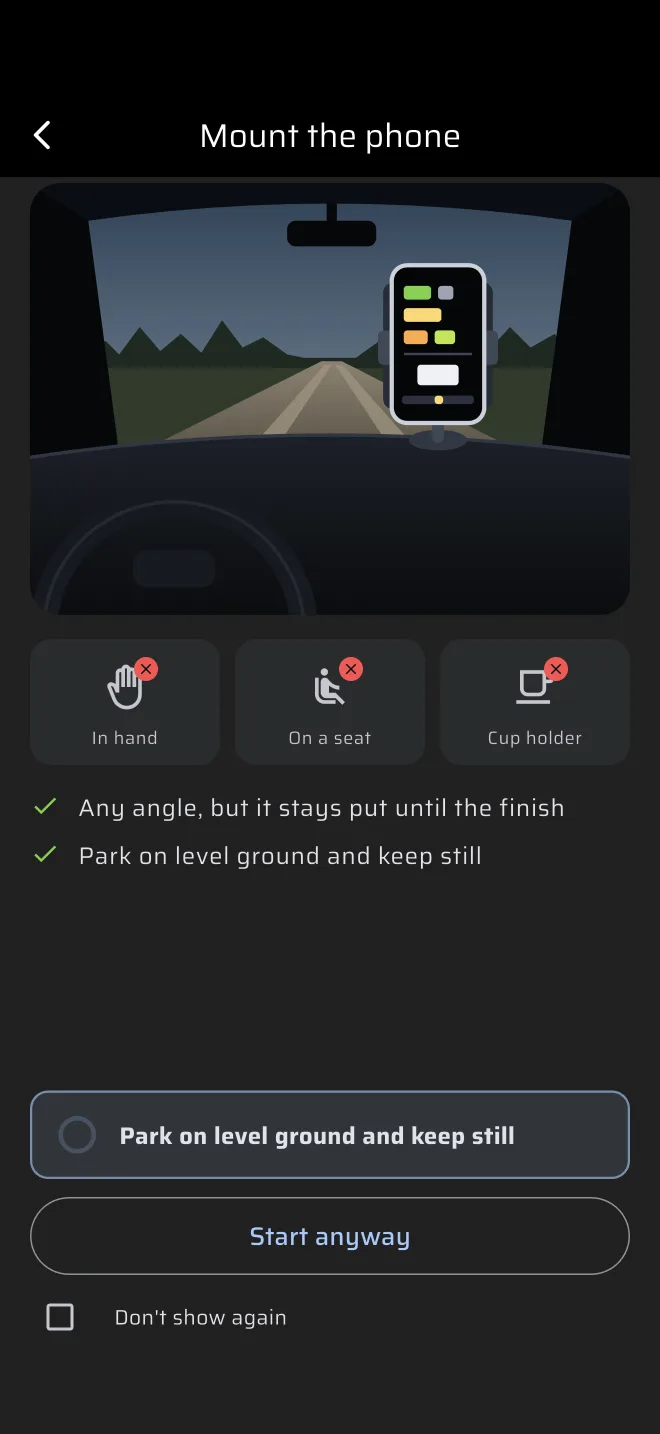
Iniciar mesmo assim não faz mal
Um carro com o ralenti irregular, ou um telemóvel que ainda tens na mão, pode nunca parecer imóvel. Iniciar mesmo assim grava normalmente. Se a gravação tiver poucas curvas para calcular os eixos do telemóvel, a geração falha mais tarde e diz-te porquê.
Enquanto grava
A barra de gravação aparece por cima do ecrã em todos os modos exceto nos layouts personalizados, com o tempo decorrido e Parar. Faz o troço como em qualquer reconhecimento. Não toques no telemóvel.
No menu lateral, o botão vermelho Gravar mostra o tempo decorrido, e um toque nele para a gravação. Vê Gravar uma rota.
Com Filmar o reconhecimento ligado, o Parar demora um pouco: a app mostra A terminar o vídeo…, A guardar o vídeo na galeria… e A guardar o vídeo com a gravação…. Espera que acabe.
Quando para sozinha
A gravação para e fica guardada quando o carro está parado há 15 minutos, ou quando a gravação chega aos 90 minutos. Uma janela com o título Gravação parada diz-te qual foi o caso.