Do road-book à especial
Este capítulo pega na tabela de tempos de um road-book e monta a especial na app, setor a setor. Acabas com uma especial guardada que podes partilhar com outro telemóvel.
É a primeira vez na app? Conduz primeiro a especial de exemplo de 5 minutos, vê Experimenta primeiro. E sabe como a tua prova te cronometra antes de introduzires a especial, vê Duas escolhas separadas.
Faz isto em casa, na véspera. Cada especial demora alguns minutos a introduzir. Dá a cada especial um nome claro, por exemplo "PR 1 - Aldeia ao Cruzamento". Poupa tempo na linha de partida.
Criar a especial
- Abre o menu lateral e, em Biblioteca, toca em Especiais.
- Toca no botão mais. Abre-se o editor de especial.
- Toca no título no topo do ecrã, onde a dica diz Nome da especial, e escreve um nome.
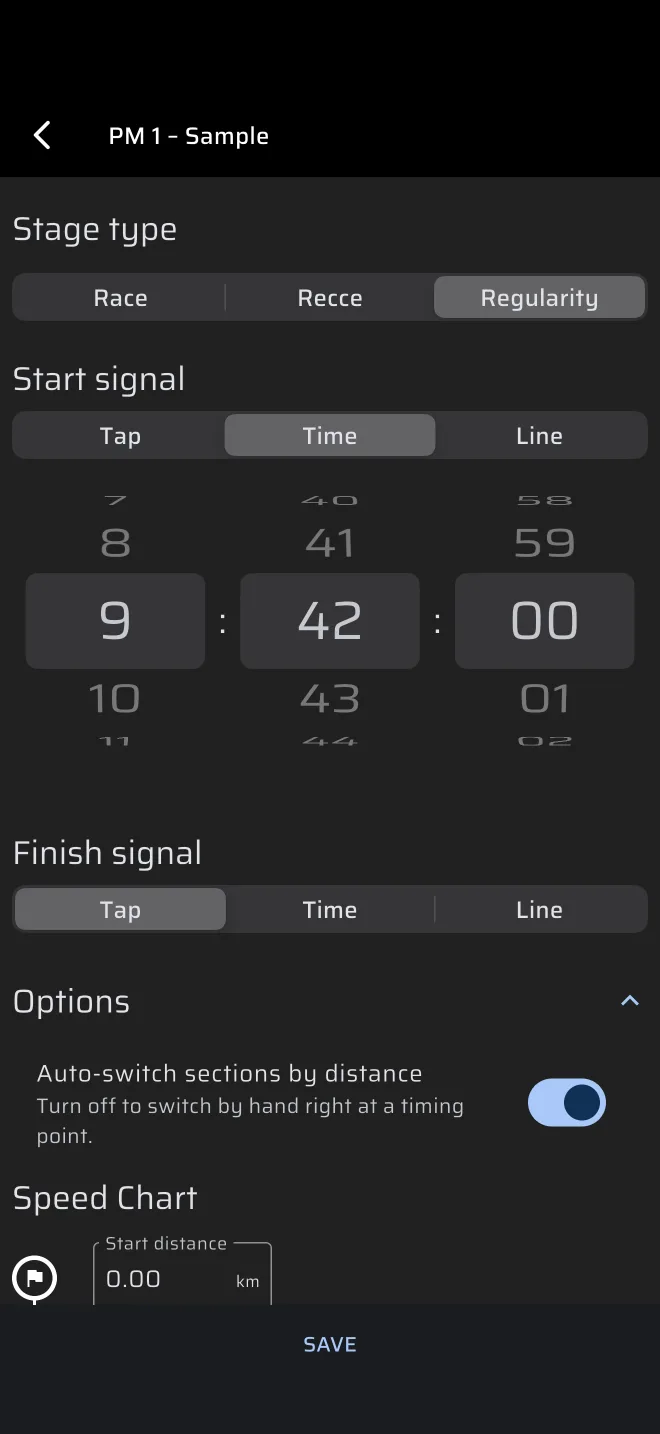
- Em Tipo de especial, escolhe Regularidade. Uma especial nova começa como Corrida, por isso este passo é importante.
Também podes montar uma especial no ecrã de Regularidade. Quando não há nenhuma especial de regularidade carregada, a Regularidade | TSD mostra uma pequena demonstração do ecrã por trás de um painel com Criar uma especial, Guia rápido e Especial de demonstração. Toca em Criar uma especial. A folha da especial abre com os mesmos campos e o tipo já definido como Regularidade. A folha é para a especial que estás prestes a fazer. Para especiais que preparas com antecedência, o editor em Biblioteca é mais prático.
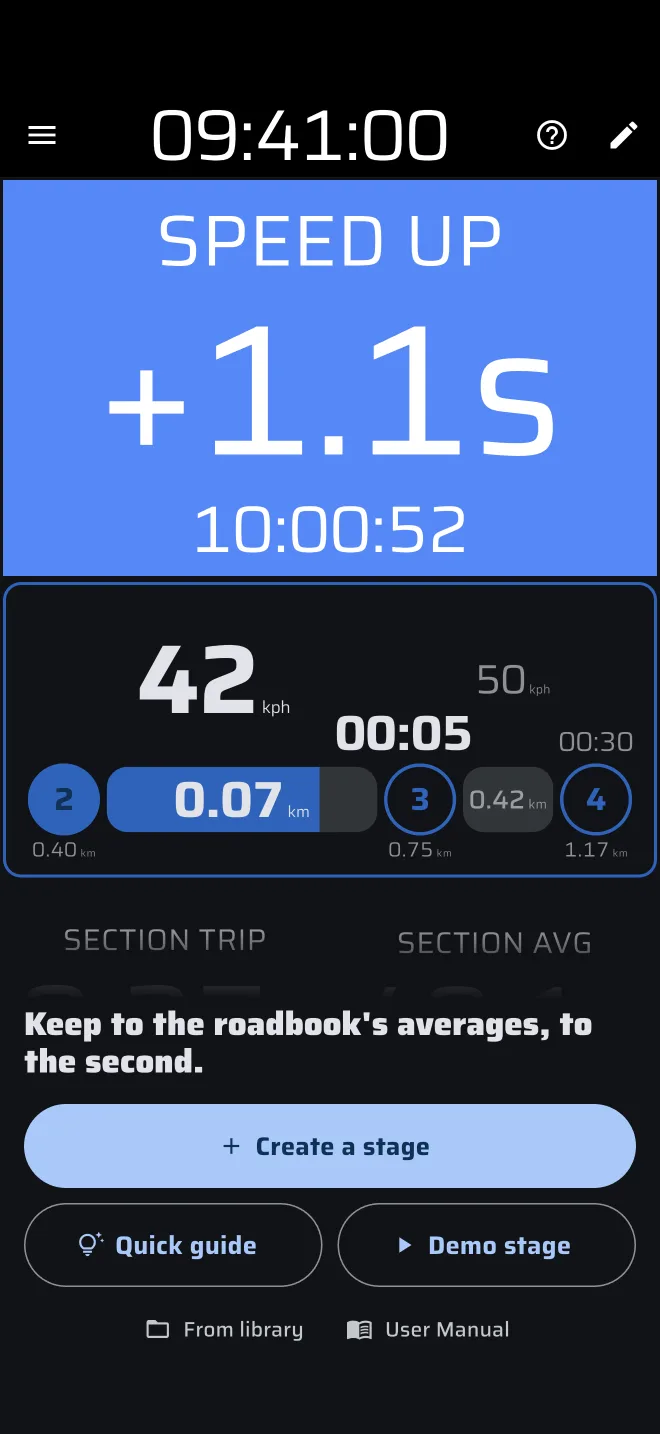
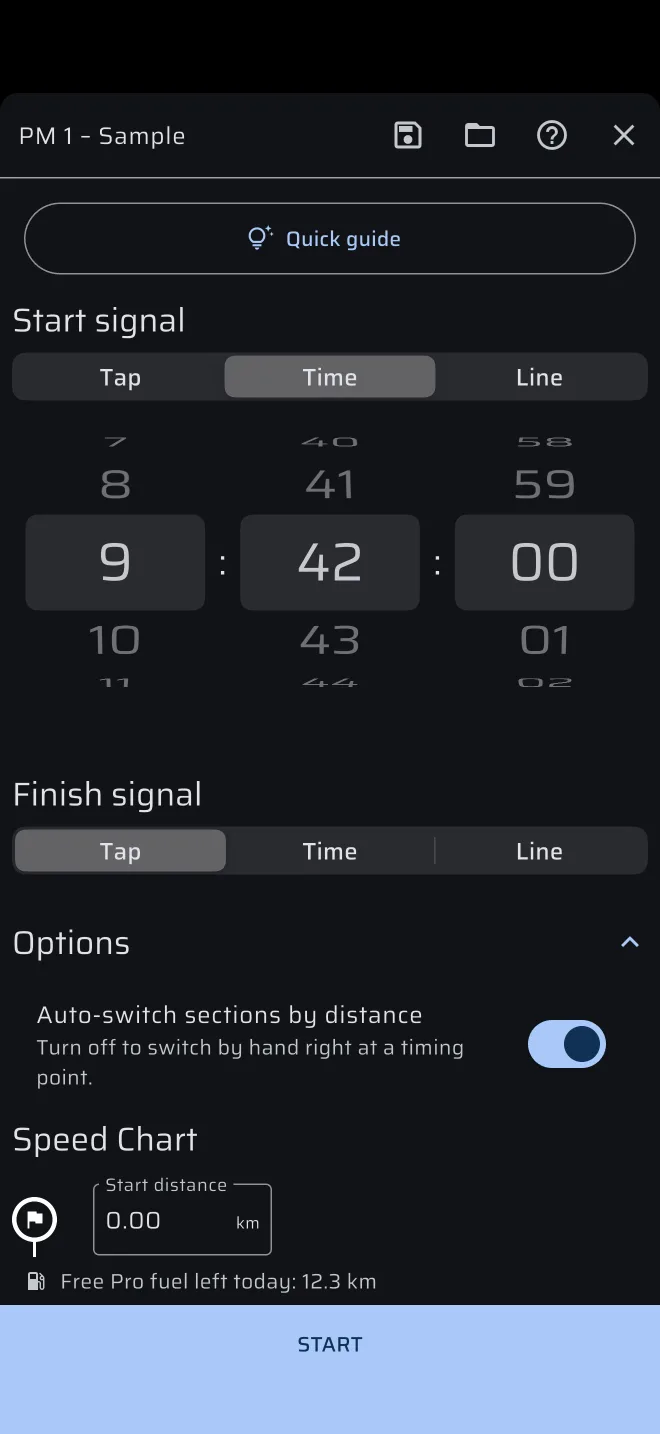
Enquanto não a usares, a folha da especial tem um botão Guia rápido no topo. Percorre contigo os campos da especial que estás a introduzir: o nome, os sinais de partida e de chegada, um setor, as opções, Partida e o ícone de guardar. O ? no topo da folha oferece o mesmo guia mais tarde.
A seguir vêm o Sinal de partida e o Sinal de chegada. Cada um é Toque, Tempo ou Linha:
- Toque: a especial começa quando tocas no botão de partida.
- Tempo: a especial começa a uma hora de relógio. Defines as horas, os minutos e os segundos com rodas. Por defeito é o próximo minuto certo.
- Linha: a especial começa quando o telemóvel cruza uma linha que desenhas num mapa. A app calcula a hora de partida entre duas posições GPS.
As especiais de regularidade usam quase sempre Tempo na partida, porque a organização te dá uma hora de partida num semáforo. O capítulo 5, Hora do rali e partida, trata disso. Para uma partida lançada sobre uma linha marcada, usa Linha.
A especial não pode acabar por distância. Acaba com o Sinal de chegada que escolheres: Tempo, cruzar uma Linha, ou Toque, em que carregas tu no botão de chegada. O capítulo 8 trata da chegada.
Uma partida por Tempo guardada não tem data
Uma especial guarda a partida só como hora do dia. Quando inicias a especial, a app usa essa hora no dia de hoje. Se reutilizares uma especial guardada noutro dia ou noutra prova, confirma a hora de partida. O capítulo 5 mostra o que acontece se estiver errada.
Preencher a tabela de velocidades
A Tabela de velocidades é a tabela de tempos do road-book dentro da app. É uma lista de setores. Cada setor é um troço com uma só média. Quando a média muda, começa um setor novo.
No topo da tabela está a Distância inicial, com uma bandeira. É a distância do road-book onde a prova começa. Deixa-a em 0.00 se a tua tabela conta desde a partida da prova. Se a tabela usa a quilometragem do road-book e a prova começa, por exemplo, aos 12.30 km, introduz 12.30. O trip da especial começa então nos 12.30 e marca o mesmo que a quilometragem do road-book.
Depois toca em ADICIONAR SETOR uma vez por cada linha da tabela. Em cada setor, preenche dois dos três campos Distância, Velocidade e Tempo. A app calcula o terceiro:
- Distância e velocidade dão o tempo.
- Distância e tempo dão a velocidade.
- Velocidade e tempo dão a distância.
Se mudares um campo mais tarde, a app atualiza os outros. Mudar a Distância ou a Velocidade recalcula o Tempo. Mudar o Tempo recalcula a Velocidade.
Introduz a distância em km (ou milhas) com duas casas decimais, e a velocidade em km/h (ou mph). Escolhe o Tempo com as rodas, em horas, minutos e segundos. As unidades são as de Distância e Velocidade em Definições > Unidades. Vê Unidades.
Por baixo de cada setor há mais dois campos, Distância total e Tempo total. Mostram os totais até ao fim desse setor, e podes escrever neles. Usa-os quando a tua tabela dá distâncias acumuladas e tempos contados desde a partida, como fazem muitos road-books. Escreve a distância acumulada de cada linha em Distância total e o tempo acumulado em Tempo total. A app subtrai a linha anterior para obter o setor. O Tempo total tem de ser maior do que o da linha anterior, senão a app ignora o valor.
Eis a prova pequena do capítulo 1 na tabela. Distância inicial 0.00.
| Setor | Distância | Velocidade | Tempo | Distância total | Tempo total |
|---|---|---|---|---|---|
| 1 | 5.00 km | 40 km/h | 07:30 | 5.00 km | 07:30 |
| 2 | 3.00 km | 30 km/h | 06:00 | 8.00 km | 13:30 |
| 3 | 4.00 km | 48 km/h | 05:00 | 12.00 km | 18:30 |
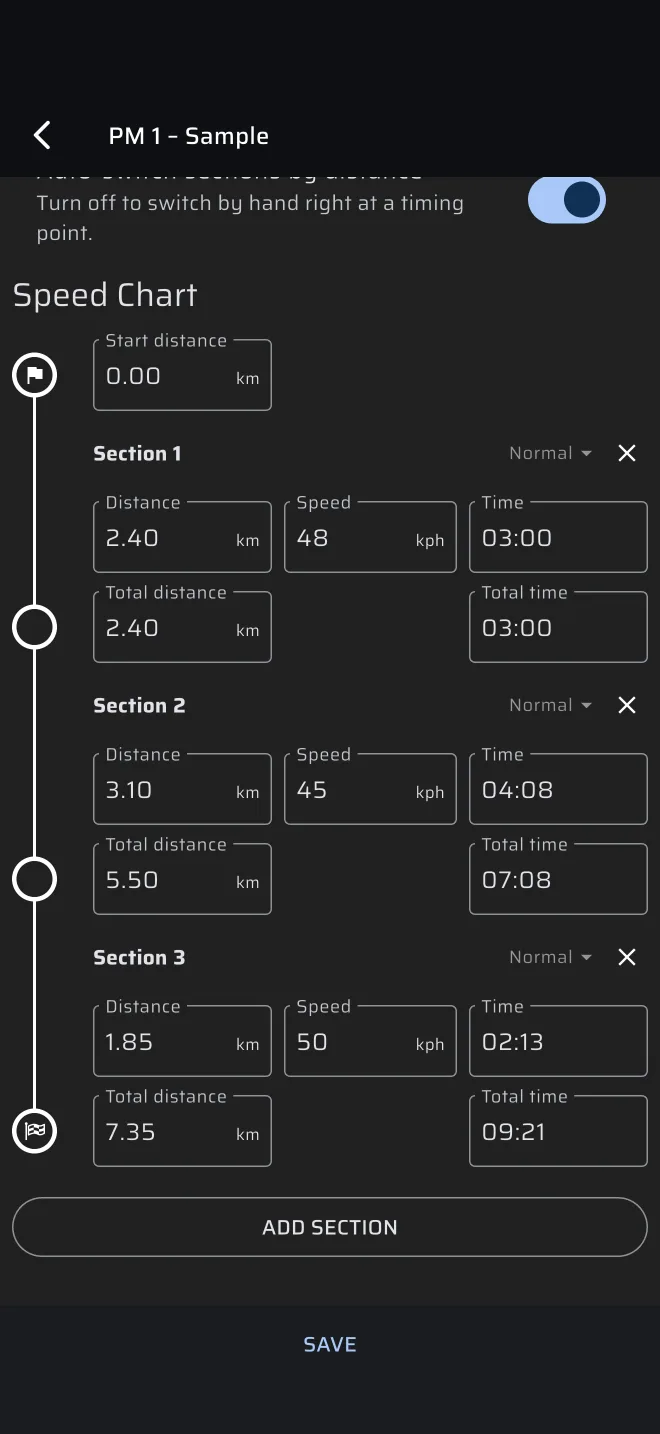
Para apagar um setor, toca na cruz à direita do título dele. Os setores estão numerados Setor 1, Setor 2 e assim por diante.
Cada setor precisa de uma distância (exceto Distância desconhecida) e de uma velocidade acima de zero. Se faltar alguma, o campo mostra um erro e a especial não é guardada nem arranca.
Tipos de setor
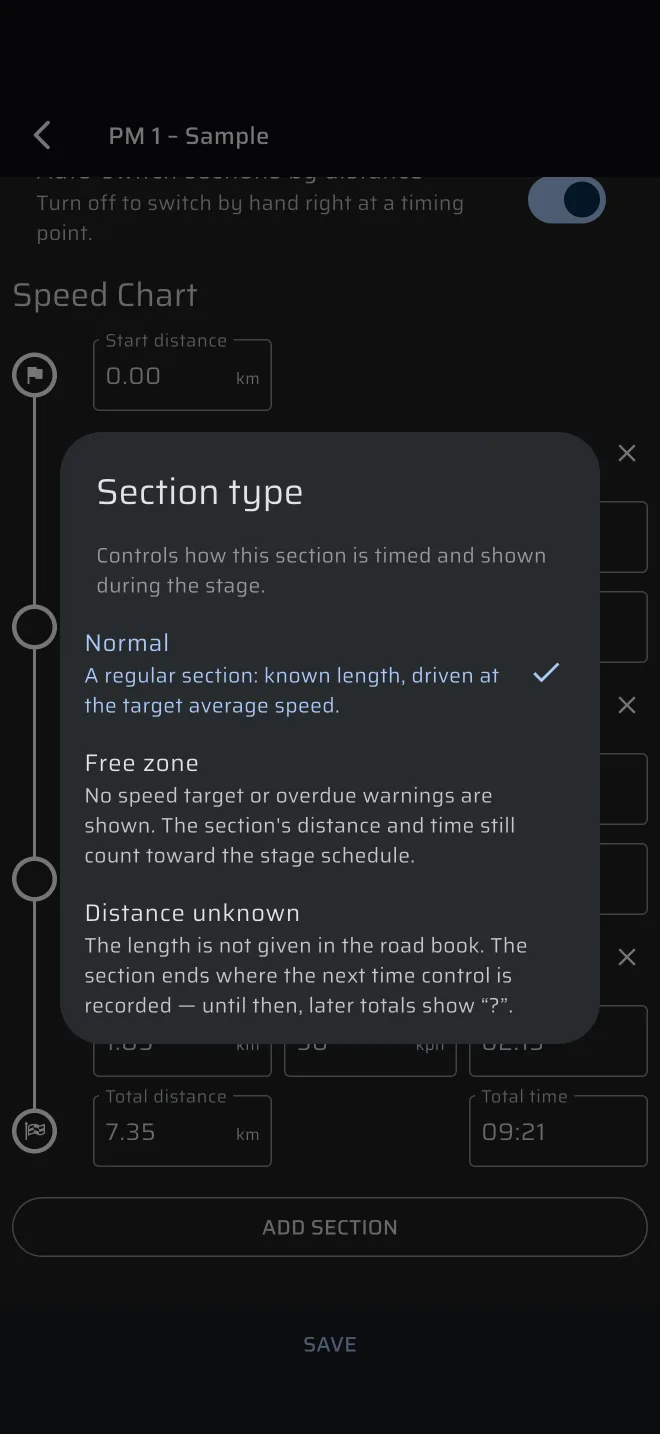
Cada setor tem um tipo, mostrado à direita do título, de início Normal. Toca nele para abrir o Tipo de setor e escolhe:
- Normal. Um setor normal com comprimento conhecido, feito à média imposta.
- Zona livre. Enquanto estás nela, a app não mostra média a cumprir nem aviso de atraso. A distância e o tempo do setor continuam a contar no horário da especial, por isso introduz na mesma uma velocidade.
- Distância desconhecida. O road-book não diz o comprimento do setor. Os campos Distância e Tempo mostram um ponto de interrogação, tal como os totais deste setor e de todos os seguintes. O setor acaba onde registares o próximo controlo horário no carro. Até lá, os totais seguintes ficam desconhecidos.
Introduz também a velocidade num setor de Distância desconhecida. A app precisa dela para calcular o tempo ideal assim que o comprimento for conhecido.
Opções
Por baixo dos sinais de partida e de chegada está o grupo Opções. Tem um só interruptor, Mudar de setor automaticamente por distância, ligado por defeito:
- Ligado: o setor muda sozinho quando o trip da especial chega ao fim do setor. Corriges a distância com Sync na referência.
- Desligado: mudas tu o setor com Próximo setor, mesmo na referência ou no ponto de cronometragem.
O interruptor não decide se o tempo ideal reinicia. As duas definições têm um botão simples e um botão + Reinício, vê Duas escolhas separadas. A descrição completa está em Criar especiais.
Para uma primeira especial, deixa o valor por defeito. O capítulo 6, Conduzir uma prova, e o capítulo 7 explicam os botões no carro.
ALTA e BASSA
Algumas tabelas dão dois conjuntos de médias para o mesmo percurso: um alto e um baixo (o ALTA e BASSA italianos, o Alta e Baja espanhóis). Escolhes um na inscrição. Os setores e as distâncias são iguais. Só mudam as médias.
Guarda-os como duas especiais, por exemplo "PR 1 ALTA" e "PR 1 BASSA", com os mesmos setores e médias diferentes. Carrega a que corresponde à tua inscrição.
Não há botão de "duplicar". Para fazeres a segunda especial sem escrever outra vez os setores, partilha a primeira como ficheiro e importa-a (vê mais abaixo). A importação cria uma cópia separada que podes renomear e editar. Guardar uma especial editada substitui sempre a especial que abriste.
Guardar e partilhar com o telemóvel do piloto
Toca em GUARDAR no fundo do editor. A especial fica em Biblioteca > Especiais. Se tiveres sessão iniciada, aparece também nos teus outros telemóveis. Se fechares o editor sem guardar, perdes as alterações.
Dá um nome à especial
A app deixa-te guardar uma especial sem nome. Aparece então como Sem título na lista. Dá-lhe um nome a sério.
Para enviar uma especial para outro telemóvel, toca no ícone de partilhar à direita da especial em Biblioteca > Especiais (no editor está na barra de cima) e escolhe como enviar o ficheiro .rtstage. No outro telemóvel, guarda o ficheiro, abre Biblioteca > Especiais, toca no ícone Importar especial na barra de cima e escolhe o ficheiro. A especial importada é uma cópia tua. É privada, não tem ligação ao original e mantém a hora de partida com que foi guardada. Em Partilhar especiais tens os passos e as mensagens de erro.
Tocar no ficheiro numa mensagem não o abre na app. Usa Importar especial.