Gravação
A gravação de rotas guarda a tua passagem como uma rota: um trajeto GPS mais os pontos de interesse (POI) que marcares pelo caminho. As rotas guardadas aparecem em Biblioteca > Rotas guardadas. Vê Ver rotas.
A gravação corre ao lado de qualquer modo em que estejas. Podes gravar no Tripmeter, na Corrida, na Regularidade ou em qualquer outro modo.
Começar uma gravação
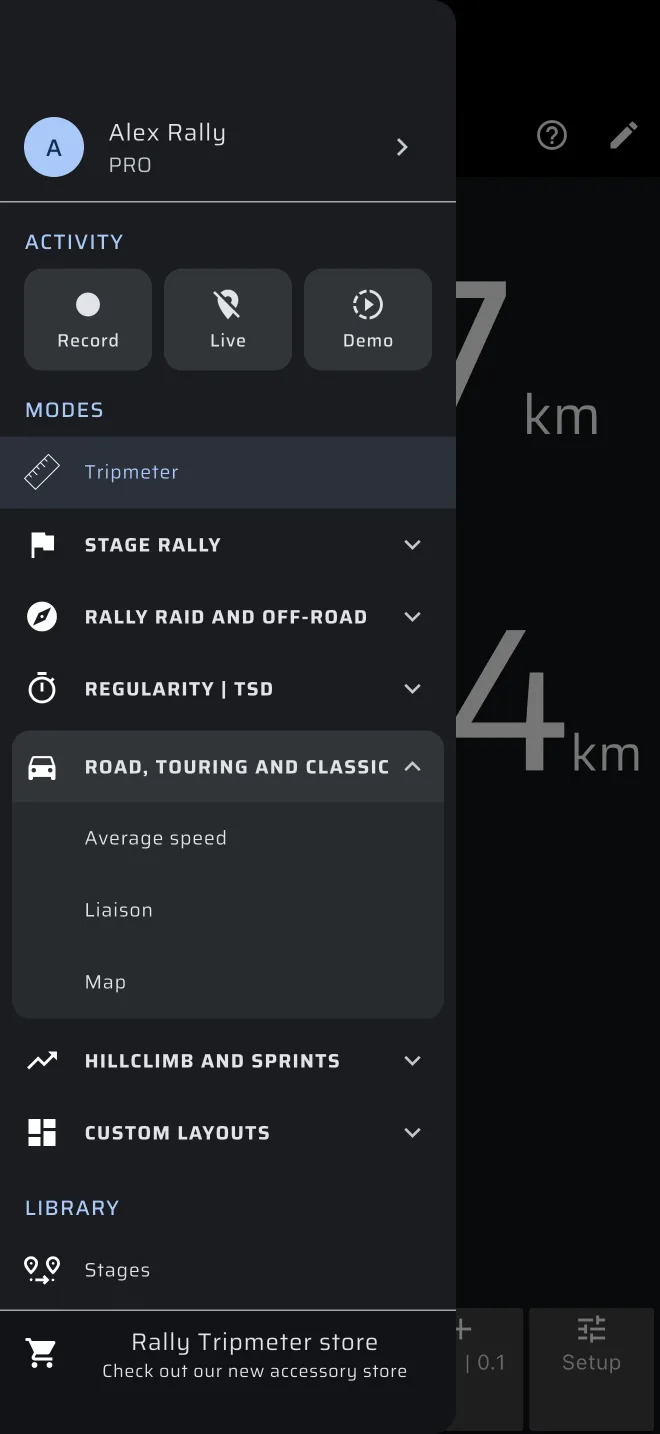
- Abre o menu lateral.
- Em Atividade, toca no botão Gravar.
- Abre-se a folha de gravação. Escreve um nome em Nome da gravação, ou deixa vazio.
- Toca em Partida.
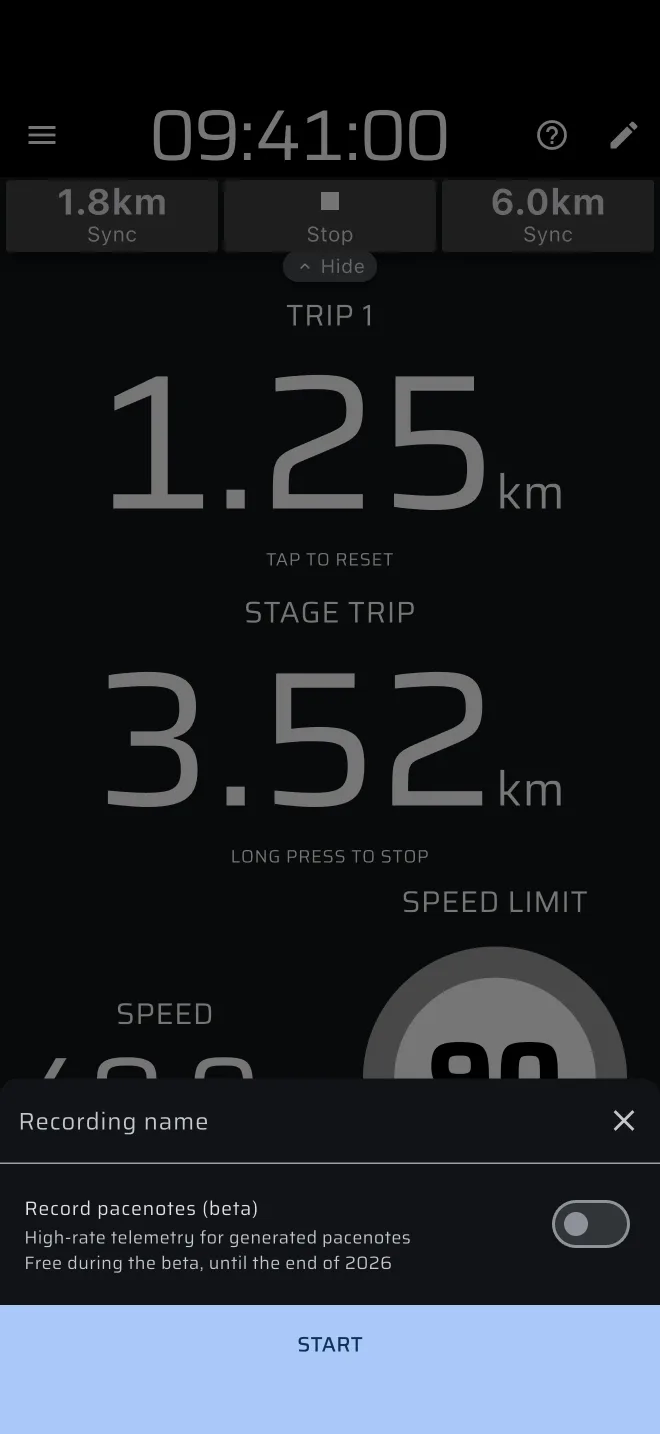
Uma gravação precisa de localização. Se a localização estiver desligada ou não for permitida, a app pede-a primeiro. Se recusares, a gravação não começa.
A folha tem também uma opção de notas com o seu próprio interruptor. Grava dados dos sensores a alta frequência para as notas geradas e é independente da rota. Uma gravação de rota simples deixa-a desligada. Vê Reconhecimentos e notas.
Enquanto grava
O botão Gravar no menu lateral fica vermelho e mostra o tempo decorrido. Uma barra de gravação aparece por cima do ecrã em todos os modos exceto nos layouts personalizados, com um ponto vermelho a piscar, o tempo decorrido, o número de pontos guardados até aí (por exemplo 128 pts), o ícone de acrescentar localização para um POI e o ícone de parar. Na horizontal, a barra passa para dentro da barra superior.
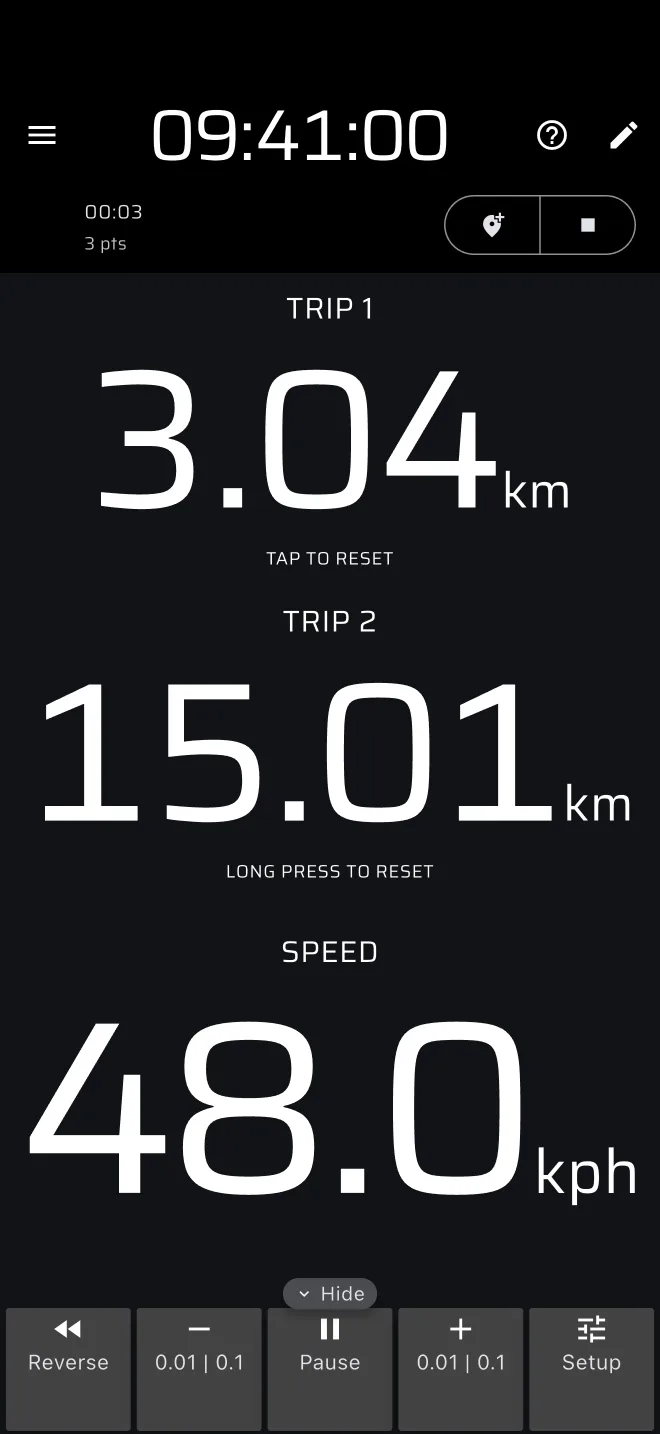
A gravação guarda um ponto por segundo. Cada ponto tem latitude, longitude, altitude e a hora.
Mantém o GPS a funcionar
A gravação segue o GPS do telemóvel. Se bloqueares o telemóvel ou mudares para outra app, o GPS pode parar. Ativa primeiro Manter em execução em segundo plano nas Definições. Vê Definições gerais.
Acrescentar um POI
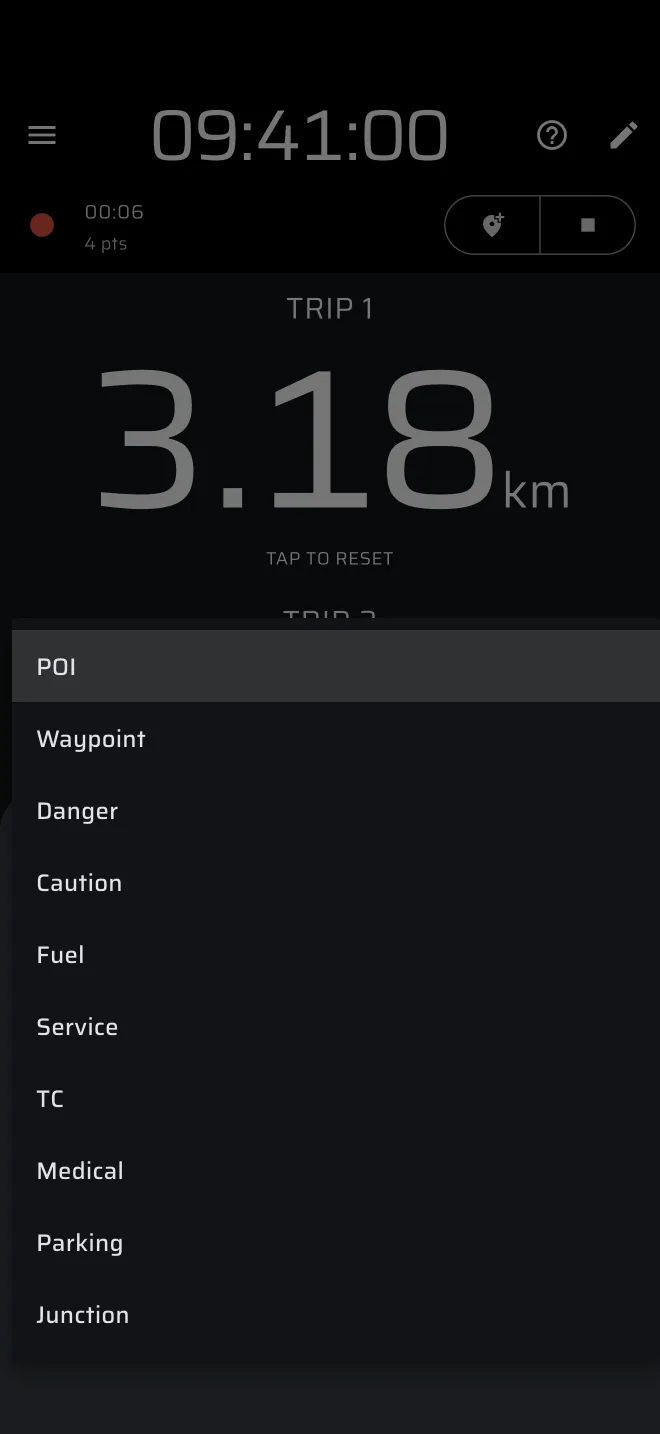
Toca no ícone de acrescentar localização na barra de gravação. Abre-se a folha Adicionar POI.
- Nome (opcional) e Descrição (opcional) são texto livre.
- Tipo escolhe o marcador: POI, Ponto de passagem, Perigo, Cuidado, Combustível, Assistência, CH, Médico, Estacionamento ou Cruzamento. Por defeito é POI.
Toca em Adicionar. O POI fica na tua posição e hora atuais. Se o telemóvel ainda não tiver posição, não se acrescenta nada.
Podes editar um POI depois da gravação. Abre a rota e toca no marcador. Vê Ver rotas.
Parar e guardar
Toca no ícone de parar na barra de gravação, ou no botão vermelho Gravar do menu lateral. Aparece a mensagem Guardado. Uma camada de gravação aparece enquanto a app fecha a gravação e guarda a rota. A rota fica então em Rotas guardadas.
- Não se guarda nada se a gravação não tiver pontos.
- Se a gravação falhar, aparece a mensagem Não foi possível guardar a rota.
- Uma gravação iniciada no modo demo, ou uma passagem reproduzida, não fica guardada.
- Guardar precisa de uma conta. Se não tiveres sessão iniciada, a app usa uma conta de convidado automática. Vê Ver rotas.
Para sozinha
Uma gravação que ninguém para acaba sozinha e fica guardada como qualquer outra. A app mostra então uma janela Gravação parada. Para quando:
- o carro está parado há 15 minutos. "Parado" quer dizer sem nenhuma posição a 1 m/s ou mais;
- ou a gravação chega aos 90 minutos, faça o carro o que fizer.
Para uma passagem mais longa, para e começa uma gravação nova.