Edição e exportação
As notas geradas são um ponto de partida. Corrige qualquer nota no ecrã da gravação e depois imprime as notas como caderno de notas.
Editar uma nota
- Abre uma gravação a partir das Gravações de reconhecimento.
- Toca numa nota da lista, ou na indicação onde está o carro. Abre-se a folha de edição da nota.
- Muda o que estiver errado. Cada alteração fica guardada logo que a fazes.
- Toca em Concluído.
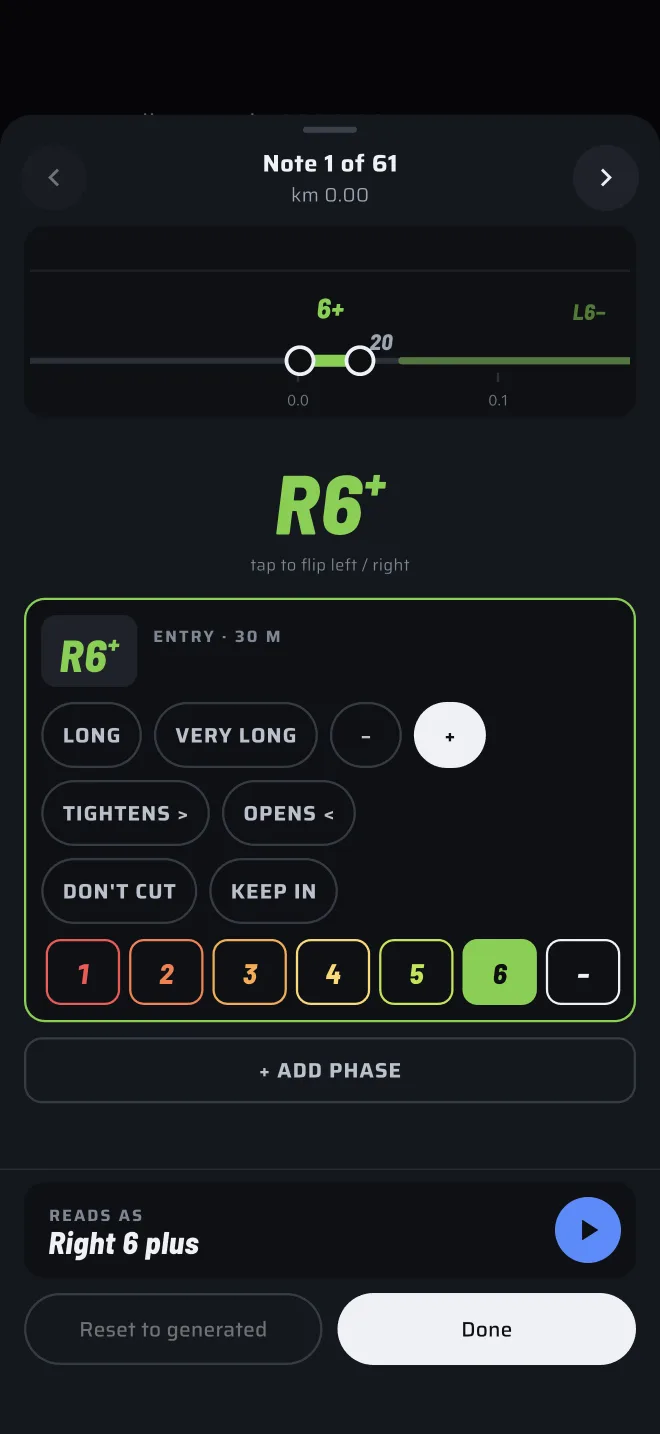
No topo da folha, as setas levam à Nota anterior e à Nota seguinte. A etiqueta diz Nota n de m com a posição em quilómetros, e editada depois de mudares a nota. Passar para outra nota guarda a que deixas. Fechar a folha com o dedo também a guarda.
Por baixo da etiqueta está a estrada vista da nota. As lombas aparecem nela e podes arrastar uma para a mover.
Uma curva
- Trocar esquerda e direita. Toca na indicação grande. A dica por baixo diz toca para trocar esquerda / direita.
- Grau. Toca num número de 1 a 6, ou no traço para uma curva sem número. Os números seguem a numeração dos graus que escolheste na folha de afinação.
- Meios graus. Os botões + e − tornam o grau meio passo mais rápido ou mais lento, conforme a numeração ("+" é um pouco mais rápida ou "+" é um pouco mais apertada).
- Comprimento. Botões para longa e muito longa.
- Mudanças de forma. Botões para fecha (>) e abre (<).
- Gancho e esquadria. Aparecem quando o grau é 1. A ESQUADRIA só existe na primeira fase da curva.
- Não cortar e mantém dentro. Botões para essas indicações.
As palavras nos botões estão no idioma da app.
Fases
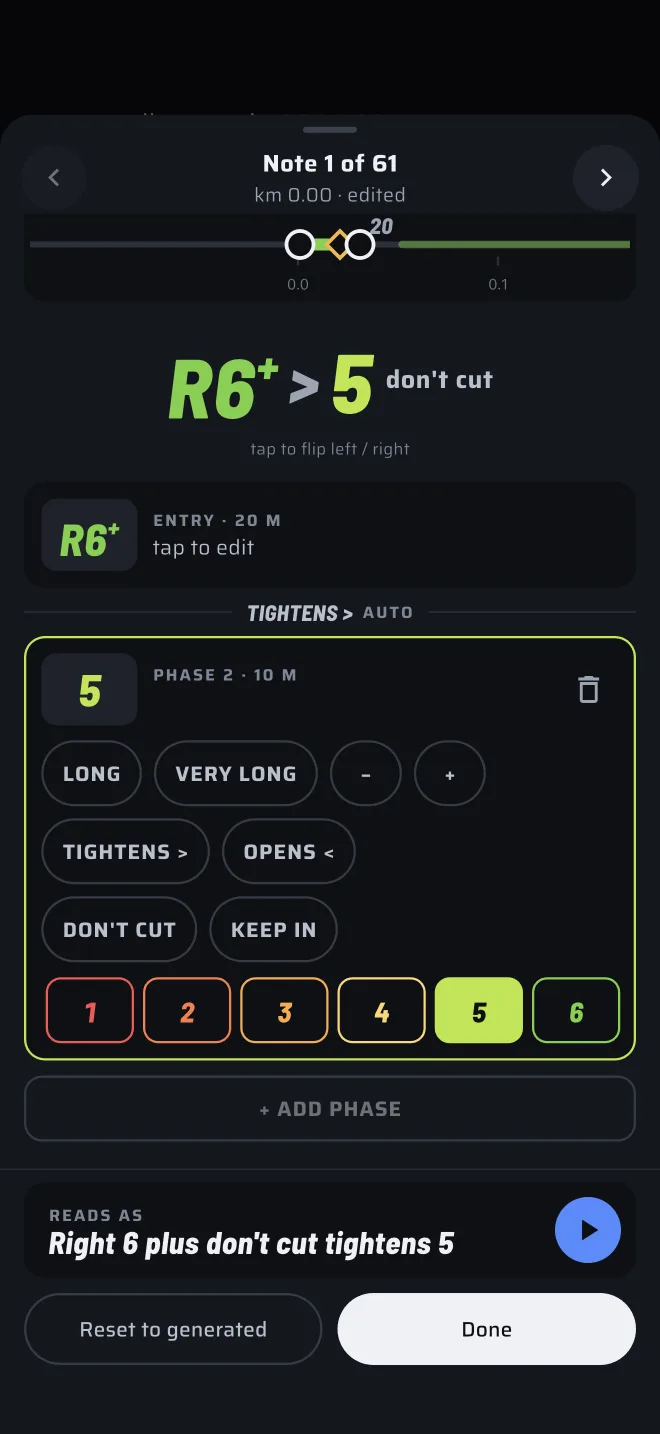
Uma curva pode ter fases, cada uma com o seu grau e os seus próprios botões de fecha ou abre. A lista mostra entrada e depois fase 2, fase 3 e assim por diante, cada uma com o comprimento em metros.
- Toca numa fase para a abrir (toca para editar).
- Toca em + ADICIONAR FASE para acrescentar uma.
- Toca no ícone do caixote do lixo (Eliminar fase) para apagar uma.
- Entre duas fases, um separador mostra como a segunda difere da primeira: FECHA >, ABRE < ou MESMO GRAU. É calculado a partir dos dois graus e marcado auto.
Uma lomba
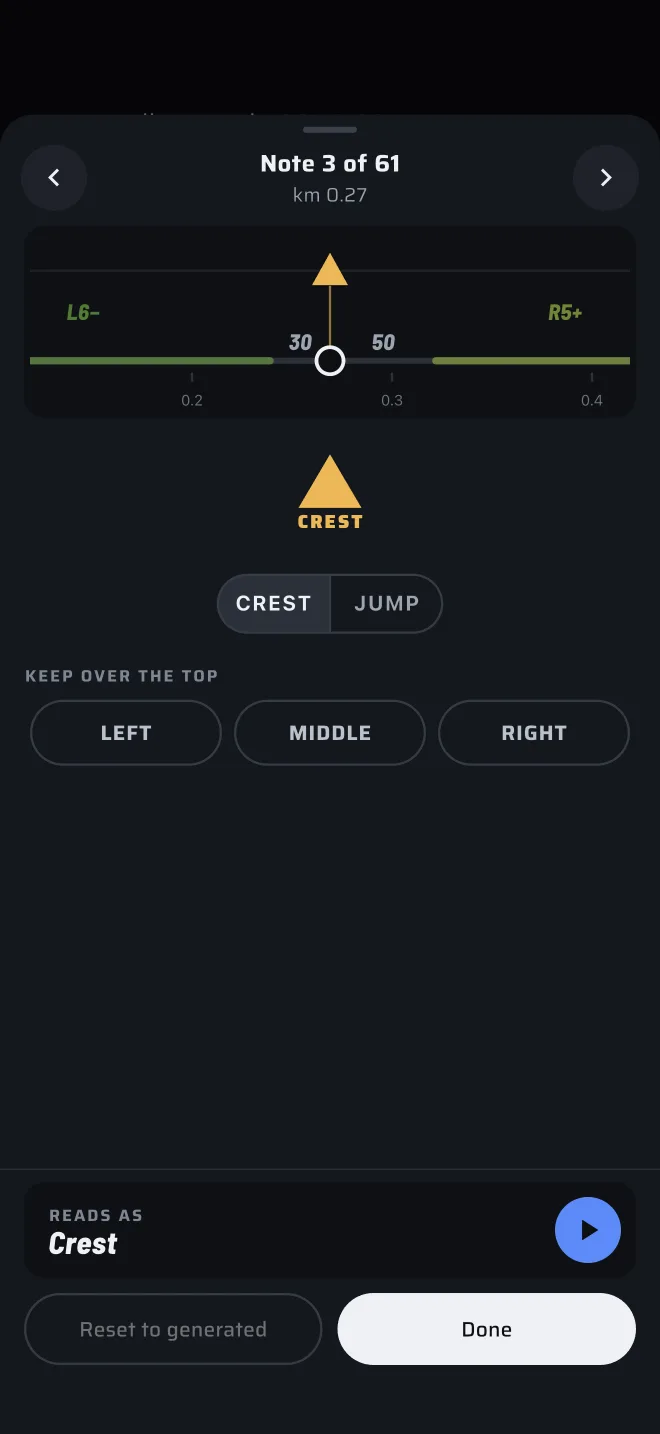
- Alterna entre lomba e salto com o interruptor de duas posições no topo.
- Em manter sobre a lomba, escolhe ESQUERDA, CENTRO ou DIREITA, o lado da estrada a manter. Toca outra vez para limpar.
Uma lomba dentro de uma curva tem o seu próprio cartão na folha da curva, com o mesmo interruptor.
Ouvi-la
No fundo da folha, lê-se mostra a nota como o navegador a diz. Toca no botão de reproduzir (Ouvir a nota) para a ouvir.
Repor
Repor a gerada põe a nota de volta como o gerador a escreveu. Só fica ativo depois de mudares a nota.
Gerar de novo
O botão Afinar e gerar de novo na barra superior abre a folha de afinação. Muda as definições e toca em Gerar. As notas são feitas outra vez a partir da gravação inteira.
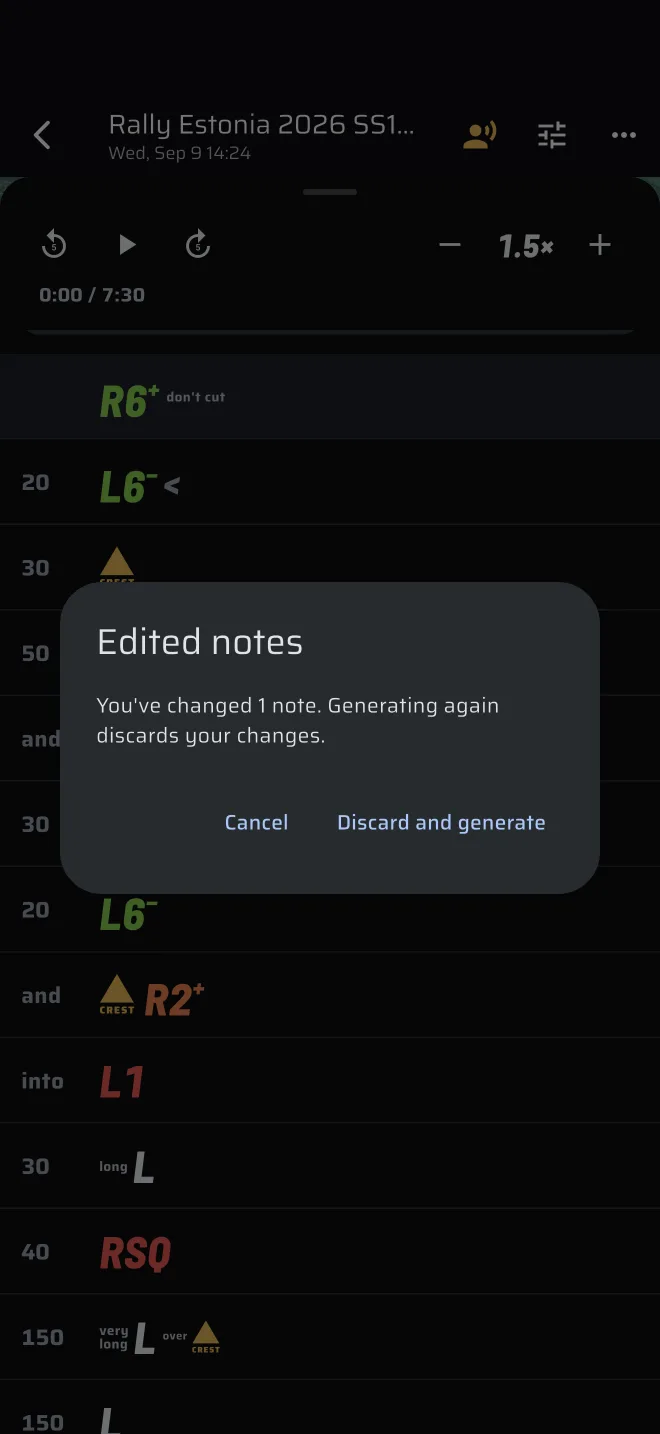
Se editaste notas, a app avisa-te primeiro. A janela tem o título Notas editadas e diz Alteraste n notas. Gerar de novo descarta as tuas alterações. Toca em Descartar e gerar para continuar, ou cancela para manteres as tuas edições.
A afinação é partilhada
A folha de afinação edita as mesmas definições que as notas em direto e todas as gravações novas usam. Afinar aqui muda também as gravações seguintes.
Exportar um caderno de notas
A exportação faz um PDF das notas, uma linha por indicação, para ler no carro ou imprimir.
- Abre a gravação.
- Toca em Exportar. Está na barra superior, ou no seu menu de transbordo num telemóvel estreito. Só aparece quando a gravação tem notas.
- Em Exportar notas, escolhe as Linhas por página: 6, 8, 10 ou 12.
- Toca em Abrir.
O PDF abre numa pré-visualização em A5. A pré-visualização permite imprimir. Não tem botão de partilhar, por isso o PDF não sai da app como ficheiro. Os dados do reconhecimento ficam com quem o fez.
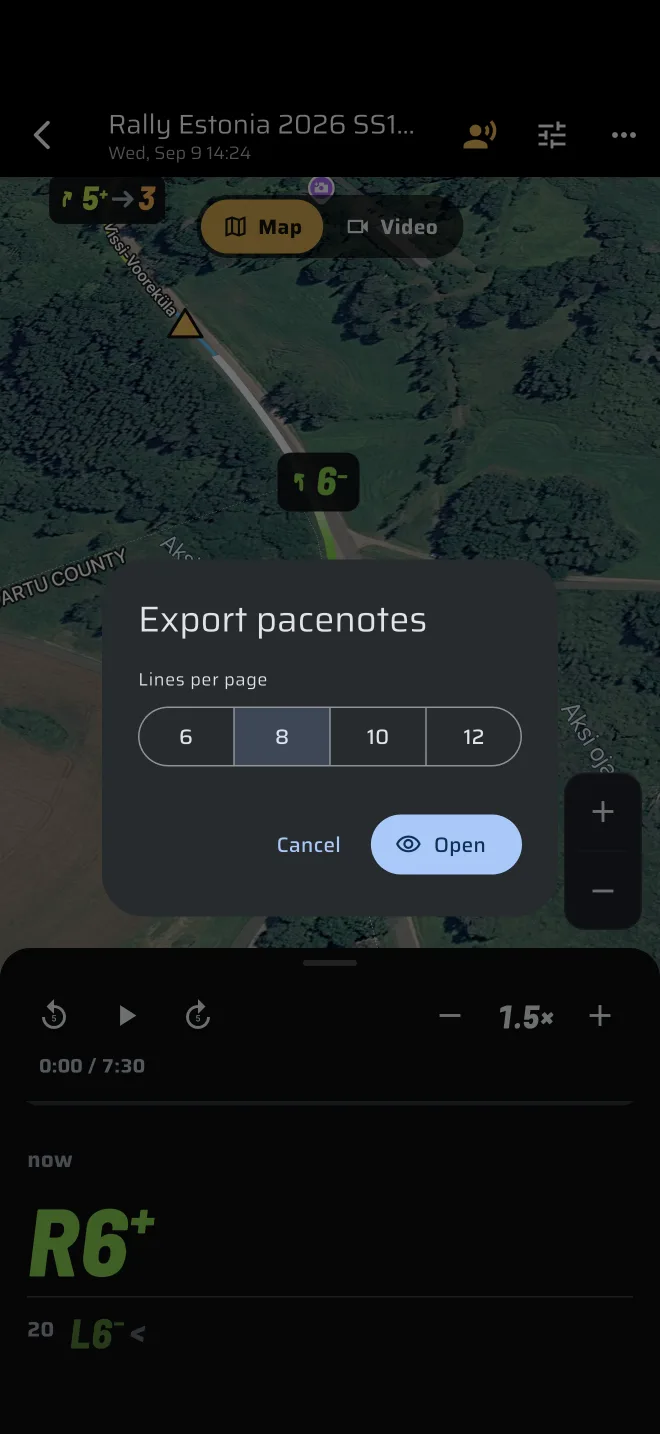
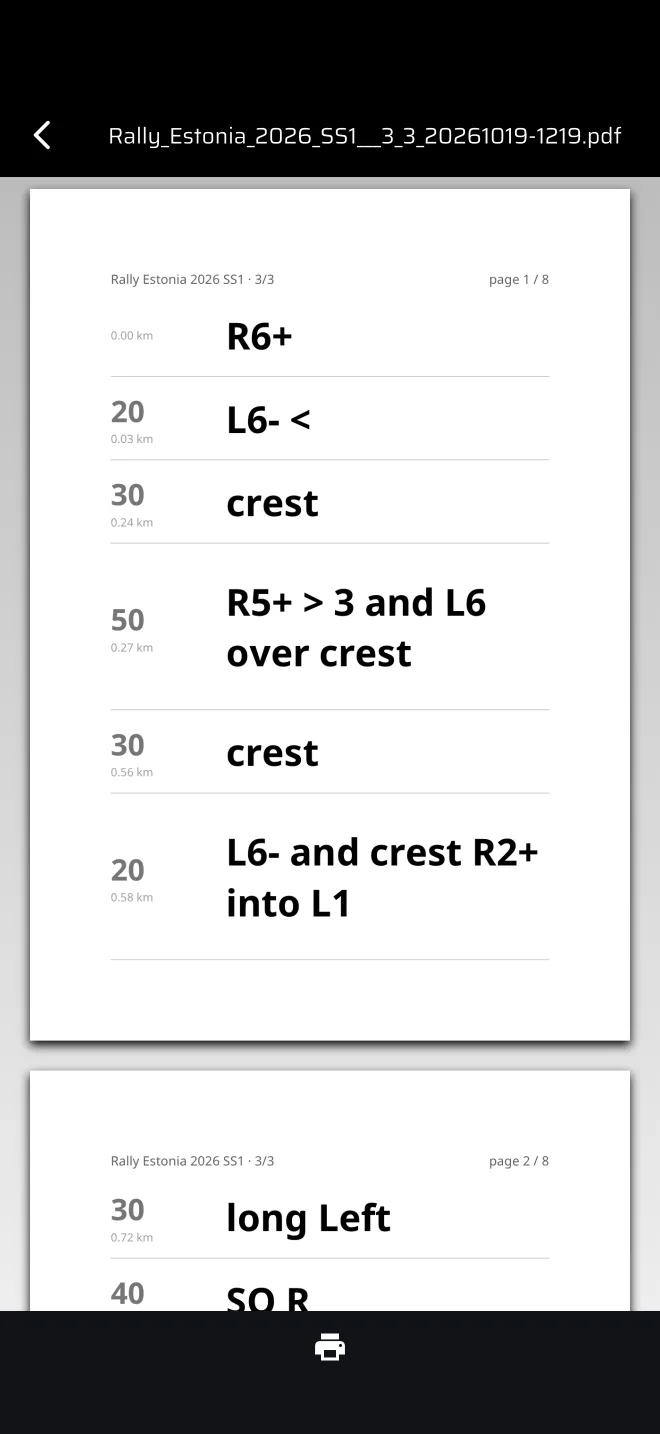
A tua última escolha de linhas por página fica lembrada enquanto estiveres nessa gravação.