Trilhos e GPX
Grava o teu próprio trajeto, marca perigos e combustível com pontos de interesse, e põe no mapa um percurso GPX, KML ou GeoJSON da organização.
Gravar uma rota
A gravação é independente da especial. Guarda o teu trajeto GPS como uma rota em Rotas guardadas.
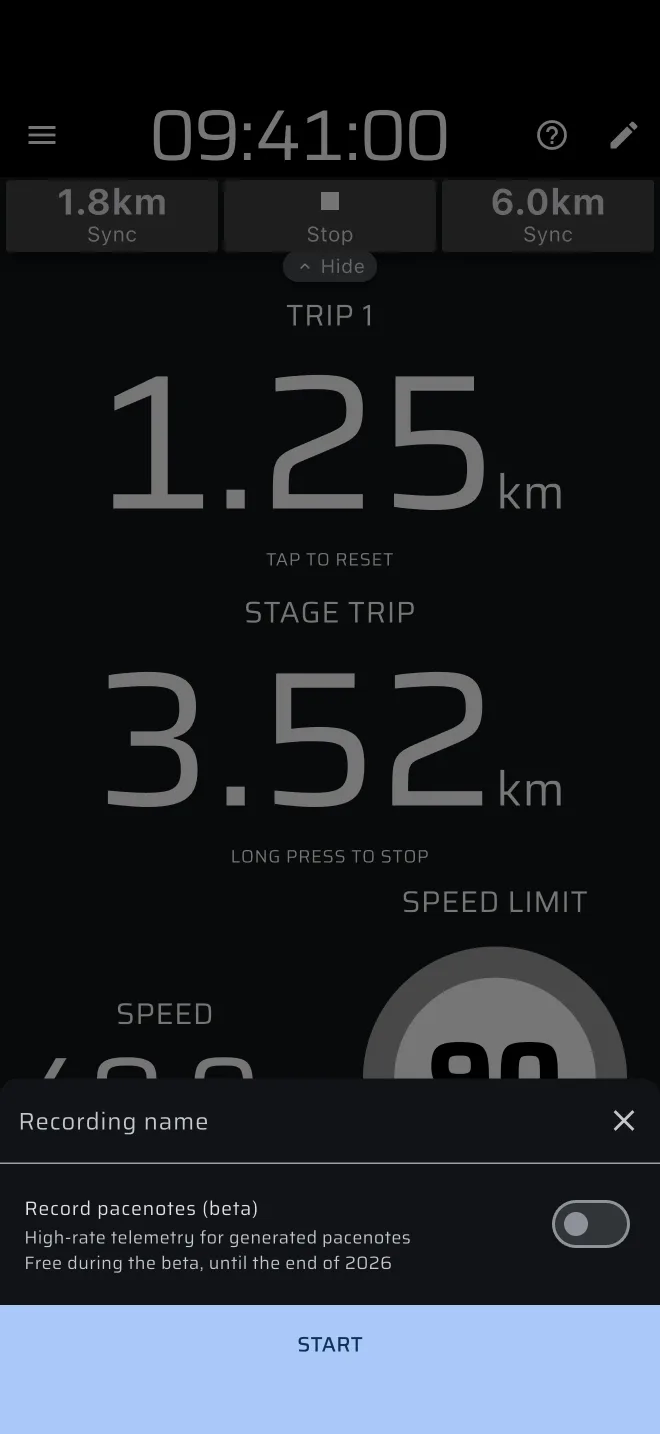
- Abre o menu lateral e toca no botão Gravar, em Atividade.
- Introduz um Nome da gravação. É opcional.
- Deixa a opção de notas desligada. Acrescenta gravação de sensores a alta frequência para as notas e não é precisa para um trajeto.
- Toca em Partida.
Enquanto grava, o botão Gravar fica vermelho com o tempo decorrido, e uma barra de gravação mostra um ponto vermelho a piscar, o tempo decorrido e o número de pontos guardados. Tem dois botões: acrescentar um ponto de interesse, e parar. A barra fica por baixo da barra superior em todos os modos exceto nos layouts personalizados, e na horizontal passa para dentro da barra superior. A gravação guarda um ponto por segundo.
No fim toca no botão de parar. A rota fica guardada em Rotas guardadas.
A gravação para sozinha
Uma gravação acaba, e fica guardada, quando o carro está parado há 15 minutos ou quando a gravação chega aos 90 minutos. Uma janela avisa-te. Uma etapa de rally raid ou uma ligação longa pode passar dos 90 minutos, por isso começa uma gravação nova quando a anterior parar.
Uma gravação que comeces em Modo demo não fica guardada.
A gravação usa o mesmo GPS que os trips. Se quiseres que continue a gravar quando o telemóvel está bloqueado ou mudas para outra app, ativa Manter em execução em segundo plano nas Definições. Vem desligado por defeito. Vê o Guia rápido.
Pontos de interesse
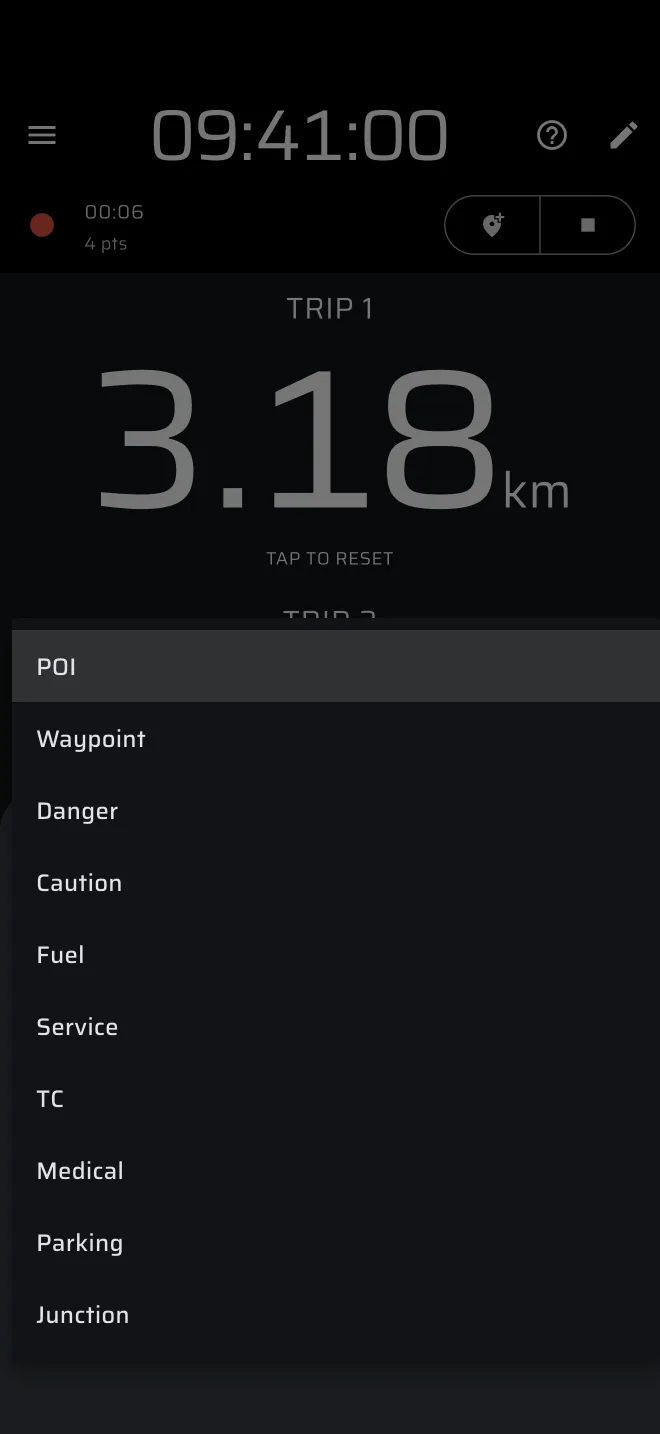
Durante uma gravação, toca no botão de acrescentar localização na barra de gravação para marcar onde estás.
- Se quiseres, introduz um Nome (opcional) e uma Descrição (opcional).
- Escolhe o Tipo: POI, Ponto de passagem, Perigo, Cuidado, Combustível, Assistência, CH, Médico, Estacionamento ou Cruzamento.
- Toca em Adicionar.
O ponto fica guardado com a rota, na posição e altitude do momento em que o acrescentas. Abre mais tarde a rota e toca num ponto para mudar o nome, a descrição ou o tipo.
Marca os perigos e o combustível quando os encontrares, porque só podes acrescentar um ponto durante uma gravação.
Importar GPX, KML e GeoJSON
Para pores o percurso da organização na app, envia o ficheiro para o telemóvel e importa-o.
- Abre o menu lateral e toca em Rotas guardadas (em Biblioteca).
- Toca no ícone de importar na barra de cima (Importar rota).
- Escolhe um ficheiro
.gpx,.kml,.geojsonou.json.
Uma mensagem Importado com o nome da rota confirma a importação. Não foi possível ler o ficheiro quer dizer que o ficheiro não é de nenhum destes formatos, não tem nenhuma linha, ou está danificado.
O que a importação lê:
- GPX: o trajeto, ou uma rota planeada se o ficheiro não tiver trajeto. Os waypoints passam a pontos de interesse.
- KML: o trajeto, ou as linhas. Os placemarks de ponto passam a pontos de interesse.
- GeoJSON: linhas e multilinhas para a rota. Os pontos passam a pontos de interesse.
Um ponto fica do tipo POI a não ser que o ficheiro indique um dos tipos acima. Um ficheiro sem horas recebe a hora da importação.
As rotas ficam guardadas na tua conta. Se estiveres como convidado, um aviso convida-te a iniciar sessão para as rotas ficarem contigo. Vê Conta e sessão.
Para enviar uma rota, abre-a e toca em Exportar rota. Escolhe GPX (Garmin, Strava, OsmAnd), KML (Google Earth, Google Maps) ou GeoJSON.
Modo Mapa
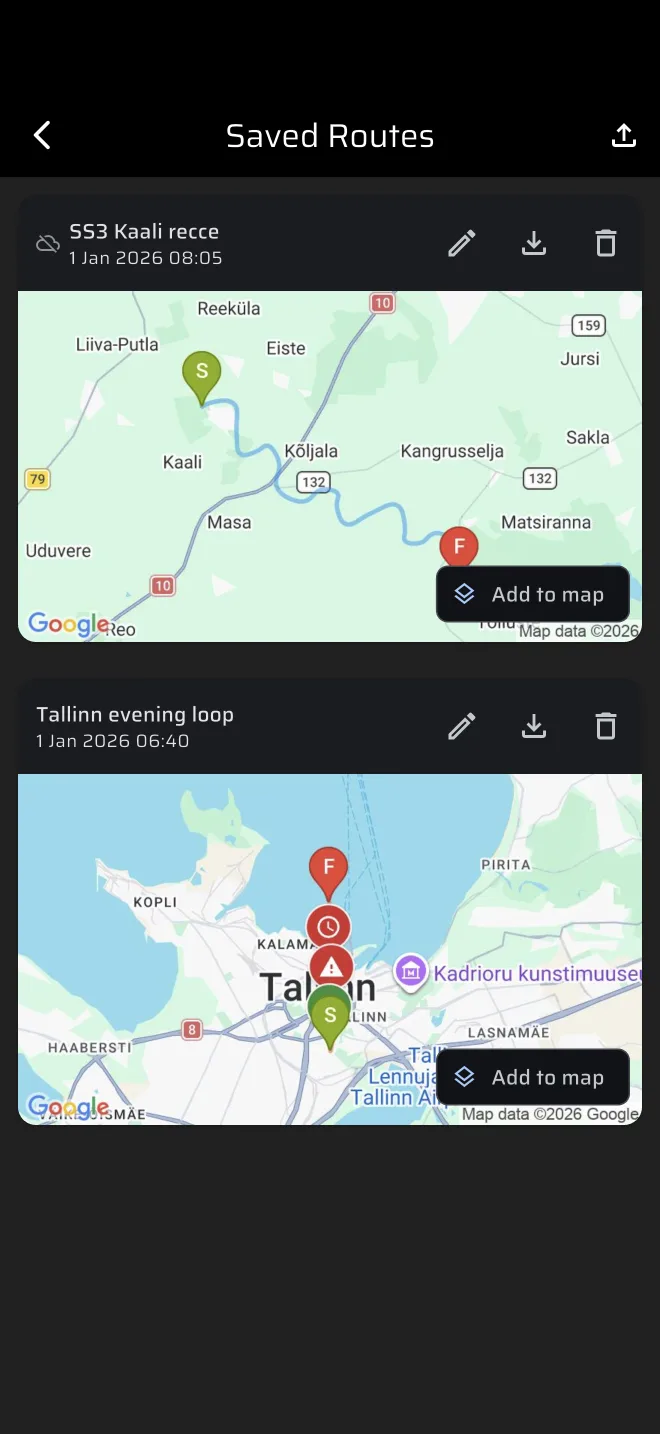
Em cada cartão de rota em Rotas guardadas, toca em Adicionar ao mapa. O botão passa a No mapa. Toca outra vez para tirar a rota.
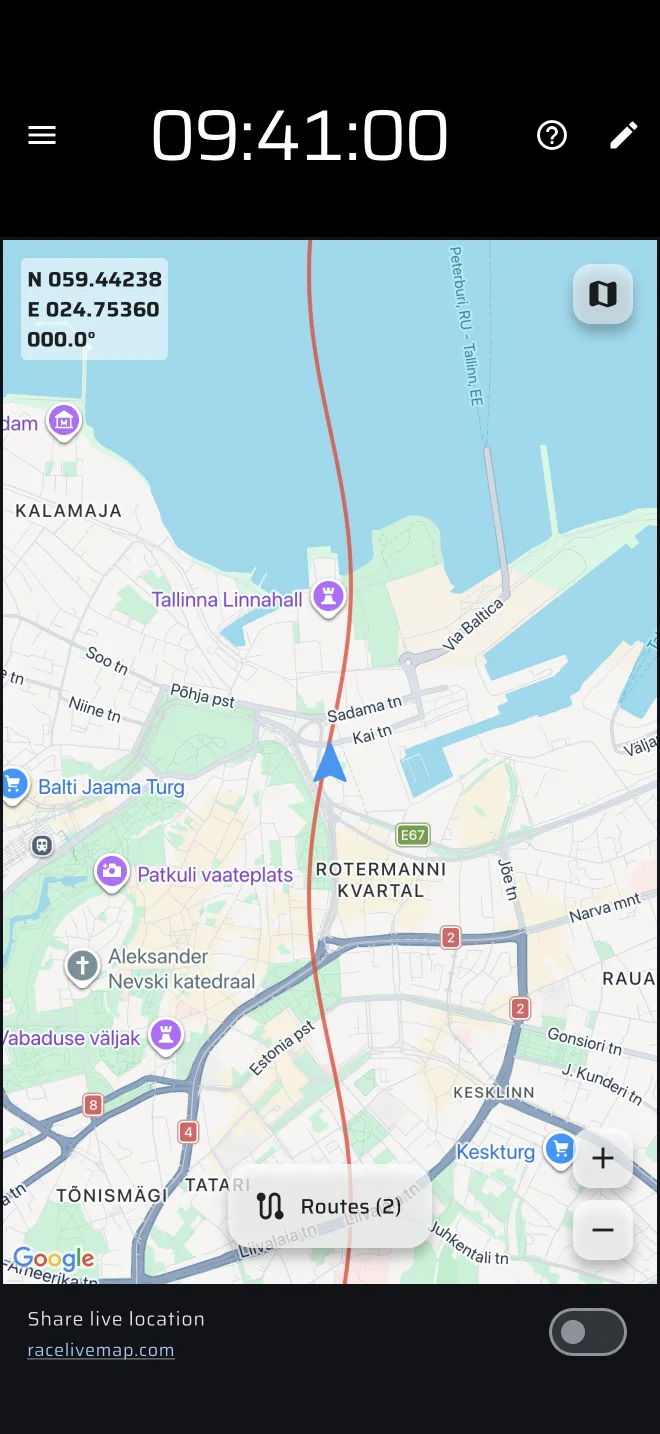
Depois, no menu lateral, abre Rally raid e todo-o-terreno e toca em Mapa. O mapa mostra a tua posição e todas as rotas que estão no mapa. O botão Rotas no mapa abre as Rotas guardadas, para acrescentares ou tirares rotas sem saíres. Quando há rotas no mapa, o botão mostra o número delas.
- Enquanto o mapa está centrado em ti, segue-te. Acima de cerca de 5 km/h também roda para a tua direção de marcha.
- Arrasta o mapa para olhar à volta. Isso para o seguimento. Toca no botão da minha localização para voltar a seguir-te.
- Os botões mais e menos fazem zoom. O botão em cima à direita muda o Tipo de mapa.
- Neste modo, os toques no ecrã não repõem os trips.
O mapa é uma imagem do percurso e de onde estás. Não dá indicações, e a app não descarrega mapas para uso offline, por isso vê como fica no dia. Vê Modo Mapa.
Localização em direto para a equipa
No menu lateral, toca no botão Ao vivo, em Atividade, e depois em Iniciar partilha. A tua posição é enviada para o mapa ao vivo em racelivemap.com, onde a tua equipa a pode seguir. Toca em O teu identificador na folha para escolheres o teu identificador, até três caracteres. Precisa de ligação de dados, por isso não funciona sem rede.