Layouts personalizados
Um layout personalizado é um ecrã que montas com os componentes dos outros modos. O menu lateral tem três, Layout personalizado 1, Layout personalizado 2 e Layout personalizado 3, no grupo Layouts personalizados. Começam vazios.
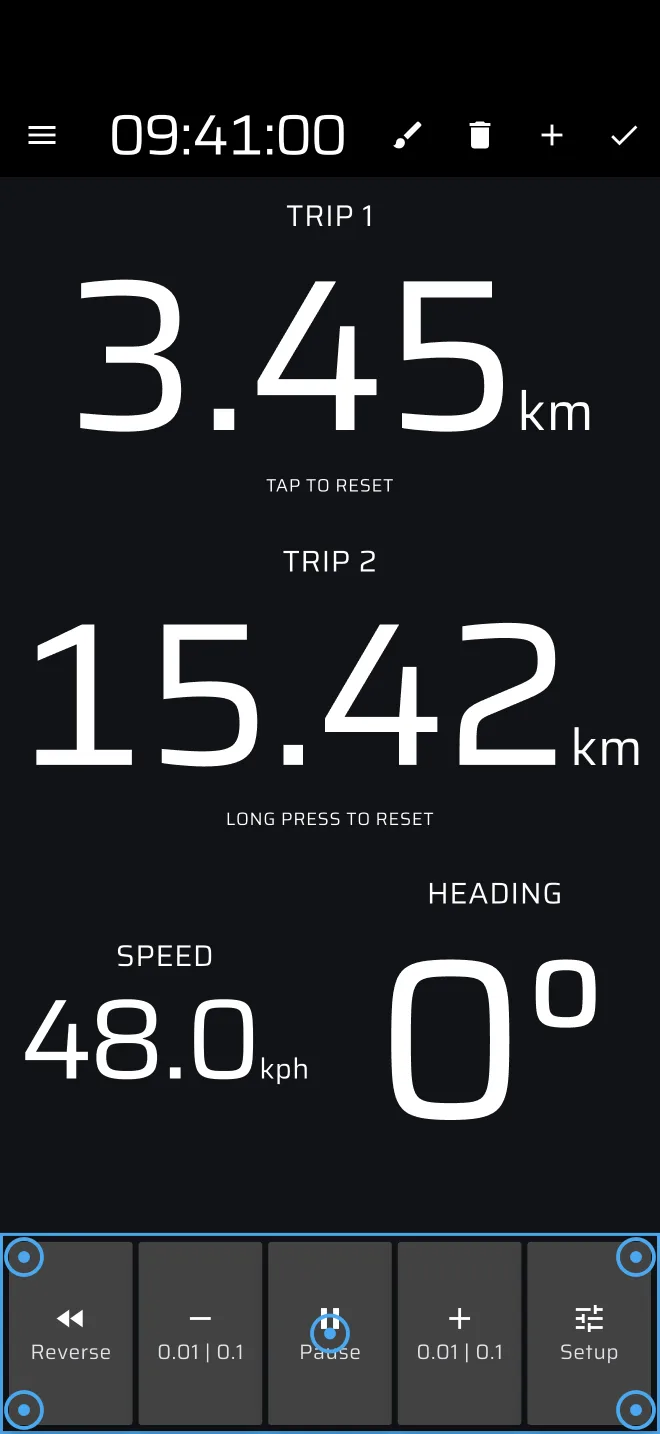
Modo de edição
O ícone do lápis na barra superior liga o modo de edição. O ecrã tátil deixa então de executar ações, e podes selecionar componentes.
| Ícone | O que faz |
|---|---|
| + (adicionar) | Abre a lista de componentes. Escolhe um e ele aparece no meio do ecrã. Só os layouts personalizados têm este ícone. |
| Pincel | Abre as definições de cor do componente selecionado. |
| Caixote do lixo | Apaga o componente selecionado. Só nos layouts personalizados. |
| Visto | Guarda o layout e sai do modo de edição. |
- Toca num componente para o selecionar. Aparecem uma moldura azul e pegas.
- Arrasta a pega do centro para o mover. Arrasta uma pega de canto para o redimensionar. Um componente ocupa pelo menos um décimo do ecrã em cada direção e fica sempre dentro do ecrã.
- Os componentes ficam onde quiseres e podem sobrepor-se. Não há grelha nem encaixe.
- Podes acrescentar o mesmo componente mais do que uma vez. Cada cópia tem as suas próprias cores.
A lista Adicionar está por ordem alfabética e tem todos os componentes. A lista completa, com uma linha sobre cada um, está na Lista de componentes.
Quando o layout é guardado
O layout é guardado no telemóvel quando tocas no visto. Também é guardado quando mudas para outro modo durante a edição, e quando a app vai para segundo plano, por exemplo quando bloqueias o telemóvel ou abres outra app. Mudar de modo termina o modo de edição.
O ícone ? na barra superior oferece Guia rápido e Manual do utilizador. O Guia rápido percorre o editor no teu próprio layout, enquanto o Modo demo conduz o carro.
Cores e fontes
O pincel abre o ecrã Personalização do componente:
- Personalização base: Cor de fundo, Cor do contorno, Espessura do contorno.
- Personalização do texto: Cor do texto, Cor do cabeçalho. O componente Tempo ideal tem definições extra para as cores de adiantado e atrasado e para o limiar, em Personalização do tempo ideal.
- Os componentes de barra e o Mapa só têm as definições base.
As mesmas definições existem nos modos de origem: liga o modo de edição e seleciona um componente. As fontes, o tema e as cores que se aplicam a tudo estão nas Definições, em Personalização global; vê Aspeto.
O que funciona e o que não funciona
Todos os componentes funcionam em direto, com os mesmos dados e o mesmo comportamento dos modos de origem. Algumas coisas a saber:
- Os componentes de especial precisam de uma especial. Acrescenta um Cronómetro da especial ou uma Barra da especial para poderes criar uma. A sua folha da especial tem o interruptor Tipo de especial, por isso podes criar aqui uma especial de qualquer tipo. Vê Lista de componentes.
- Aparece a especial que corre. Um layout personalizado mostra a especial que corre, seja qual for o tipo, ou então a última especial armada. Só corre uma especial de cada vez, vê Correr uma especial.
- O Início do setor, o Fim do setor e a Barra do setor mostram os limites de velocidade de uma especial de Reconhecimento. Numa especial de Corrida ou de Regularidade ficam vazios. Aparecem na lista para qualquer tipo de especial, mas só funcionam no Reconhecimento.
- O Limite de velocidade só funciona no Reconhecimento.
- O ecrã também é um botão de repor, como nos modos de origem. Os componentes com uma ação de toque própria ficam com o toque.
- Um layout personalizado não tem barra da especial nem barra dos trips próprias. Acrescenta os componentes Barra dos trips e Barra da especial se as quiseres.
Planos
Os layouts personalizados são modos Pro. Sem Pro podes montar um layout e conduzir com ele com o combustível Pro diário: um indicador por baixo da barra superior mostra o que resta hoje. Quando acaba, o layout fica tapado por Ficaste sem combustível até ao dia seguinte, a não ser que haja uma especial armada ou a decorrer. O Modo demo não gasta combustível. Vê Licenças e planos.
Dicas
- Começa com três ou quatro componentes. Um ecrã cheio é mais difícil de ler de relance do que um limpo.
- Faz grandes os componentes que mais lês, e pequenos os secundários.
- Monta e testa um layout numa volta curta antes da prova.
- Um layout de regularidade, por exemplo: Tempo ideal, Linha temporal da especial, Setor, Próximo setor + Reinício ou os dois botões Sincronizar limite do setor, e a Barra dos trips.