Gravações e repetição
Todas as gravações de notas ficam guardadas no telemóvel. Abre uma para veres a rota e as notas, e para repetires a passagem com um navegador a ler as notas em voz alta.
A lista de gravações
Abre o menu lateral e toca em Gravações de reconhecimento, em Biblioteca. Também podes tocar em Gravações no ecrã inicial das Notas. O ecrã tem o título Notas (beta).
Cada linha mostra o nome, ou a data e a hora quando a gravação não tem nome, e o tamanho do ficheiro. Um reconhecimento filmado mostra também vídeo quando a app tem o vídeo, ou vídeo na galeria quando o vídeo só está na galeria de fotos. Toca numa linha para a abrir.
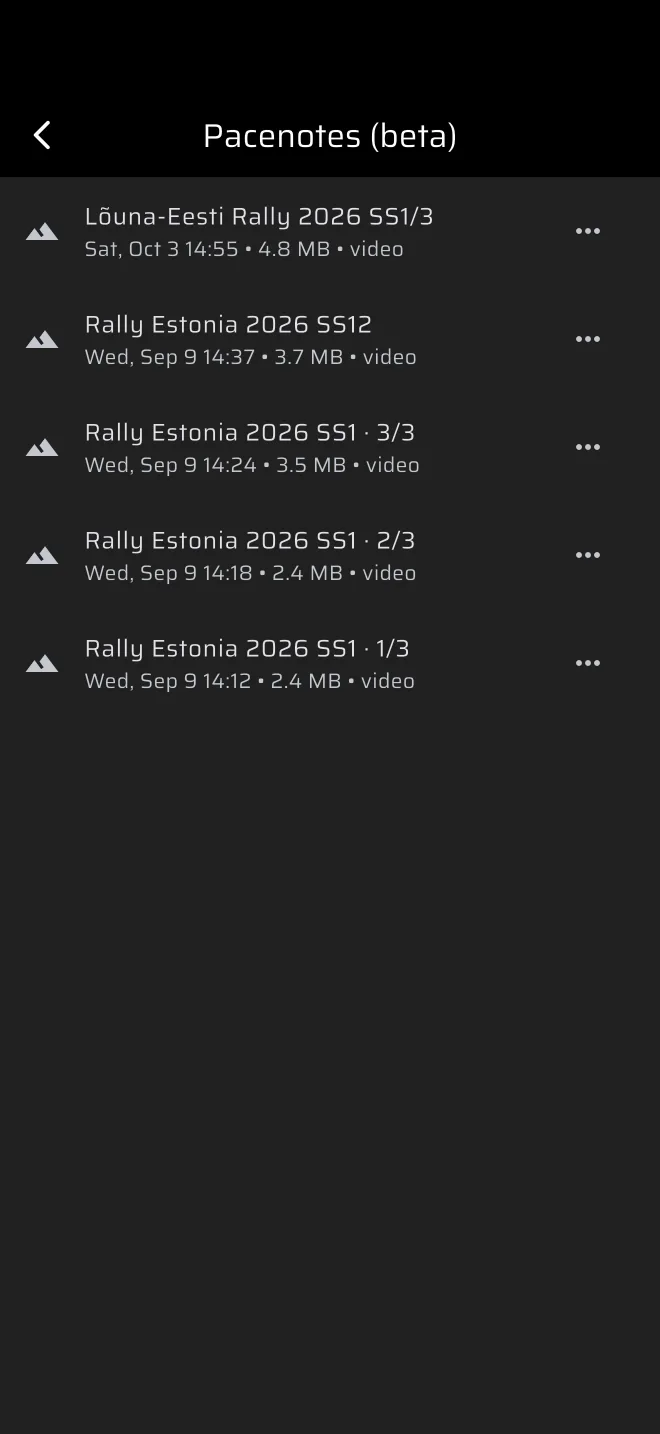
O menu de três pontos de uma linha tem:
- Mudar o nome: abre Mudar o nome da gravação.
- Eliminar: apaga a gravação do telemóvel e da tua cópia de segurança na nuvem. Não pergunta antes.
Abrir a lista sincroniza-a com a tua cópia na nuvem. Envia as gravações que faltam na nuvem e recupera as que faltam no telemóvel. Enquanto trabalha aparece uma barra de progresso. Se falhar, uma barra diz Não foi possível sincronizar as gravações com Tentar novamente. Podes abrir gravações enquanto a sincronização corre.
A lista também pode ter gravações de exemplo que vêm com a app. Essas nunca são sincronizadas.
Enquanto corre uma gravação, um cartão no topo mostra-a. Vê Notas em direto.
O ecrã da gravação
Da primeira vez que abres uma gravação, a app gera as notas com a tua afinação atual. Mostra A gerar notas… enquanto trabalha. Se não for possível fazer notas, o ecrã mostra Ainda não há notas. com um botão Gerar notas.
Se a geração falhar, uma mensagem diz-te porquê. Duas comuns são Poucas curvas na gravação para calibrar o eixo do giroscópio e um aviso de que o giroscópio não acompanha o rumo do GPS, que pergunta se o telemóvel estava bem fixo.
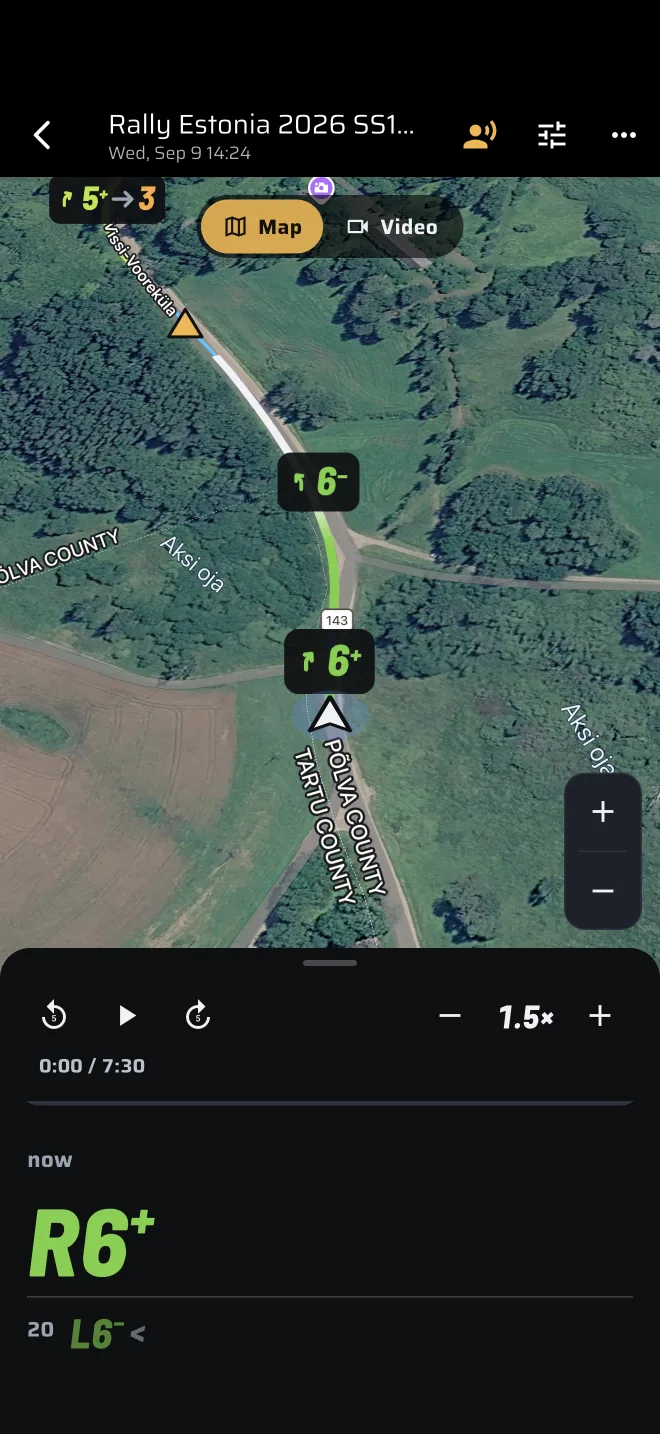
Vertical. A imagem fica em cima e há uma folha por baixo. Arrasta a folha entre três posições:
- Em baixo: só os controlos de reprodução.
- Ao meio: os controlos e as indicações onde está o carro.
- Em cima: os controlos e a lista completa das notas.
A lista acompanha o carro durante a reprodução. Se a deslizares à mão, fica onde a deixaste durante alguns segundos. Toca numa nota para a editar.
Horizontal. A imagem ocupa o ecrã, as indicações correm ao longo do fundo e uma barra em cima tem os controlos. Durante a reprodução, a barra esconde-se ao fim de alguns segundos. Toca na imagem para a trazer de volta.
O título é o nome da gravação, ou Sem título. Toca nele para mudar o nome da gravação.
A imagem: mapa ou vídeo
O mapa segue o carro, inclinado e orientado no sentido da marcha. Arrasta-o à mão para deixar de seguir. O botão de navegação (Seguir o carro) volta a seguir, e os botões mais e menos fazem zoom.
Os troços em curva estão coloridos na rota. A partir de certo zoom, cada curva tem também um distintivo com o grau, e as lombas têm um triângulo.
Num reconhecimento filmado aparece um seletor Mapa e Vídeo. O Vídeo mostra o teu filme com as indicações desenhadas por cima, sincronizado com o mapa.
Associar o vídeo
O filme é guardado na galeria quando paras, não dentro da app. Se o vídeo não estiver no telemóvel, por exemplo depois de mudares de telemóvel, toca em Vídeo. Abre-se a galeria. Escolhe o filme deste reconhecimento.
A app compara as durações. Se forem diferentes, uma janela com o título Duração diferente pergunta se queres associá-lo na mesma. Uma cópia cortada ou recodificada continua a ser o vídeo certo, por isso Associar mesmo assim não faz mal nesse caso.
Desassociar vídeo larga a cópia que a app guarda. O filme continua na galeria e podes associá-lo outra vez.
Reprodução
A faixa de reprodução tem botões para recuar 5 s, reproduzir ou pausar, avançar 5 s, mais lento e mais rápido, com uma linha de tempo e uma barra de posição. Arrasta a barra para saltar.
A faixa das indicações mostra a indicação atual em grande, com a distância até ela (agora quando estás a poucos metros, senão a e uma distância), e a indicação seguinte mais pequena. Fica na posição do meio da folha, na vertical, e ao longo do fundo, na horizontal. No fim da estrada diz Não há mais notas.
A voz do navegador
A repetição diz as notas à medida que o carro chega a elas. Vem ligada quando abres uma gravação.
- Toca no ícone da voz para a desligar (Silenciar o navegador) ou ligar (Voz do navegador).
- A voz fala no idioma da app quando o telemóvel tem voz para ele, e em inglês nos outros casos.
- Num reconhecimento filmado, o som do próprio vídeo vem desligado. O ícone do altifalante (Som do vídeo) liga-o.
- Na horizontal, o ícone Mostrador de ângulo põe o mostrador redondo por cima da imagem, em cima à direita.
Num telemóvel estreito a barra superior só mostra os primeiros controlos. Os outros estão no menu de transbordo.
Demonstração: conduzir uma gravação
O ecrã inicial das Notas tem um botão Demonstração. Deixa-te experimentar as notas em direto sem conduzir.
- Abre as Notas e toca em Demonstração.
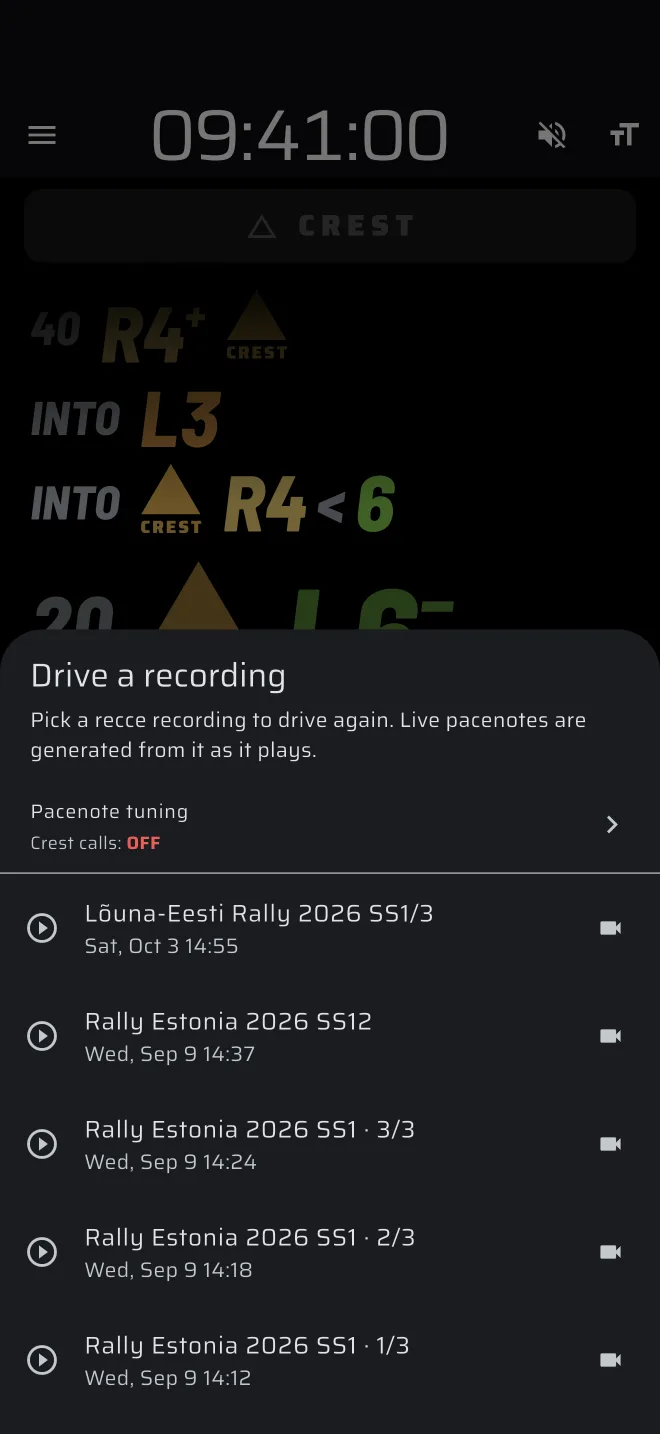
- Em Conduzir uma gravação, escolhe uma gravação. A folha explica: Escolhe uma gravação de reconhecimento para conduzir de novo. As notas são geradas em direto durante a reprodução.
- A afinação das notas está na mesma folha. Define-a primeiro se quiseres ver as notas com outras definições.
- A vista em direto começa e reproduz a passagem em vez dos sensores do telemóvel. Nada fica guardado.
Se não houver nenhuma gravação com dados de sensores, a app diz Sem gravações com dados de sensores para conduzir.