Preparar a app
Este capítulo leva-te da instalação a um telemóvel pronto para o carro: um plano ou o modo demo, o início de sessão, o suporte e a alimentação, e as definições que mantêm o GPS a funcionar.
Instalação e primeiro arranque
- Instala o Rally Tripmeter a partir da App Store ou do Google Play. Vê o Guia rápido.
- Abre a app. O tripmeter mede a distância e a velocidade por GPS, por isso nada funciona sem acesso à localização. A app não o pede sozinha. Uma barra âmbar por baixo da barra superior diz A localização está desligada: toca em Permitir e permite a localização quando o telemóvel perguntar. Se mais tarde aparecer uma barra vermelha, vê A barra vermelha do GPS.
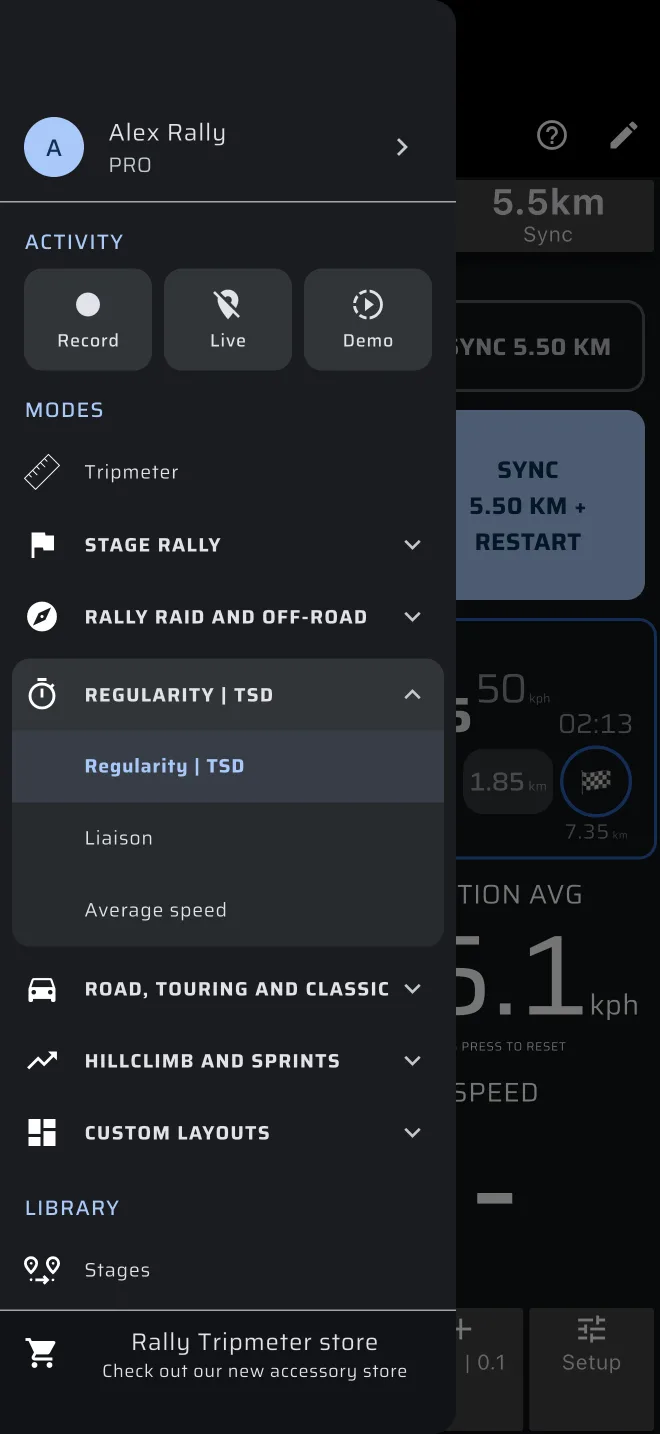
- Abre o menu lateral: desliza o dedo a partir da margem esquerda, ou toca no ícone do menu no canto superior esquerdo.
O ecrã de regularidade chama-se Regularidade | TSD. No menu lateral, em Modos, cada disciplina tem um cabeçalho. Toca no cabeçalho Regularidade | TSD para o abrir. Tem os modos que vais usar num rali de regularidade: Regularidade | TSD, Ligação e Velocidade média. O Tripmeter está à parte, por cima das disciplinas.
Se nunca usaste a app, lê primeiro o Guia rápido. Demora dez minutos e cobre o básico que este guia dá por sabido.
Experimenta primeiro
Abre a Regularidade | TSD. Sem nenhuma especial de regularidade carregada, mostra o seu ecrã sem especial: uma pequena demonstração do ecrã corre por trás de um painel com Criar uma especial, Guia rápido e Especial de demonstração. Não salta nenhuma folha.
Toca em Guia rápido antes de introduzires um road-book a sério. Conduz uma especial de exemplo de 1 km e pára em cada momento que pede um botão. Demora cerca de cinco minutos, não gasta combustível Pro e não altera nada na app. Depois conduz tu o mesmo exemplo com a Especial de demonstração. Ambos estão descritos em Treinar em casa. O ? da barra superior também oferece o Guia rápido.
O Guia rápido pergunta primeiro Mudança de setor automática ou Mudança de setor manual. Isso é só a maneira como os setores mudam, não como és cronometrado. Vê Duas escolhas separadas.
Pro, combustível Pro e modo demo
A Regularidade | TSD é um modo Pro. Tal como a Velocidade média, a Ligação, a Corrida, o Rally Raid, o Reconhecimento e os layouts personalizados.
- O plano grátis dá-te o Tripmeter e o Mapa durante uma distância limitada por dia (80 km por defeito).
- O Basic dá-te o Tripmeter e o Mapa sem limite de distância.
- O Pro desbloqueia tudo, sem limite.
Sem o Pro, podes na mesma abrir os modos Pro e ver como são. Conduzir a sério num modo Pro gasta combustível Pro: uma distância grátis por dia (40 km por defeito), partilhada por todos os modos Pro, igual no plano grátis e no Basic. Vê Licenças e planos.
- Um indicador por baixo da barra superior mostra o combustível Pro que resta. Toca nele para ver os planos Pro.
- A folha da especial mostra o combustível que resta por cima de Partida, por exemplo Combustível Pro grátis restante hoje: 12.3 km.
- A app verifica o combustível quando carregas em Partida na folha da especial. Uma especial que está à espera ou a decorrer chega sempre ao fim, mesmo que o combustível acabe pelo caminho.
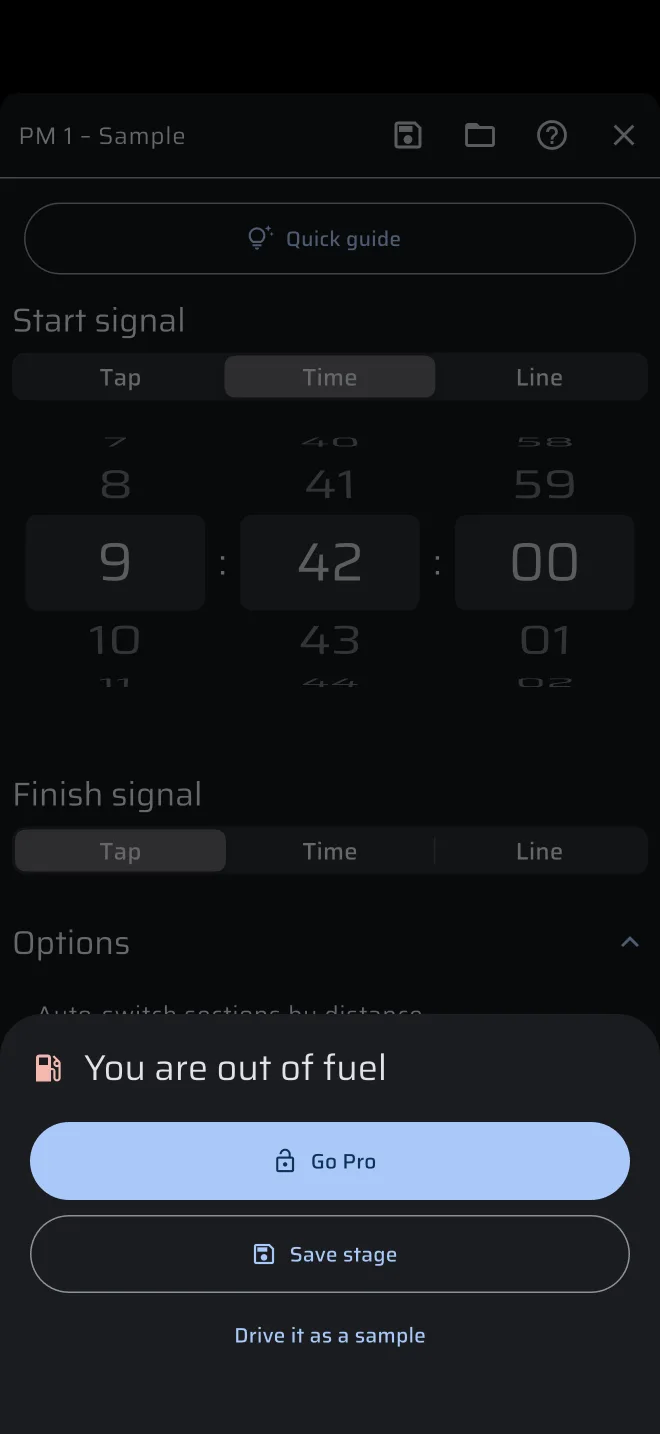
- Sem combustível, Partida abre Ficaste sem combustível, com Passar a Pro, Guardar especial e Conduzi-la como exemplo. Conduzi-la como exemplo conduz a tua especial no ecrã de treino, com pedais em vez de GPS (vê Treinar em casa).
- Sem combustível, o ecrã sem especial continua aberto (o seu Guia rápido e a especial de exemplo não gastam combustível). Depois de uma especial terminada, um ecrã escuro tapa o modo: Ficaste sem combustível, com Passar a Pro e Ativar modo demo. O combustível volta a encher à meia-noite.
Um rali de regularidade costuma ser mais longo do que isso. Para a prova precisas do Pro. O modo demo não gasta combustível Pro.
Podes experimentar todos os ecrãs de regularidade sem comprar nada. O modo demo substitui o GPS por uma condução simulada. Para o ligar:
- Abre o menu lateral, toca no botão Demo e depois em Iniciar demo. Ou toca em Ativar modo demo no ecrã escuro por cima de um modo.
- Uma barra vermelha mostra A simular localização com um seletor de velocidade. Usa-o para mudar a velocidade simulada.
- Para voltar ao GPS real, toca em Toca para parar o modo demo na barra vermelha, ou no botão âmbar Demo do menu lateral.
O modo demo é também a maneira de treinar antes da prova. Vê Treinar em casa.
O modo demo não é para a prova
No modo demo a posição é simulada. Desliga-o antes de conduzires. A barra vermelha mostra que está ligado.
A compra e a gestão de um plano estão em Licenças e planos.
Iniciar sessão
Podes usar a app sem conta. A app guarda então as tuas especiais nesse telemóvel, numa conta de convidado.
Inicia sessão se quiseres as tuas especiais guardadas e o histórico em mais do que um telemóvel, por exemplo no do piloto e no do navegador:
- No menu lateral, toca no cabeçalho da conta, no topo (diz Iniciar sessão).
- No ecrã Conta toca em Iniciar sessão com Google ou Iniciar sessão com Apple.
- Faz o mesmo no outro telemóvel, com a mesma conta.
As tuas especiais ficam então no menu lateral, em Biblioteca > Especiais, nos dois telemóveis. Uma especial que guardas num telemóvel aparece no outro.
Se criaste especiais como convidado antes de iniciar sessão, a app passa-as para a tua conta. Isto precisa de ligação à internet. Sem ligação, a app pede-te para tentares de novo.
Com sessão iniciada, o cabeçalho da conta no menu lateral mostra o teu nome. Toca nele para abrir o ecrã Conta. Tem Terminar sessão e Eliminar conta.
Se não quiseres iniciar sessão, podes na mesma enviar uma especial para outro telemóvel como ficheiro. Vê Guardar e partilhar com o telemóvel do piloto.
Inicia sessão em casa
Inicia sessão antes da prova, com uma boa ligação. Prepara também as tuas especiais em casa, não na linha de partida.
Suporte, alimentação e ecrã
Fixa o telemóvel onde quem o lê o consiga ver sem lhe pegar. Numa prova de regularidade é normalmente o navegador, que vigia o painel Tempo ideal. Se for o piloto a lê-lo, põe o suporte no campo de visão do piloto, mas não à frente da estrada.
Liga o telemóvel a um carregador. O GPS com o ecrã ligado esvazia uma bateria depressa.
A app mantém o ecrã ligado enquanto está aberta. Não precisas de mudar o tempo de bloqueio do ecrã do telemóvel.
Ativa Manter em execução em segundo plano nas Definições. Vem desligado por defeito. Com ele ligado, o GPS continua a funcionar quando o ecrã bloqueia ou abres outra app. No Android o telemóvel mostra então uma notificação "Background GPS is active". Com ele desligado, uma chamada ou outra app podem parar o GPS.
Confirma também a poupança de bateria do telemóvel. Um telemóvel que limita as apps em segundo plano, ou que desliga o ecrã para poupar energia, pode perder o GPS a meio de uma prova.
Unidades
Define as unidades em Definições > Unidades. A Distância (km ou mi) e a Velocidade (km/h ou mph) são duas definições separadas.
A tabela de velocidades onde introduzes a prova usa as duas: distâncias, CHs e os trips da especial e do setor em Distância, velocidades e médias em Velocidade. Escolhe as unidades que o teu road-book usa, e define-as antes de introduzires a tabela. Se mudares uma unidade mais tarde, a app converte os valores.
Em Trips, o Trip 1 e o Trip 2 podem ter uma unidade própria. A especial usa sempre a Distância.