Orientace v aplikaci
Aplikace má jednu hlavní obrazovku a postranní menu. Režim je rozvržení obrazovky pro jednu úlohu, například Tripmetr nebo Rychlostní zkouška. Postranní menu přepíná mezi režimy a otevírá všechno ostatní.
Postranní menu
Otevřete ho ikonou menu vlevo nahoře, nebo přejeďte prstem od levého okraje. Části odshora:
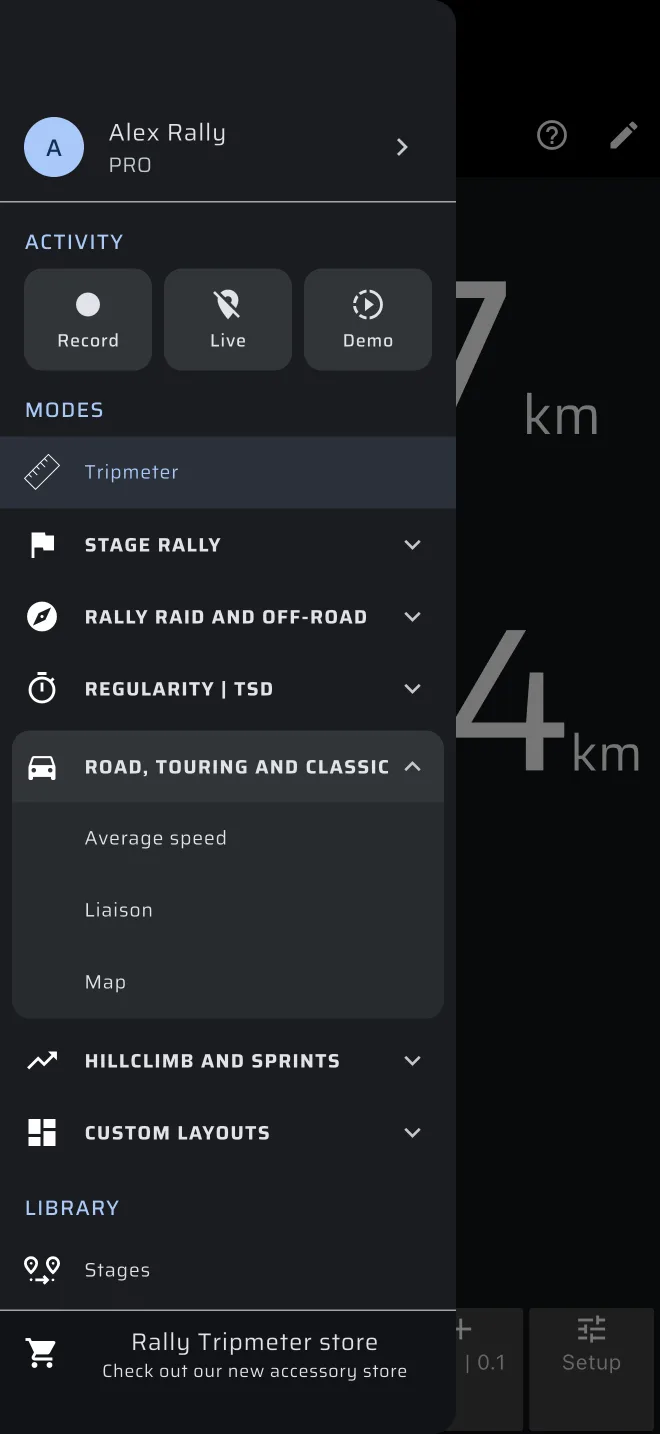
| Část | Co v ní je |
|---|---|
| Záhlaví účtu | Váš avatar, vaše jméno (nebo Přihlásit se) a pod ním váš plán. Klepnutím otevřete obrazovku Účet. |
| Aktivita | Tři čipy: Nahrát, Živě a Demo. Viz Čipy Aktivita níže. |
| Režimy | Nejdřív Tripmetr, potom jedna skupina pro každý druh akce. Viz Skupiny režimů níže. |
| Knihovna | Zvláštní zkoušky, Historie, Uložené trasy a Záznamy z průzkumu. |
| Více | Nastavení, Rychlí průvodci a Nápověda a kontakt. |
Úplně dole je v postranním menu odkaz na obchod Rally Tripmeter. Když kalibrační faktor není 1.0, je těsně nad ním oranžové upozornění Kalibrační faktor.
Čipy Aktivita
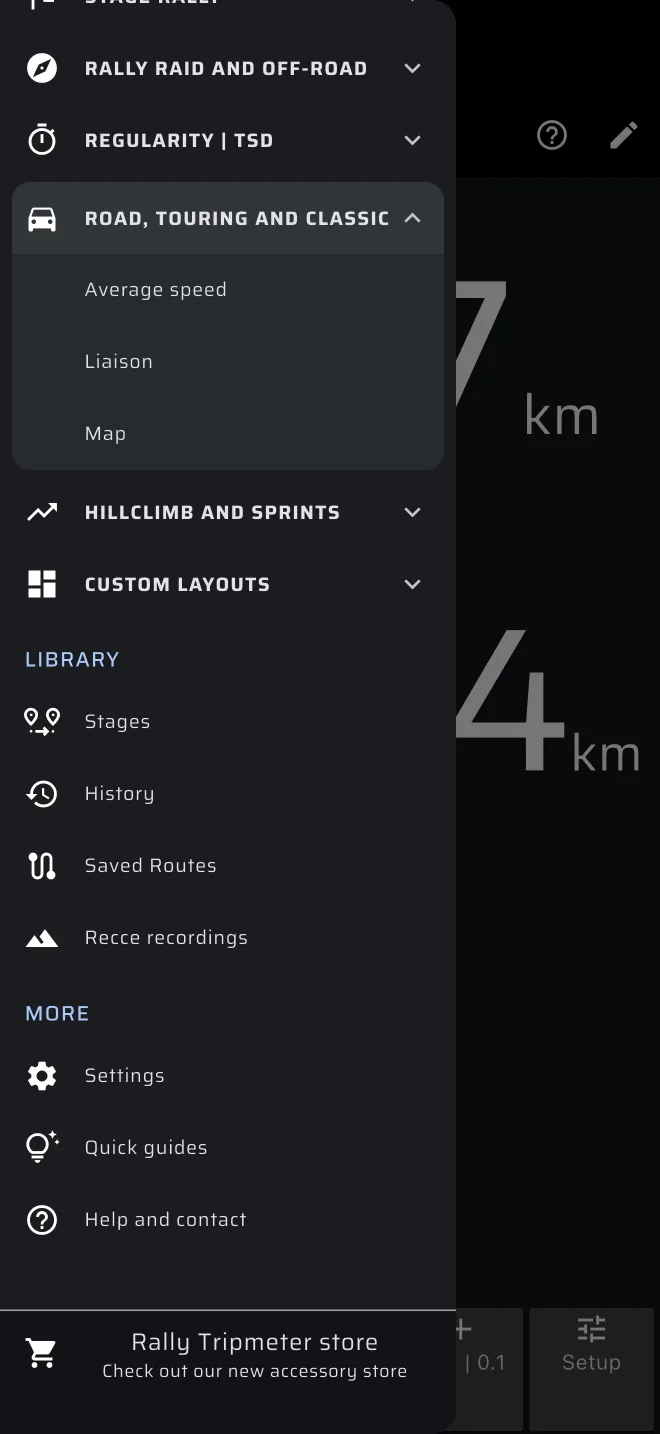
Tři čipy spouštějí věci, které běží vedle režimu, ve kterém jste. Klepnete-li na vypnutý čip, otevře se panel. Klepnete-li na čip, který běží, hned se zastaví.
| Čip | Panel | Když běží |
|---|---|---|
| Nahrát | Panel nahrávání trasy nebo záznamu pro rozpis. Viz Záznam trasy. | Červený, s uplynulým časem. Klepnutí záznam zastaví a uloží, zavře postranní menu a ukáže zprávu Uloženo. |
| Živě | Sdílet aktuální polohu: co sdílení dělá, Váš identifikátor (klepnutím ho upravíte; dokud ho nemáte, je tam Žádné), odkaz racelivemap.com v textu a Zahájit sdílení. Viz Živé sledování. | Zelený. Klepnutí sdílení ukončí. |
| Demo | Demo režim: co dělá a Spustit demo. Viz Vyzkoušejte všechno v Demo režimu. | Oranžový. Klepnutí demo ukončí. |
Skupiny režimů
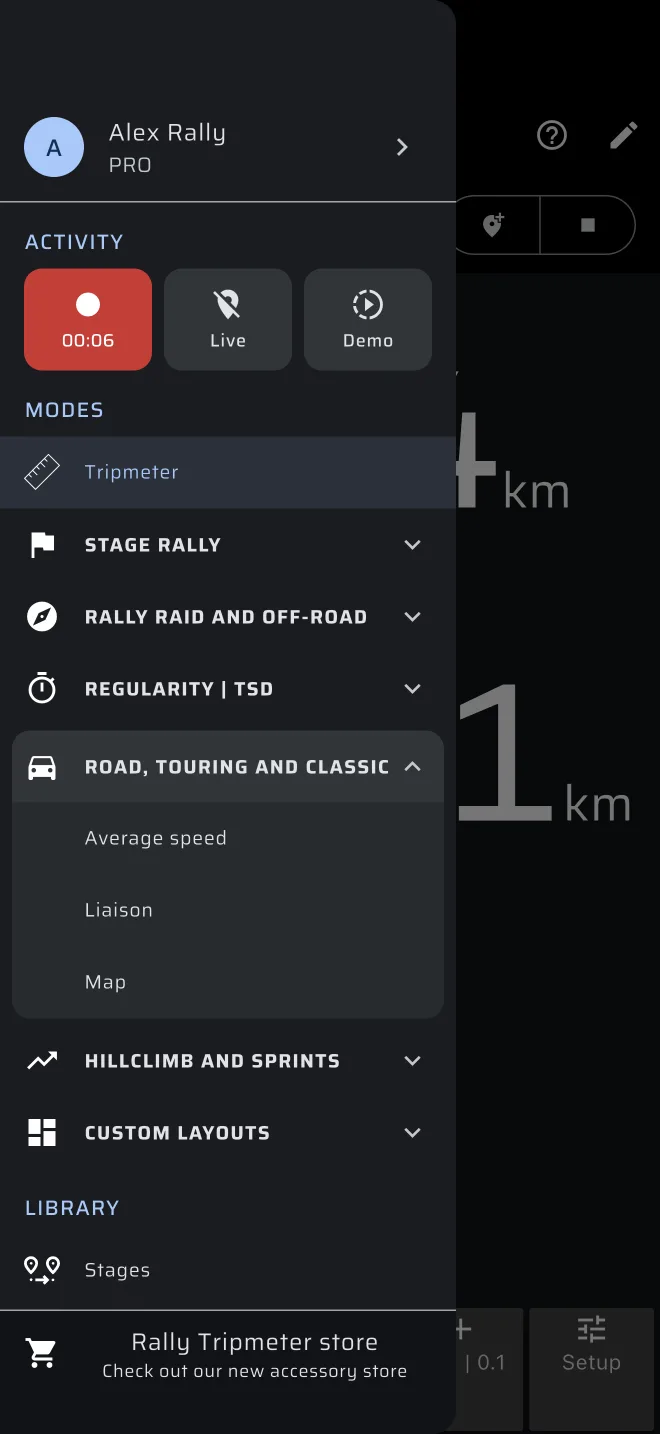
Tripmetr stojí v Režimy nahoře samostatně, protože ho používá každá disciplína. Pod ním je šest skupin. Skupinu otevřete nebo zavřete klepnutím na její název. Otevřená skupina ukazuje své režimy v kartě pod názvem.
| Skupina | Režimy v ní |
|---|---|
| Soutěžní rallye | Průzkum, Rozpis, Přejezd, Rychlostní zkouška |
| Rally Raid a terén | Rally Raid, Mapa |
| Pravidelnost | TSD | Pravidelnost | TSD, Přejezd, Průměrná rychlost |
| Silnice, turistika a klasika | Průměrná rychlost, Přejezd, Mapa |
| Závody do vrchu a sprinty | Rychlostní zkouška |
| Vlastní rozvržení | Vlastní rozvržení 1, Vlastní rozvržení 2, Vlastní rozvržení 3 |
Jeden režim může být ve více skupinách. Zvýrazněný je pak v každé z nich. Aplikace si pamatuje, které skupiny jsou otevřené, i po restartu. Na začátku je otevřená jen jedna skupina: Silnice, turistika a klasika, když jste v Tripmetr, jinak první skupina aktuálního režimu.
Režimy označují dva štítky. Pro označuje režim, který pro neomezené používání vyžaduje plán Pro. Zobrazuje se, jen pokud Pro nemáte. Předběžný přístup označuje Rozpis.
Hlavní obrazovka
Hlavní obrazovka má odshora dolů:
-
Horní lištu. Ikona menu vlevo otevírá postranní menu. Velké hodiny uprostřed ukazují Aktuální čas (čas rallye). Klepnutím na ně je sladíte s hodinami pořadatele (viz Nastavte čas rallye). Vpravo je ikona ?, která otevře nápovědu k režimu (viz Ikona ?), a ikona tužky, která zapne režim úprav.
 2. Pruh paliva, jen bez plánu, který režim pokrývá: Zbývající denní bezplatný limit ujeté vzdálenosti v Tripmetr a Mapa na bezplatném plánu, Zbývá denní palivo Pro v režimu Pro bez Pro. Viz Licence a plány.
3. Lištu záznamu, jen když běží záznam trasy nebo rozpisu. Viz Záznam trasy.
4. Pruh polohy, jen když poloha chybí nebo je špatná, nebo v Demo režimu. Viz Rychlý start.
5. Samotný režim.
6. Panely nástrojů. Režimy s etapou mají nahoře (na šířku vlevo) panel nástrojů etapy. Jeho tlačítka závisí na režimu.
2. Pruh paliva, jen bez plánu, který režim pokrývá: Zbývající denní bezplatný limit ujeté vzdálenosti v Tripmetr a Mapa na bezplatném plánu, Zbývá denní palivo Pro v režimu Pro bez Pro. Viz Licence a plány.
3. Lištu záznamu, jen když běží záznam trasy nebo rozpisu. Viz Záznam trasy.
4. Pruh polohy, jen když poloha chybí nebo je špatná, nebo v Demo režimu. Viz Rychlý start.
5. Samotný režim.
6. Panely nástrojů. Režimy s etapou mají nahoře (na šířku vlevo) panel nástrojů etapy. Jeho tlačítka závisí na režimu.
Panel tripů je dole (na šířku vpravo). Oba panely se dají schovat záložkou Skrýt na jejich okraji a vrátí se přes Zobrazit.
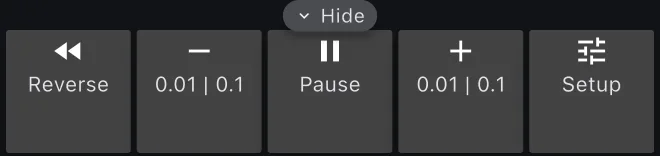
Tlačítkem je i samotná obrazovka. Klepnutí nebo dlouhé stisknutí kdekoli na ní spustí akce, které jste si zvolili v Nastavení. Viz Tlačítka a ovladače.
Režimy s etapou, Pravidelnost | TSD, Rychlostní zkouška, Rally Raid a Průzkum, ukazují nad režimem úvodní panel, když není načtená žádná etapa jejich druhu. Má tlačítka jako Vytvořit etapu, Z knihovny a Rychlý průvodce. Viz stránky jednotlivých režimů.
Na Androidu se tlačítko Zpět zeptá Uzavřít aplikaci?.
Přepínání režimů
Otevřete v postranním menu skupinu a klepněte na režim. Menu se zavře a obrazovka se změní. Tripy počítají dál, protože patří aplikaci, ne režimu. Běžící etapa při změně režimu také běží dál. Mění se jen obrazovka.
Průzkum, Rychlostní zkouška a Pravidelnost | TSD si drží každý vlastní etapu. Rally Raid používá etapu Rychlostní zkoušky. Běží vždy jen jedna etapa: když spustíte etapu, zatímco běží jiného druhu, aplikace se nejdřív zeptá například Ukončit etapu Rychlostní zkouška?.
Které režimy můžete používat, záleží na vašem plánu:
| Režim | Plán |
|---|---|
| Tripmetr, Mapa | Zdarma do denního limitu vzdálenosti, potom Základní |
| Každý režim se štítkem Pro | Zdarma na denní palivo Pro, potom Pro |
| Rozpis | Zdarma v předběžném přístupu |
Když palivo dojde, režim zakryje Vaše palivo došlo s tlačítkem k plánům a Povolit demo režim. Obrazovka bez etapy v režimu s etapou zůstává otevřená. Viz Licence a plány.
Ikona ?
Ikona ? v horní liště otevře panel s názvem režimu a třemi tlačítky:
- Rychlý průvodce spustí praktické tipy na živé obrazovce. Během něj pohání auto Demo režim a s koncem průvodce se zastaví. Výjimkou je Pravidelnost | TSD: její průvodce jede na ukázkové etapě na vlastní obrazovce, bez Demo režimu. Když o to tip žádá, klepněte na orámovaný prvek, nebo na Další pokračujte. Ukončit průvodce zastaví. V Tripmetr se panel ptá Projít 1minutovou prohlídku? a tlačítko je Spustit demo prohlídku.
- Uživatelský manuál otevře stránku této příručky pro daný režim.
- Teď ne panel zavře.
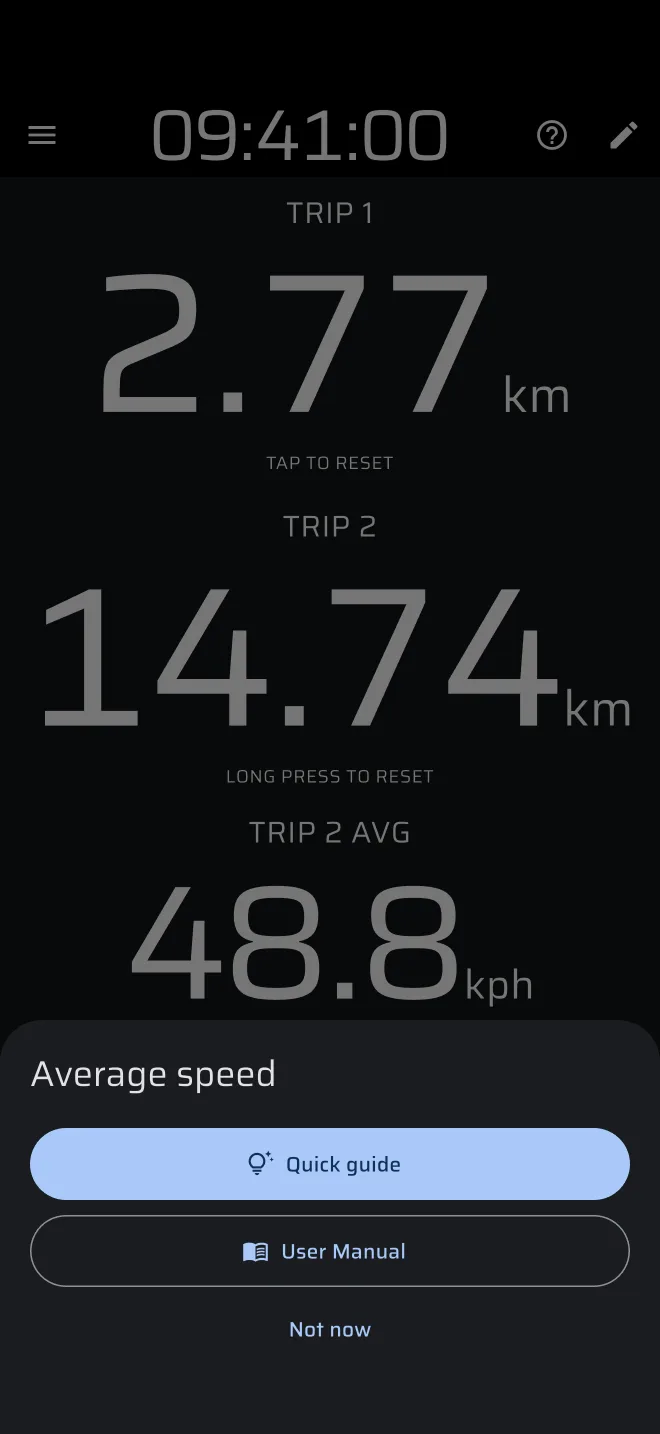
Při prvním otevření režimu se tento panel otevře sám. Po Teď ne aplikace ukáže na ikonu ?: Průvodce tu najdete, kdykoli ho budete potřebovat. Režim s etapou bez načtené etapy tento panel přeskočí, protože jeho panel bez etapy má vlastní tlačítko Rychlý průvodce.
Rozpis ikonu ? nemá. Když je v Nastavení zapnuté Skrýt nápovědu, ikona ? a panely při první návštěvě se skryjí. Průvodci zůstávají v postranním menu pod Rychlí průvodci.
Panel etapy a panel časové karty mají vlastní ? s Rychlým průvodcem pro daný panel.
Rychlý průvodce používá vaši vlastní obrazovku
Průvodce jede na vašich vlastních tripech a rozvržení. Přidá k TRIP 1 a TRIP 2 nějakou vzdálenost, aby bylo co ukázat. Před jízdou je vynulujte. Průvodce Pravidelnost | TSD je jiný: jede na vlastní ukázkové etapě a vaše tripy nechává být. Bluetooth tlačítka a tlačítka hlasitosti během průvodce nic nedělají.
Rychlí průvodci
Rychlí průvodci pod Více v postranním menu vypisují průvodce každého režimu: Tripmetr, Průměrná rychlost, Přejezd, Pravidelnost | TSD, Průzkum, Rychlostní zkouška, Rally Raid, Mapa a tři vlastní rozvržení. Poslední položka, Vytvoření etapy, otevře panel etapy s jeho průvodcem.
Klepněte na jednoho. Aplikace přepne na tento režim a spustí jeho průvodce. Režim Pro spouští svého průvodce v Demo režimu, takže funguje i bez plánu.
Nápověda a kontakt
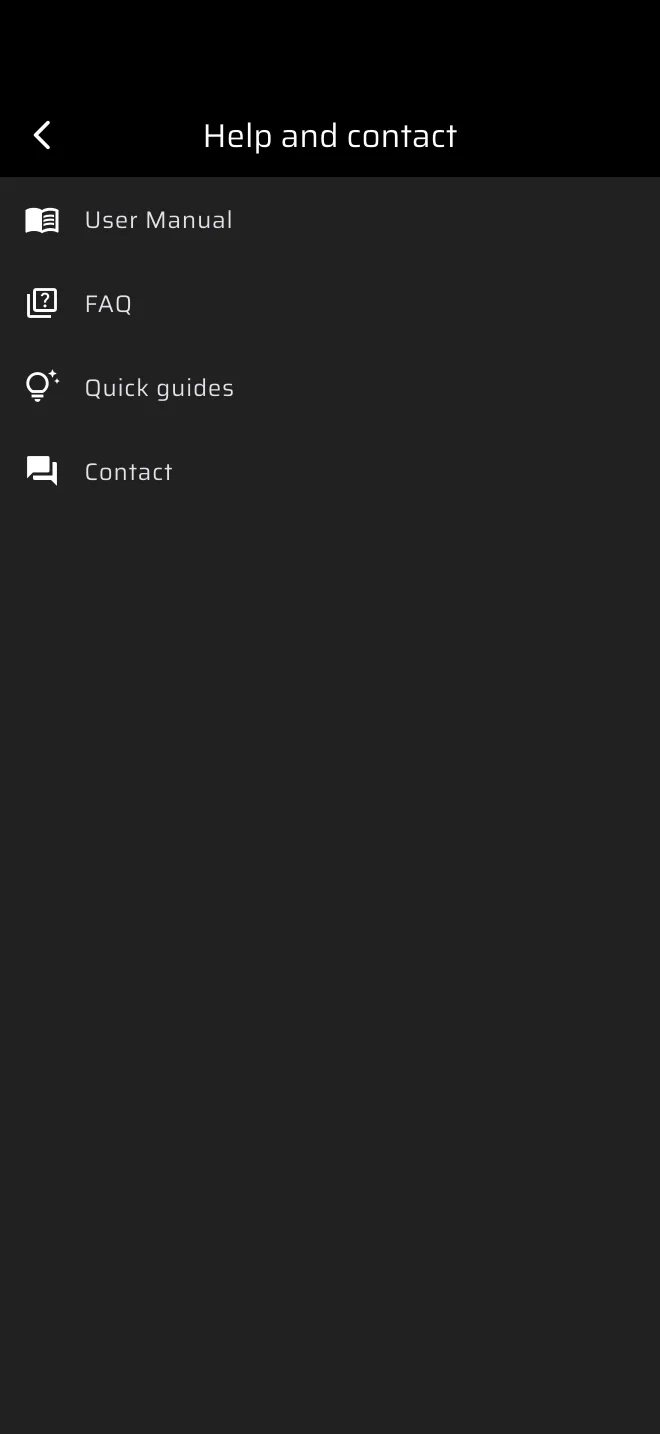
Nápověda a kontakt v postranním menu, pod Více, má čtyři položky: Uživatelský manuál, FAQ, Rychlí průvodci a Kontakt. Uživatelský manuál otevře tuto příručku v prohlížeči, v jazyce aplikace, pokud v něm příručka existuje. FAQ otevře stránku Časté dotazy. Rychlí průvodci otevřou stejný seznam jako postranní menu. Kontakt nabízí Messenger, WhatsApp, Facebook a e-mail.
Režim úprav
Ikona tužky v kterémkoli režimu vám umožní klepnout na komponentu a ikonou štětce otevřít nastavení jejích barev. Ve třech režimech Vlastní rozvržení můžete navíc komponenty přidávat, přesouvat, měnit jejich velikost a mazat je. Viz Vlastní rozvržení.
Kde co najdete
| Co chcete udělat | Kam jít |
|---|---|
| Vytvořit nebo načíst etapu | Postranní menu > Knihovna > Zvláštní zkoušky, nebo panel etapy uvnitř režimu s etapou |
| Prohlédnout si dokončenou jízdu | Postranní menu > Knihovna > Historie |
| Zobrazit nahrané trasy | Postranní menu > Knihovna > Uložené trasy |
| Kalibrovat, naprogramovat klepnutí | Postranní menu > Nastavení |
| Změnit jednotky | Postranní menu > Nastavení > Jednotky |
| Spárovat Bluetooth tlačítko | Nastavení > Spárované příslušenství (beta) |
| Přihlásit se, odhlásit se, smazat účet | Postranní menu > záhlaví účtu nahoře > obrazovka Účet |
| Změnit nebo obnovit plán | Postranní menu > záhlaví účtu > Změnit plán nebo Obnovení nákupů |
| Nahrát trasu, sdílet polohu, vyzkoušet demo | Postranní menu > čipy Aktivita |
| Otevřít záznamy z průzkumu | Postranní menu > Knihovna > Záznamy z průzkumu |
| Naučit se režim prakticky | Ikona ? > Rychlý průvodce, nebo postranní menu > Více > Rychlí průvodci |
| Příručka, FAQ, kontakt | Postranní menu > Více > Nápověda a kontakt |