Trénink doma
Tato kapitola ukazuje tři způsoby, jak se před akcí procvičit, abyste už v autě znali správná tlačítka. Žádný z nich nepotřebuje plán Pro a žádný nespotřebovává palivo Pro.
- Rychlý průvodce: aplikace projede krátkou ukázkovou etapu a zastaví se u každého okamžiku, který vyžaduje tlačítko. Asi pět minut.
- Ukázková etapa: tatáž ukázková etapa, ale projedete ji sami dvěma pedály.
- Demo režim s vaší vlastní etapou: celá zkouška nanečisto na skutečné obrazovce Pravidelnosti. Asi 15 minut.
Začněte Rychlým průvodcem. Potom jednou nebo dvakrát projeďte Ukázkovou etapu. Zkoušku v Demo režimu udělejte, až budete umět zadat etapu (kapitola 4).
Ukázková etapa
Rychlý průvodce i Ukázková etapa používají stejnou ukázkovou etapu. Je dlouhá 1 km, ve třech sekcích:
| Sekce | Vzdálenost | Rychlost |
|---|---|---|
| 1 | 0.30 km | 50 km/h |
| 2 | 0.30 km | 42 km/h |
| 3 | 0.40 km | 56 km/h |
Před startem zvolíte, jak se sekce mění:
- Automatická změna sekce: sekce se mění samy na vzdálenostech z roadbooku. Vzdálenost opravíte tlačítkem Sync.
- Ruční změna sekce: sekce přepínáte sami tlačítkem Další sekce.
Je to volba Automatické přepínání sekcí podle vzdálenosti skutečné etapy (viz Možnosti). Pokud nevíte, kterou vaše akce potřebuje, klepněte na Který je můj podnik?. Otevře stránky formátů. Můžete vyzkoušet obě.
Volba se týká jen toho, jak se sekce mění. Samotná ukázková etapa se měří ve formátu s restartem: její časové kontroly restartují ideální čas. Viz Dvě samostatné volby.
Ukázková etapa běží na vlastní obrazovce. Nic, co tam uděláte, se nedostane do vašich tripů, etap ani Historie a nepoužívá GPS.
Rychlý průvodce
Otevřete Pravidelnost | TSD. Bez načtené etapy pravidelnosti ukazuje obrazovka panel s Vytvořit etapu. Pod ním klepněte na Rychlý průvodce. Můžete také klepnout na ? v horní liště a zvolit Rychlý průvodce, nebo v postranním menu klepnout na Rychlí průvodci a zvolit Pravidelnost | TSD.
Zvolte Automatická změna sekce nebo Ruční změna sekce. Otevře se ukázková etapa a aplikace pohání auto. V každém okamžiku zastaví auto i hodiny a ukáže tip. Udělejte, co tip žádá, skutečným tlačítkem. Reaguje jen tlačítko v kroužku. Potom průvodce jede dál.
Okamžiky jsou:
- Na startovní čáře: klepnutím na Ideální čas etapu spusťte.
- Znaménko plus znamená zpoždění: zrychlete.
- První křižovatka na 0.30 km. Vzdálenost v aplikaci je o kousek krátká. Klepněte na Sync (automaticky) nebo Další sekce (ručně). Trip skočí na vzdálenost z roadbooku.
- Špatná odbočka: klepněte na Zpět v dolním panelu nástrojů, aby trip při jízdě zpátky odečítal. Až budete zase na trati, klepněte na Zpět znovu.
- Časová kontrola na 0.475 km. Dlouze stiskněte Ideální čas. Váš čas se uloží, otevře se s ním panel Kontrolní body a ideální čas se odtud restartuje.
- Na 0.60 km se další sekce měří od nuly: klepněte na Sync … + Restart (automaticky) nebo Další sekce + Restart (ručně). Ideální čas se restartuje.
- Znaménko mínus znamená předstih: zpomalte.
- Cíl: klepněte na Cíl.
Kroky 5 a 6 jsou jen pro měření s restartem
Ukázka se měří ve formátu s restartem, takže kroky 5 a 6 zaznamenají ČK a restartují ideální čas. Na kumulativní akci (Francie, italské prove di media, Španělsko, Portugalsko, Benelux) neděláte ani jedno. Na tajné kontrole jedete dál a nemačkáte nic. Na konci sekce stisknete obyčejné Sync nebo Další sekce. Viz Co nemačkat na kumulativní zkoušce.
Na konci klepněte na Vytvořit etapu a zadejte svůj roadbook. Panel etapy se otevře s vlastním průvodcem, který ukazuje každé pole.
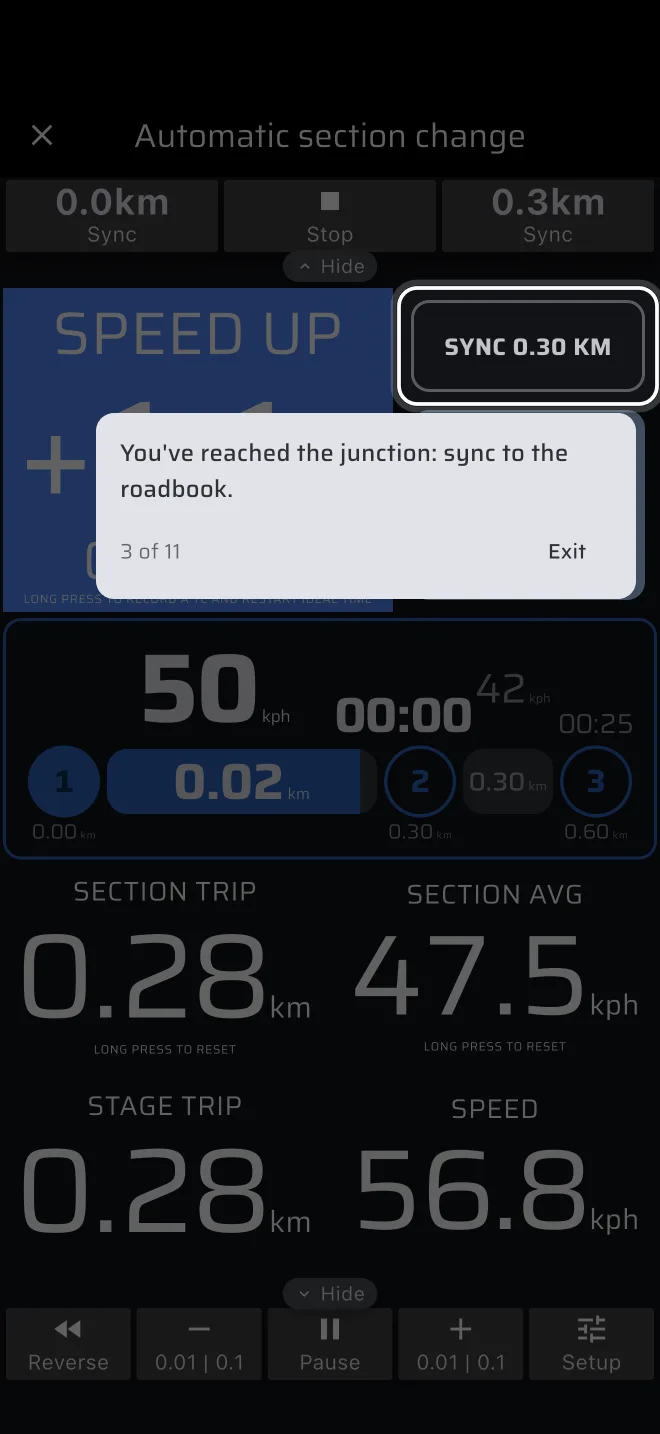
Ukázková etapa (jízda pedály)
Na stejném panelu klepněte na Ukázková etapa a zvolte Automatická změna sekce nebo Ruční změna sekce.
- Otevře se panel etapy ukázky. Můžete si ho prohlédnout, ale ne měnit. Klepněte na Start.
- Pod obrazovkou (na šířku vpravo) jsou dva pedály: Brzda a Plyn. Podržením Plyn se rozjedete. Etapa začne prvním stiskem.
- Jeďte pedály. Držte Ideální čas blízko nuly. Na koncích sekcí použijte Sync nebo Další sekce, jako v Rychlém průvodci.
- Etapa sama skončí na konci 1 km. Můžete také stisknout Cíl.
- Na konci klepněte na Jet znovu pro další jízdu, nebo Zadat můj itinerář pro vytvoření vlastní etapy.
Ukázkovou etapu použijte, abyste pocítili, jak moc malá změna rychlosti pohne Ideálním časem.
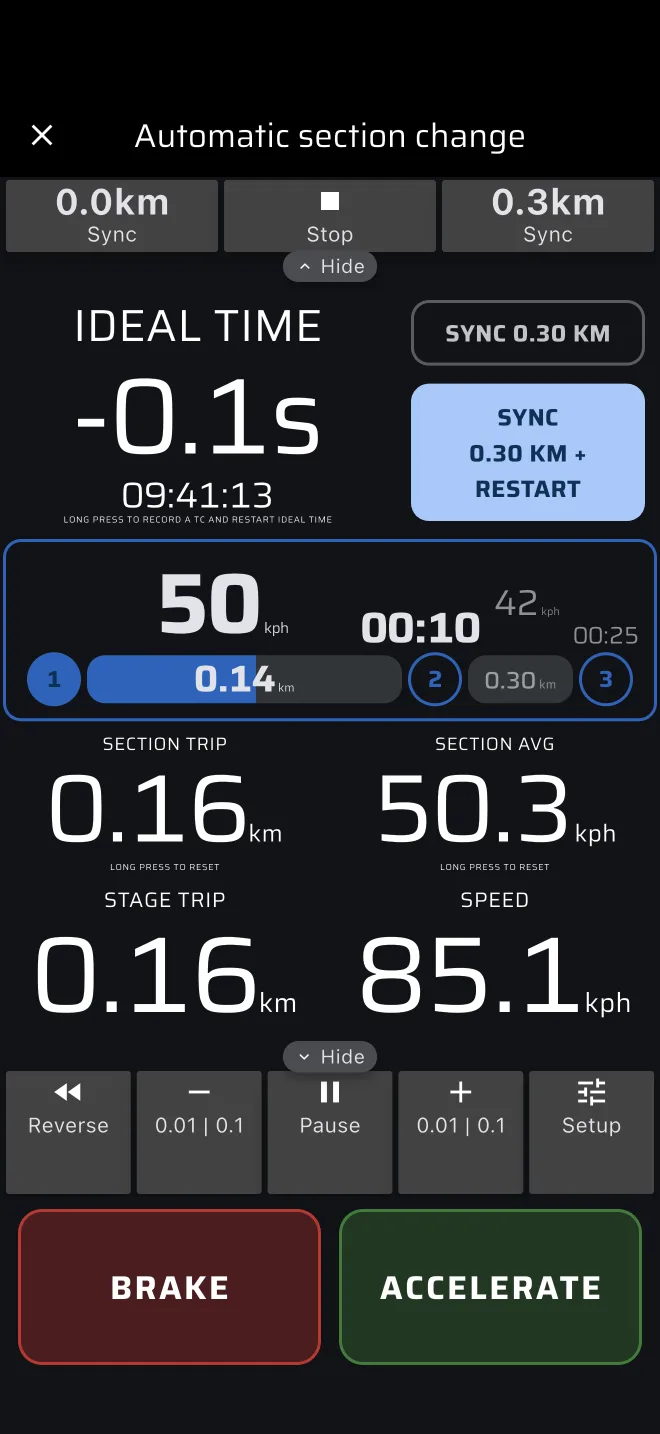
Zkouška etapy v Demo režimu
Tato zkouška používá skutečnou obrazovku Pravidelnosti, s etapou, kterou zadáte sami, a simulovanou jízdou.
Zapněte demo režim
Zapněte ho podle popisu v oddílu Pro, palivo Pro a demo režim. Potom v postranním menu otevřete Pravidelnost | TSD.
Aplikace teď místo čtení GPS simuluje jízdu. Pokud telefon ještě nemá polohu, simulované auto startuje na silnici v jižním Estonsku. Červený pruh pod horní lištou ukazuje Simulace polohy a obsahuje ovladač rychlosti:
- Klepnutím na − nebo + změníte rychlost o 1.
- Podržením − nebo + ji měníte o 10 každou půlsekundu.
- Klepnutím na rychlost uprostřed přepínáte mezi pevnou rychlostí a Automatický režim. V automatickém režimu se rychlost sama pohybuje kolem 65 km/h. Pevná rychlost vám dává plnou kontrolu: používejte ji pro cvičení.
Ovladač používá jednotku Rychlost z Nastavení > Jednotky. Rychlost jde od 0 do 300.
Demo režim opustíte klepnutím na text Klepnutím zastavte režim ukázky (ne na ovladač) nebo na oranžový čip Demo v postranním menu. Demo režim je také vypnutý pokaždé, když se aplikace znovu spustí.
Cvičná etapa
Tuto etapu vytvořte podle kapitoly Z itineráře etapa. Zabere to dvě minuty. Je to etapa z příkladu v kapitole Časové kontroly a restarty:
| Sekce | Vzdálenost | Rychlost |
|---|---|---|
| 1 | 1.00 km | 36 km/h |
| 2 | 1.00 km | 30 km/h |
| 3 | 1.00 km | 45 km/h |
Zvolte typ Pravidelnost. Pro první cvičení nastavte Startovní signál na Kliknout. Automatické přepínání sekcí podle vzdálenosti nechte zapnuté. Etapu uložte, abyste ji mohli načíst znovu.
Scénář tréninku
V demo režimu vycházejí rozdíly zhruba na sekundu přesně podle čísel v tomto scénáři, ne úplně přesně, protože simulovaná poloha se posouvá jednou za sekundu.
1. První jízda, kumulativně.
- V ovladači klepnutím na rychlost nastavte pevnou rychlost a nastavte ji na 36.
- Klepněte na Z knihovny, vyberte etapu a stiskněte v panelu etapy Start. Etapa teď čeká na vaše klepnutí. Časová osa etapy ukazuje sekci 1 s cílem 36.
- Etapu spustíte stisknutím Start v horním panelu nástrojů nebo klepnutím na ideální čas. Ideální čas zůstává blízko nuly.
- Zvyšte rychlost na 40. Číslo jde do minusu a záhlaví ukazuje ZPOMAL. Nastavte 33. Číslo jde do plusu a ukazuje ZRYCHLI. Vraťte rychlost na 36.
- Držte 33 až zhruba do 0.9 km. Máte asi 8 sekund zpoždění.
- Sledujte tlačítko Sync. Jeho popisek ukazuje vzdálenost, na kterou přichytí. Stiskněte ho, až bude Vzdálenost etapy do 100 m od 1.00 km. Zkontrolujte, že se sekce na časové ose změní a ideální čas trochu poskočí.
- Pro sekci 2 nastavte rychlost 30, pro sekci 3 pak 45. V poslední sekci ukazuje pravé tlačítko Cíl. Stiskněte ho poblíž 3.00 km.
- Odečtěte celkový rozdíl na ideálním čase. Zapište si ho.
2. Druhá jízda, měření s restartem. Tato jízda je pro akci, kde každá kontrola restartuje váš čas. Klepněte na Resetovat, potom na Z knihovny a načtěte etapu znovu. Jeďte stejně. Tentokrát na hranicích sekcí stiskněte místo Sync tlačítko Sync … + Restart.
- Po první ČK se podívejte na ideální čas. Je blízko nuly, i když jste před chvílí měli zpoždění.
- Klepněte v horním panelu nástrojů na Kontrolní body. ČK 1 ukazuje rozdíl, který jste měli při stisku.
- Klepnutím na ikonu koše ČK 1 smažte. Ideální čas se vrátí na zpoždění z první jízdy.
- Otevřete panel znovu, stiskněte ikonu Zaznamenat TC a pod Restartovat čas zvolte +60s. Ideální čas ukazuje
-01:00a stoupá k nule.
3. Třetí jízda, start. Nastavte Startovní signál na Čas s výchozí hodnotou (příští celá minuta). Stiskněte Start. Sledujte čas startu a potom odpočet 30 sekund.
4. Špatná tlačítka. Stiskněte na pět sekund Pauza v dolním panelu nástrojů a sledujte, jak rozdíl roste. Stiskněte + v dolním panelu nástrojů a sledujte, jak rozdíl klesá. Každou chybu udělejte jednou doma, ať vás v autě nepřekvapí.
Úklid
Dokončenou etapu z Demo režimu aplikace uloží do historie stejně jako skutečnou. Až budete hotoví, smažte ji z Historie. Než vyjedete na akci, vypněte demo režim.