Cíl a co potom
Tato kapitola popisuje konec zkoušky a to, co můžete zkontrolovat potom: cíl, celkový rozdíl, historii a telemetrii.
Cíl
Etapa pravidelnosti končí jedním z těchto způsobů:
- Cíl. V poslední sekci změní tlačítko + Restart popisek na Cíl. (Předtím to bylo Další sekce + Restart v ruční etapě a Sync … + Restart v automatické.) Stiskněte ho na cílové čáře. To je normální způsob. ČK neuloží, ale cílovou čáru aplikace počítá jako poslední ČK.
- Zastavit v horním panelu nástrojů. Ukončí etapu okamžitě, ať jste kdekoli. Před startem etapy ji Zastavit místo toho zruší.
- Dlouhé stisknutí Ideální čas, jakmile jste za cílovou vzdáleností. Nápověda ukazuje Dlouhým stiskem zastavíte etapu. Před touto vzdáleností stejné dlouhé stisknutí zaznamená ČK, takže ho poblíž čáry nepoužívejte.
- Cíl typu Čas nebo čára nastavený v editoru etapy. Etapa skončí sama v daném čase nebo když telefon protne čáru.
- Bluetooth tlačítko nebo tlačítko hlasitosti nastavené na ukončení etapy.
Aplikace neumí ukončit etapu podle vzdálenosti. Když váš trip dosáhne cílové vzdálenosti, nic se nestane. Etapa běží dál a ideální čas dál roste, jak běží hodiny. Na čáře stiskněte Cíl.
Cíl použije čas stisknutí a vaši Vzdálenost etapy v tom okamžiku, omezenou cílovou vzdáleností. Porovná je s ideálním příjezdem. Stisknete-li 30 m před čarou, změří vaši polohu 30 m před čarou.
Celkový rozdíl
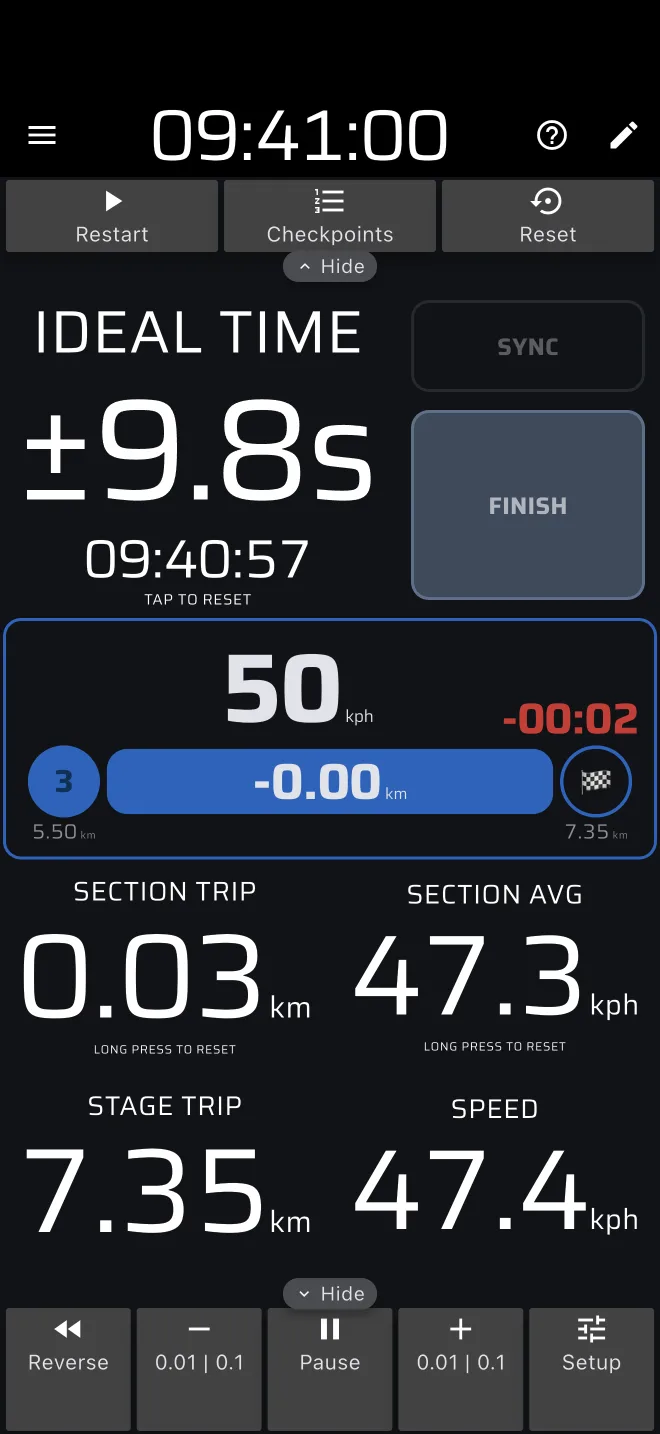
Když je etapa dokončená, ideální čas přestane sledovat hodiny a ukazuje celkový rozdíl:
součet absolutních rozdílů všech ČK, které jste zaznamenali, plus rozdíl v cíli.
Předstih a zpoždění se navzájem neruší. ČK s +12 s a cíl s -3 s dají dohromady 15 s.
Znaménko před číslem ukazuje, co aplikace sečetla:
| Znaménko | Význam |
|---|---|
+ |
jeden rozdíl nebyl nulový a bylo to zpoždění |
- |
jeden rozdíl nebyl nulový a byl to předstih |
± |
dva nebo více rozdílů nebylo nulových |
| žádné | všechny rozdíly byly nulové |
U zkoušky měřené od startu bez ČK je součtem rozdíl v cíli, například +4.2s. Pokud jste zaznamenali ČK, je součet trestem za etapu jen tehdy, když pořadatel hodnotí každou ČK stejně. Každou ČK zvlášť uvidíte po klepnutí na Kontrolní body v horním panelu nástrojů. Zůstává tam i po cíli. Pokud tam ČK upravíte, součet se změní.
Aplikace ví jen to, co jste zaznamenali
Pořadatel může podél zkoušky rozmístit tajné kontroly. Aplikace neví, kde jsou. Součet počítá jen ČK, které jste zaznamenali, a cíl. Používejte ho ke kontrole vlastní jízdy. Není to vaše hodnocení.
Restart, nebo nový start
Po cíli ukazuje horní panel nástrojů Restartovat a Resetovat, a pokud jste zaznamenali ČK, také Kontrolní body.
Další etapa. Klepněte na Resetovat. Obrazovka se vrátí na panel s Vytvořit etapu a Z knihovny. Vyberte tam další etapu a stiskněte Start. Totéž udělá klepnutí na Ideální čas (je na něm Klepnutím resetujete). Dokončená etapa zůstane v historii.
Restartovat. Tím nezačne nová etapa. Pokračuje se ve stejné etapě, jako by cíl nebyl. Použijte to, jen když jste Cíl stiskli omylem. Aplikace dobu mezi Cíl a Restartovat z ideálního času vynechá, takže pokud auto stálo, pokračujete tam, kde jste byli. Tripy se v dokončené etapě nepočítají. Pokud se auto pohnulo, stiskněte u dalšího orientačního bodu Sync a počítejte s tím, že Ideální čas bude ukazovat předstih zhruba o čas, který graf dává na vzdálenost ujetou v dokončeném stavu. Viz Restart po cíli. Bez Pro potřebuje Restartovat palivo Pro.
Historie
Aplikace ukládá každou dokončenou etapu do historie, v postranním menu pod Knihovna. Nemusíte nic dělat. Pokud nejste přihlášení, aplikace použije účet hosta.
Historie uchovává název, čas etapy, průměrnou rychlost, vzdálenost a stopu. Vaše ČK ani celkový rozdíl neuchovává. Celkový rozdíl si zapište, než etapu vynulujete, nebo si udělejte snímek obrazovky.
Žádný signál v cíli
Etapa, která skončí bez mobilního signálu, se v Historii přesto ukáže, s ikonou přeškrtnutého mraku (Čeká na synchronizaci). Nahraje se, jakmile je telefon zase online. Do té doby je jen v tomto telefonu, takže se neodhlašujte a nemažte aplikaci. Viz Ukládání bez připojení.
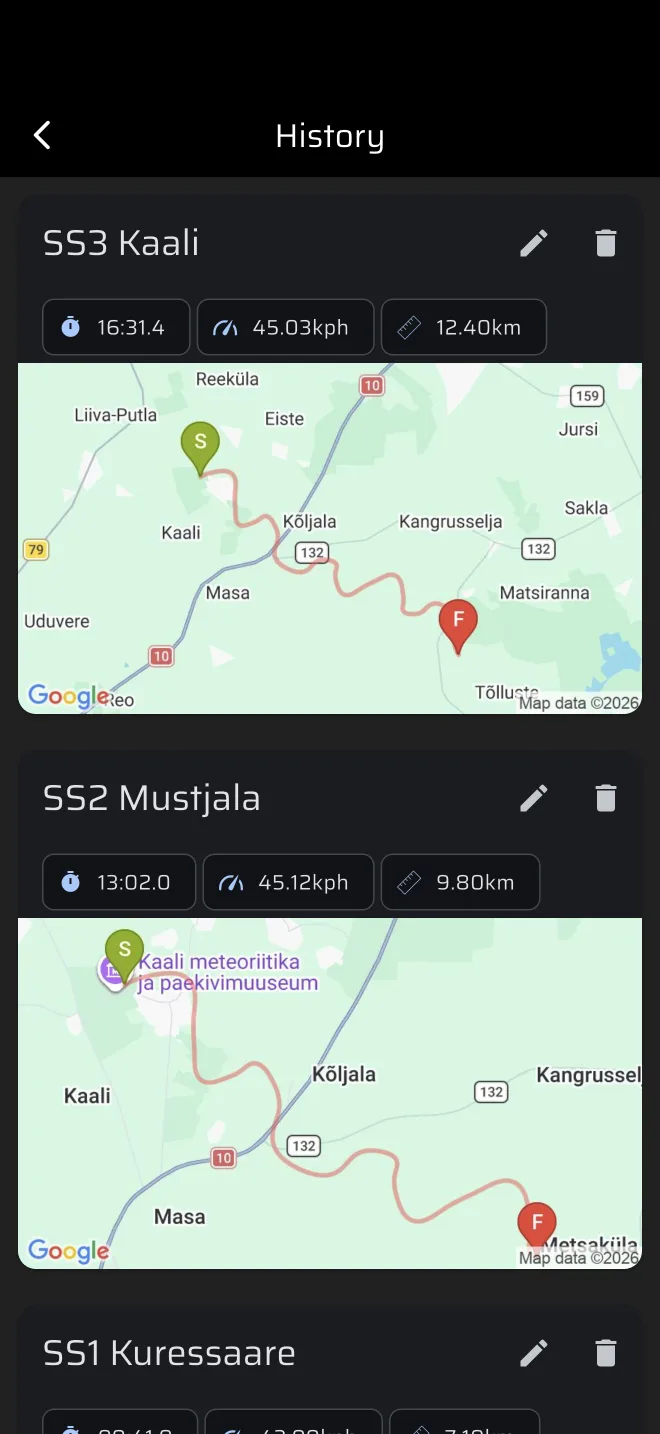
Seznam, přejmenování a mazání popisuje stránka Prohlížení historie.
Telemetrie a porovnání s výsledky
Klepnutím na etapu v historii otevřete její Telemetrie.
- Mapa se stopou, kterou jste jeli.
- Graf rychlosti pod mapou. Tažením po něm posouváte značku na mapě. Tři čipy ukazují rychlost, vzdálenost a čas v daném bodě.
- Ikona stažení nahoře, kterou stopu sdílíte jako soubor GPX.
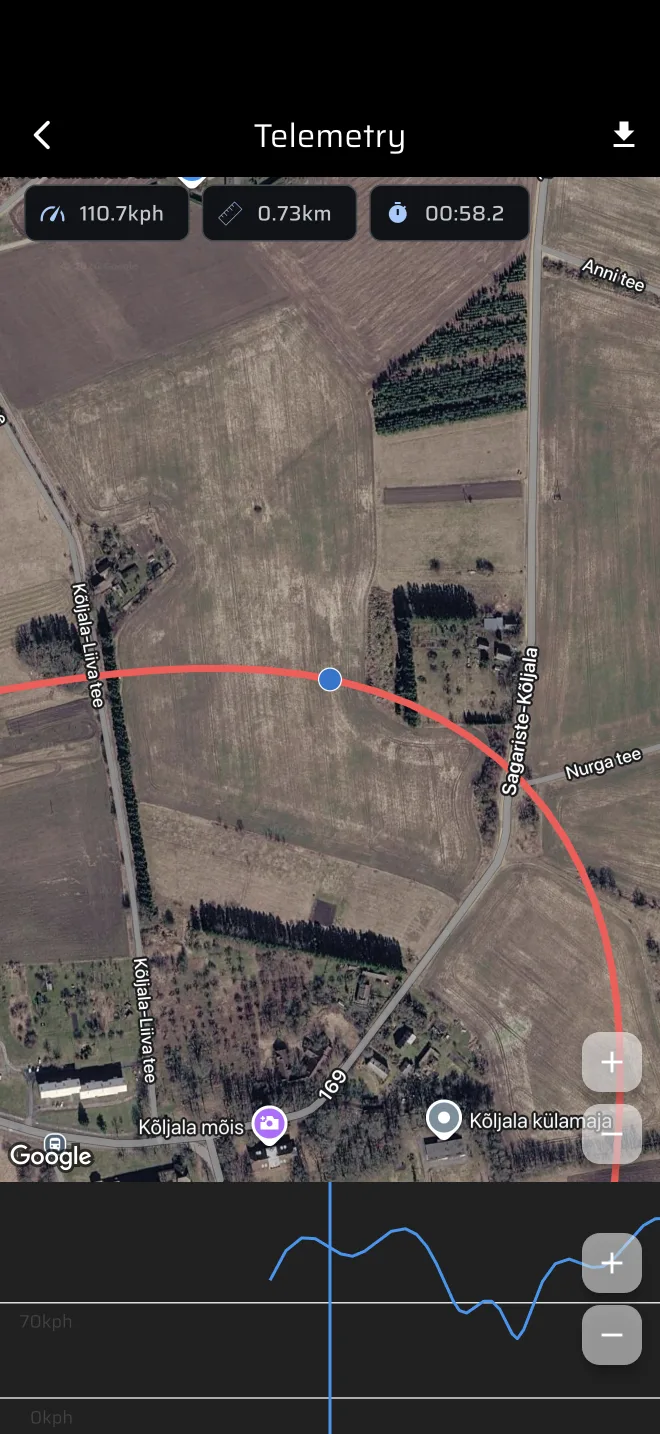
Graf neukazuje cílovou rychlost etapy. Použijte ho, abyste viděli, kde jste zpomalili, ne jak daleko jste byli od cíle.
Až vyjdou oficiální výsledky, porovnejte svůj celkový rozdíl s trestem pořadatele za zkoušku. Určitý rozdíl je normální:
- Pořadatel vás měří na vlastní čáře. Aplikace používá GPS a čas rallye v telefonu.
- Pořadatel hodnotí tajné kontroly. Aplikace je nezná.
- Špatný kalibrační faktor nebo špatně nastavené hodiny posunou každou zkoušku o stejnou hodnotu.
Pokud se aplikace na každé zkoušce mýlí stejným směrem, opravte před další akcí kalibraci nebo hodiny.