Startovní signály
Etapa Rychlostní zkouška nebo Pravidelnost startuje a končí na signál. Každý vyberete ve formuláři: Startovní signál a Signál dokončení, každý Kliknout, Čas nebo čára. Etapa Průzkum signály nemá: začíná, když stisknete Start, a končí, když ji zastavíte.
Start ani cíl podle vzdálenosti neexistuje.
V editoru etapy v knihovně nová etapa startuje podle Čas. V panelu etapy režimu začíná Startovní signál jako ten, který jste použili naposledy, a poprvé jako Kliknout.
Kliknout
Etapa čeká, dokud ji nespustíte ručně.
- V Rychlostní zkouška a Rally Raid klepněte na Čas etapy. Nápověda říká Klepnutím spusťte.
- V Pravidelnost | TSD klepněte na Ideální čas, nebo stiskněte Start v liště etapy.
Jako cíl znamená Kliknout, že etapu ukončíte ručně: v Rychlostní zkoušce klepnutím na Čas etapy (nápověda Klepnutím zastavíte), v Pravidelnosti stisknutím Zastavit nebo Cíl. Fungují, ať je nastaven jakýkoli cílový signál, viz Cíl.
Čas
Etapa startuje v určitý denní čas. Čas zvolte výběrem času. Když zvolíte Čas, výběr začíná příští celou minutou.
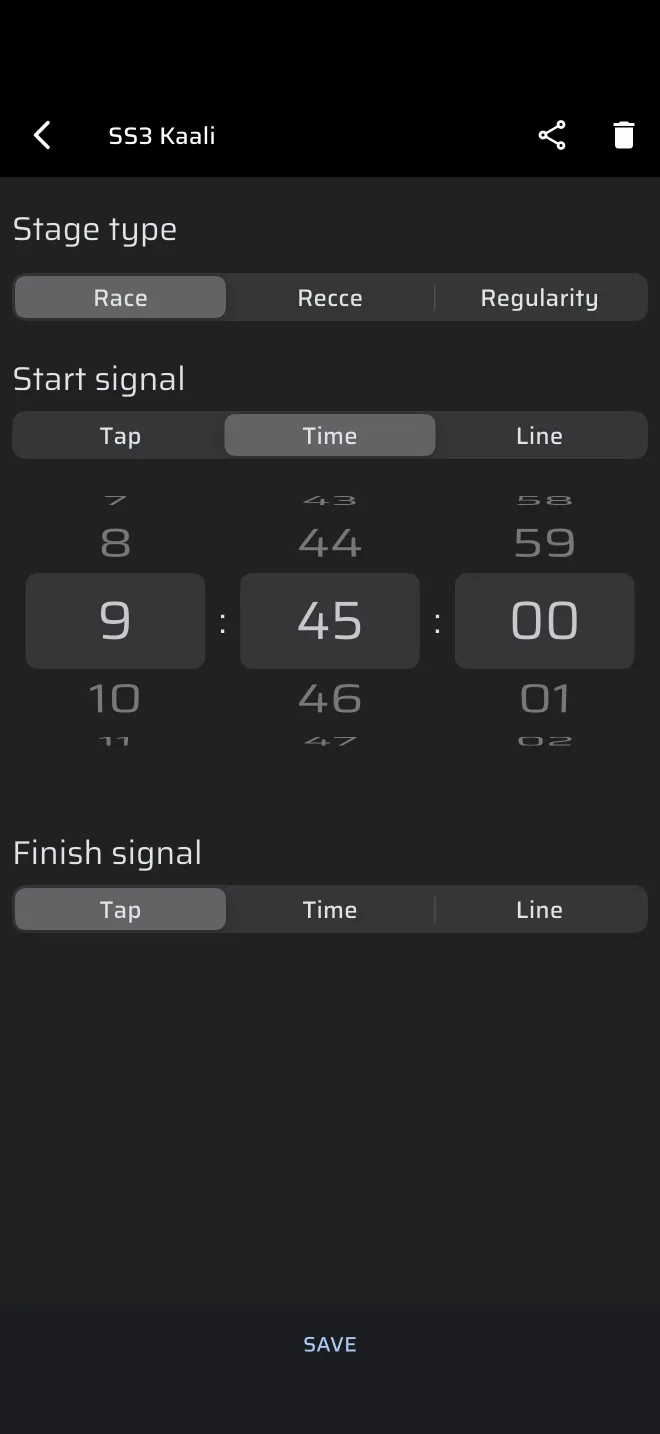
- Čas je v Aktuální čas, hodinách v horní liště, proto je nejdřív nastavte podle oficiálních hodin, viz Rychlý start.
- Po stisknutí Start etapa čeká. Čas etapy (nebo Ideální čas) ukazuje záhlaví Čas zahájení a čas. V posledních 30 sekundách odpočítává sekundy a na nule etapa začne.
- Nápověda při čekání je Klepnutím resetujete.
Zatímco etapa čeká na start Čas nebo čára, klepnutí na Čas etapy nebo Ideální čas, nebo na Zastavit v liště etapy, ji zruší a vymaže tripy. Režim pak ukáže obrazovku bez etapy. Chcete-li etapu připravit znovu, načtěte ji znovu: pomocí Z knihovny, pokud jste ji uložili, nebo znovu vyplňte panel etapy.
Zkontrolujte čas
Pokud čas startu už uplynul, když stisknete Start, etapa začne okamžitě a její hodiny počítají od času, který jste nastavili. Uložená etapa si pamatuje jen denní čas, ne datum. Zkontrolujte ho, když etapu používáte v jiný den.
čára
Etapa startuje, když telefon překročí čáru na mapě. To dává letmý start.
- Zvolte čára. Otevře se mapa na vaší aktuální poloze.
- Posuňte a otočte mapu tak, aby symbol čáry uprostřed ležel napříč silnicí na startovní čáře. Otočením mapy se čára otáčí. Mapa ve formuláři je živá: čára, kterou vidíte, je čára, která se uloží. Klepnutím na tlačítko rozbalení získáte mapu na celou obrazovku a SET vrátí její polohu.
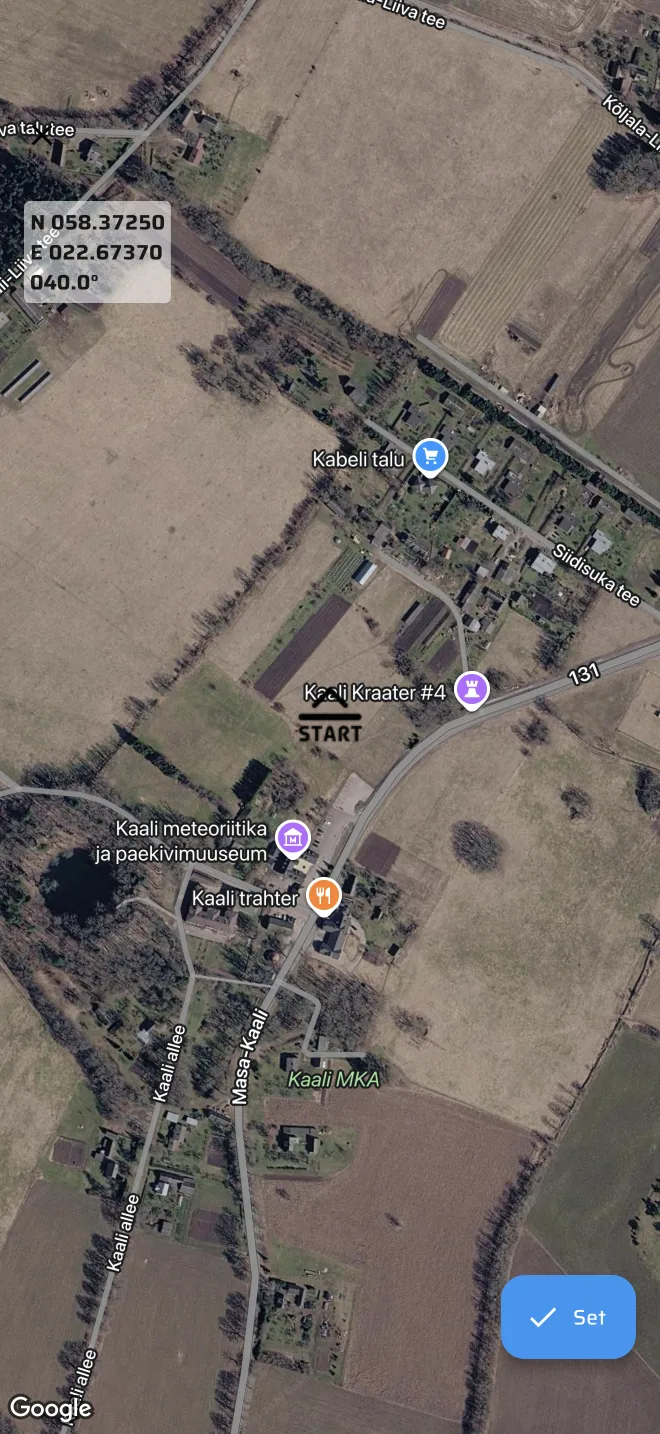
Čára je asi 100 m široká, 50 m na každou stranu od středu. Aplikace sleduje polohy GPS a najde okamžik, kdy dráha mezi dvěma určeními polohy čáru překročí. Přesný čas dopočítá mezi dvěma určeními polohy, takže letmý start se měří přesněji než klepnutím. Když etapa čeká, nápověda je Překročte počáteční linii a Klepnutím resetujete.
Mapa ve formuláři ukazuje překryv souřadnic. Klepnutím na něj zadáte souřadnice a směr čáry.
Čáry potřebují dobré GPS
Čára je přesná jen tak, jako poloha telefonu. Startovní čáru vyzkoušejte na průzkumu.
Cíl
Ať cílový signál říká cokoli, běžící etapu Rychlostní zkouška nebo Rally Raid můžete ukončit klepnutím na Čas etapy a etapu Pravidelnost nebo Průzkum tlačítkem Zastavit v liště etapy. Použijte to, když se cíl Čas nebo čára nespustí.
| Cílový signál | Etapa končí |
|---|---|
| Kliknout | Když klepnete na Čas etapy, nebo stisknete Zastavit či Cíl. |
| Čas | V denním čase, který jste nastavili. |
| čára | Když telefon překročí cílovou čáru. |
Etapu lze dokončit také akcí Bluetooth tlačítka Start/Stop rychlostní zkoušky nebo Cíl.
Zrušení připraveného startu
Zatímco etapa čeká na start, můžete ji zrušit:
- klepnutím na Čas etapy nebo Ideální čas (jen starty Čas a čára);
- stisknutím Zastavit v liště etapy (Pravidelnost a Průzkum).
Zrušená etapa se do Historie neukládá. Režim se vrátí na obrazovku bez etapy, viz Jízda etapy.