Stopy a GPX
Nahrajte si vlastní stopu, označte nebezpečná místa a tankování body zájmu a dejte si na mapu trasu GPX, KML nebo GeoJSON od pořadatele.
Nahrávání trasy
Záznam je na etapě nezávislý. Ukládá vaši stopu z GPS jako trasu do Uložené trasy.
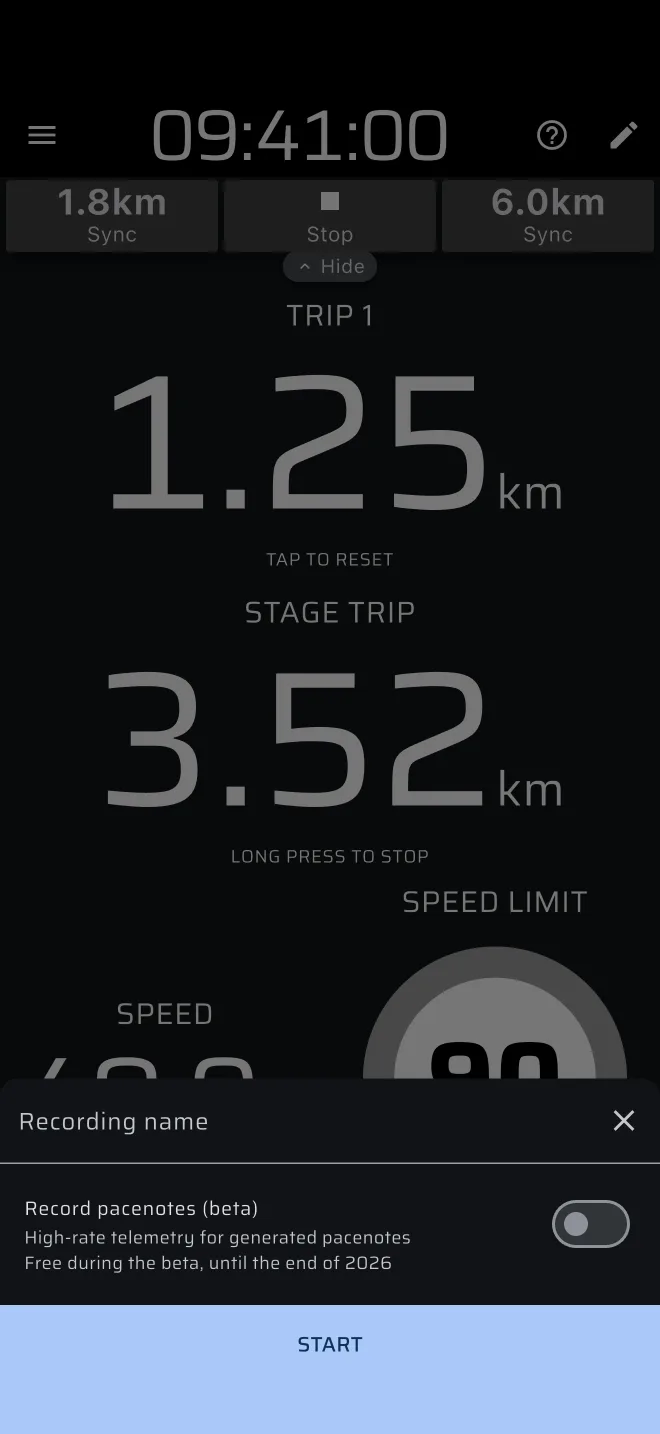
- Otevřete postranní menu a pod Aktivita klepněte na čip Nahrát.
- Zadejte Název záznamu. Je nepovinný.
- Volbu pro rozpis nechte vypnutou. Přidává záznam senzorů s vysokou frekvencí pro rozpis a na stopu ho nepotřebujete.
- Klepněte na Start.
Během nahrávání je čip Nahrát červený s uplynulým časem a lišta nahrávání ukazuje blikající červenou tečku, uplynulý čas a počet uložených bodů. Má dvě tlačítka: přidat bod zájmu a zastavit. Lišta je pod horní lištou ve všech režimech kromě vlastních rozvržení. Na šířku se přesune do horní lišty. Záznam ukládá jeden bod za sekundu.
Na konci klepněte na tlačítko zastavení. Trasa se uloží do Uložené trasy.
Záznam se zastaví sám
Záznam skončí a uloží se, když auto 15 minut nejede nebo když záznam dosáhne 90 minut. Oznámí to dialog. Etapa rally raidu nebo dlouhý přejezd může 90 minut přesáhnout, takže když se starý záznam zastaví, spusťte nový.
Záznam spuštěný v Demo režim se neukládá.
Záznam používá stejnou GPS jako tripy. Má-li nahrávat i při zamčeném telefonu nebo když přepnete do jiné aplikace, zapněte v Nastavení volbu Pokračovat v běhu na pozadí. Standardně je vypnutá. Viz Rychlý start.
Body zájmu
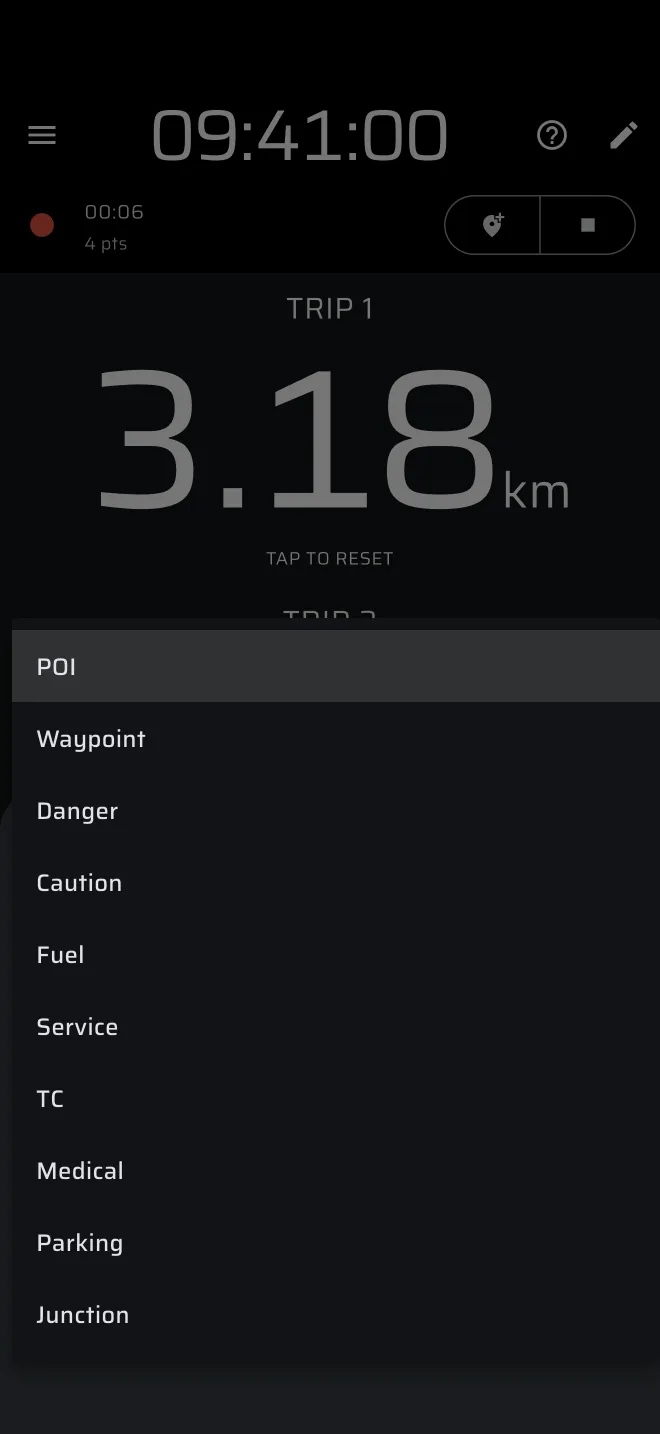
Během nahrávání klepněte v liště nahrávání na tlačítko přidání polohy a označte místo, kde jste.
- Můžete zadat Název (volitelné) a Popis (volitelné).
- Zvolte Typ: POI, Průjezdní bod, Nebezpečí, Pozor, Palivo, Servis, ČK, Lékař, Parkoviště nebo Křižovatka.
- Klepněte na Přidat.
Bod se uloží k trase s polohou a nadmořskou výškou z okamžiku, kdy ho přidáte. Později trasu otevřete a klepnutím na bod změníte jeho název, popis nebo typ.
Nebezpečná místa a tankování označujte hned, když na ně narazíte. Bod jde přidat jen během nahrávání.
Import GPX, KML a GeoJSON
Chcete-li mít trasu pořadatele v aplikaci, pošlete si soubor do telefonu a importujte ho.
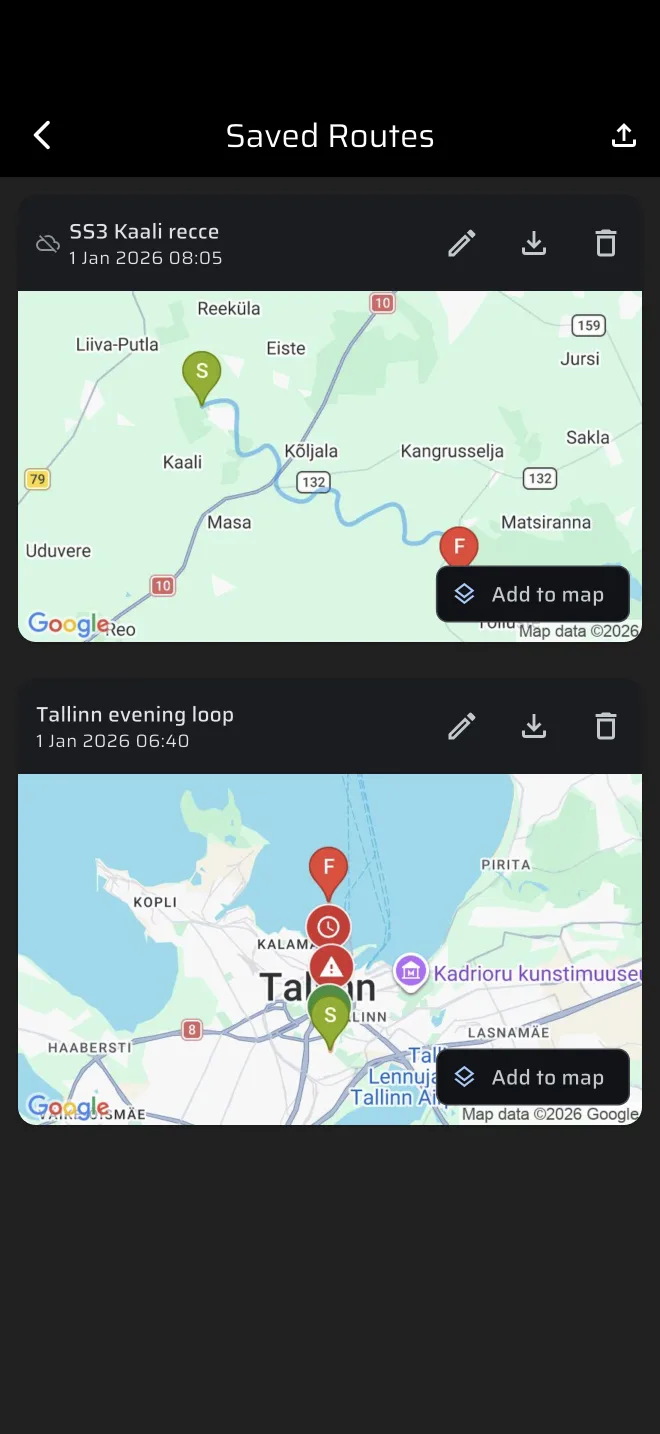
- Otevřete postranní menu a klepněte na Uložené trasy (pod Knihovna).
- Klepněte na ikonu importu v horní liště (Importovat trasu).
- Vyberte soubor
.gpx,.kml,.geojsonnebo.json.
Potvrdí to zpráva Importováno s názvem trasy. Soubor nelze přečíst znamená, že soubor není v žádném z těchto formátů, neobsahuje žádnou linii nebo je poškozený.
Co import načte:
- GPX: stopu, nebo plánovanou trasu, pokud soubor stopu nemá. Waypointy se stanou body zájmu.
- KML: stopu, nebo linie. Bodové značky se stanou body zájmu.
- GeoJSON: linie a multilinie jako trasu. Body se stanou body zájmu.
Bod dostane typ POI, pokud soubor neuvádí jeden z typů výše. Soubor bez časů dostane čas importu.
Trasy se ukládají do vašeho účtu. Jste-li přihlášeni jako host, banner vás vyzve k přihlášení, aby vám trasy zůstaly. Viz Účet a přihlášení.
Chcete-li trasu poslat dál, otevřete ji a klepněte na Exportovat trasu. Zvolte GPX (Garmin, Strava, OsmAnd), KML (Google Earth, Google Mapy) nebo GeoJSON.
Režim Mapa
Na kartě trasy v Uložené trasy klepněte na Přidat na mapu. Čip se změní na Na mapě. Dalším klepnutím trasu z mapy odeberete.
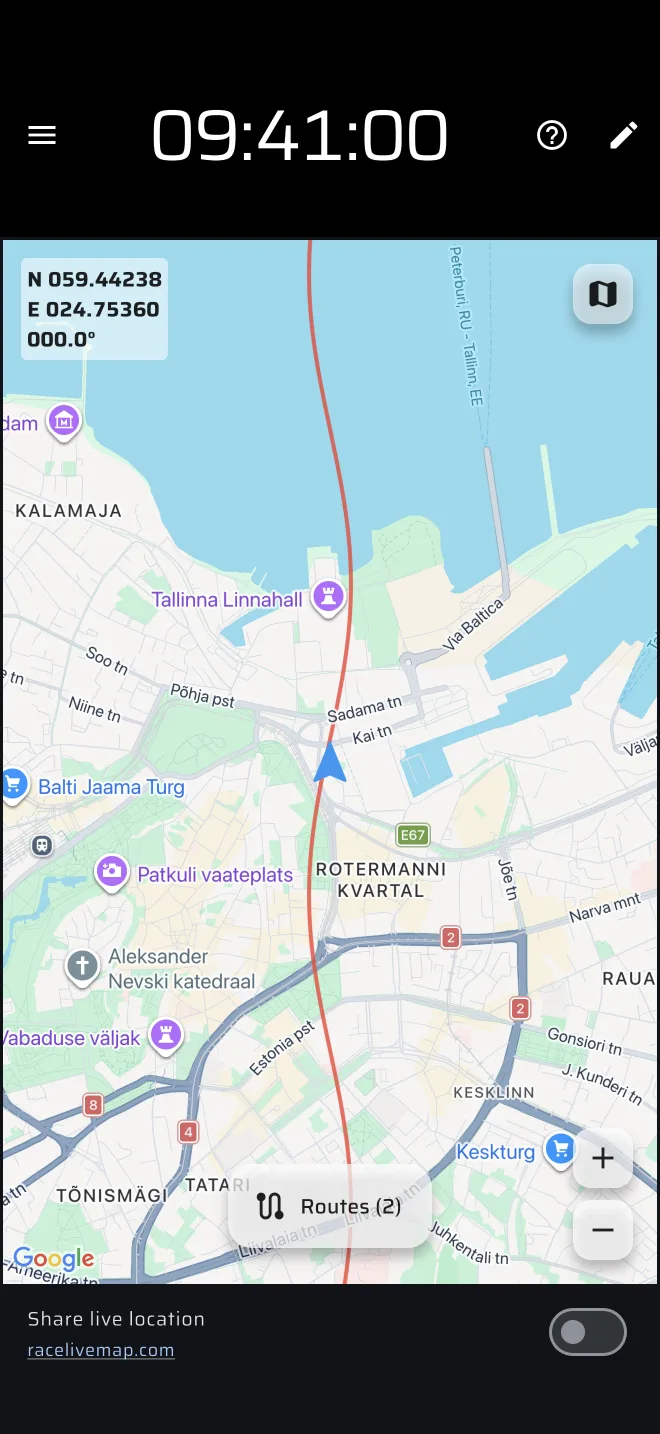
Pak v postranním menu otevřete Rally Raid a terén a klepněte na Mapa. Mapa ukazuje vaši polohu a všechny trasy přidané na mapu. Tlačítko Trasy na mapě otevře Uložené trasy, takže můžete trasy přidávat a odebírat, aniž byste mapu opustili. Když jsou na mapě trasy, tlačítko ukazuje jejich počet.
- Dokud je mapa vycentrovaná na vás, sleduje vás. Nad zhruba 5 km/h se také natáčí ve směru jízdy.
- Tažením mapy se rozhlédnete. Tím se sledování zastaví. Klepnutím na tlačítko moje poloha vás mapa začne znovu sledovat.
- Tlačítka plus a minus mění přiblížení. Tlačítko vpravo nahoře mění Typ mapy.
- Klepnutí na obrazovku v tomto režimu nenulují tripy.
Mapa je obrázek trasy a vaší polohy. Nenaviguje a aplikace neumí stáhnout mapy offline, takže si v den akce ověřte, jak vypadá. Viz Režim Mapa.
Živá poloha pro tým
V postranním menu klepněte pod Aktivita na čip Živě a pak na Zahájit sdílení. Vaše poloha se posílá na živou mapu racelivemap.com, kde ji tým může sledovat. Klepnutím na Váš identifikátor v panelu si zvolíte identifikátor, nejvýš tři znaky. Potřebuje datové připojení, takže bez signálu nefunguje.
Viz Živé sledování.