Prohlížení historie
Historie uchovává každou etapu, kterou dokončíte. Otevřete ji v postranním menu pod Knihovna.
Co se ukládá
Aplikace uloží jízdu, když se etapa dokončí. Platí to pro etapy Rychlostní zkouška, Průzkum i Pravidelnost, ať končí cílovým signálem, tlačítkem Cíl nebo tlačítkem Zastavit. Nemusíte nic dělat.
Etapa, kterou zrušíte před startem, se neukládá.
Seznam
Každá jízda je karta s:
- názvem etapy, nebo Nepojmenovaná, pokud etapa žádný neměla;
- třemi čipy: čas etapy, průměrná rychlost a vzdálenost;
- statickou mapou stopy s S na startu a F v cíli.
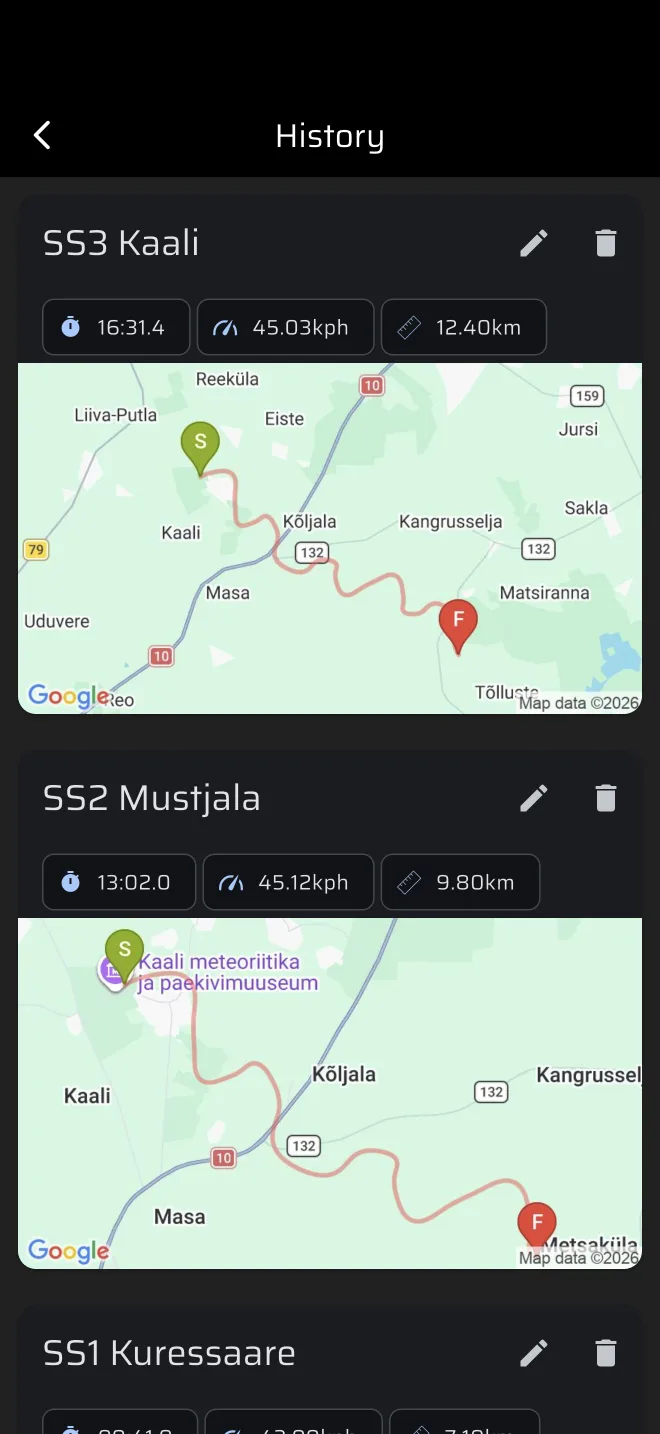
Vzdálenost na kartě je délka zaznamenané stopy GPS. Nezahrnuje váš kalibrační faktor, takže se může lišit od Vzdálenosti etapy, kterou jste viděli v autě. Průměrná rychlost je tato vzdálenost dělená časem etapy.
Karta neukazuje datum. Seznam není seřazený: pořadí pochází z databáze a může se měnit. Jízdy, které chcete znovu najít, přejmenujte.
Pokud jste se nikdy nepřihlásili, nahoře se ukazuje pruh Přihlaste se pro synchronizaci dat mezi zařízeními.
Přejmenování a smazání
- Ikona tužky otevře Název etapy. Napište nový název a potvrďte.
- Ikona koše se nejdřív zeptá: Smazat etapu? s názvem jízdy. Smazat odstraní jízdu i její telemetrii. Zrušit ji ponechá. Vrátit zpět to nejde.
Otevření jízdy
Klepnutím na kartu otevřete její Telemetrii.
Ukládání bez připojení
Historie je uložená online, ale etapa dokončená bez připojení se neztratí. Jízda se v Historii ukáže hned. Její záznam a stopa čekají v telefonu a odejdou, jakmile je telefon zase online. Čekání přežije restart aplikace.
Dokud se stopa nenahrála, je před názvem malá ikona přeškrtnutého mraku: Čeká na synchronizaci. Telemetrii jízdy můžete otevřít, i když čeká. Ikona zmizí, až nahrání skončí.
Čekající jízda je jen v tomto telefonu. Neodhlašujte se, nemažte aplikaci ani její data, dokud ikona nezmizí. Po akci otevřete aplikaci s připojením, aby nahrání mohlo odejít.
Související
- Telemetrie
- Servis a historie
- Prohlížení tras k účtům a datům hosta