Prohlížení tras
Uložené trasy vypisuje každou trasu, kterou jste nahráli nebo importovali. Otevřete je v postranním menu pod Knihovna.
Seznam
Každá trasa je karta s řádkem názvu a statickou mapou. Stopa je vykreslená barvou trasy, s S na startu a F v cíli. POI se ukazují jako malé značky.
Řádek názvu ukazuje název trasy, nebo datum, pokud trasa název nemá, a pod názvem datum a čas. Seznam je seřazen od nejnovější. Na široké obrazovce jsou karty v mřížce.
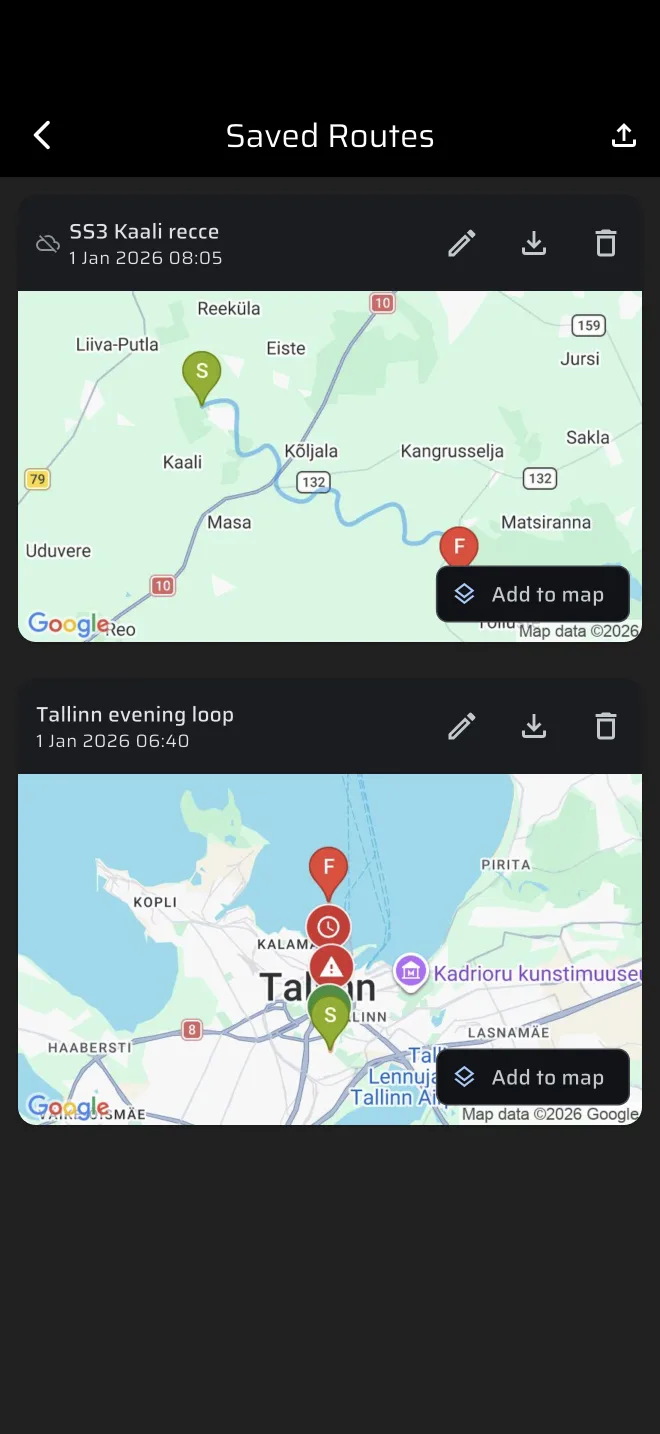
Ikony vpravo od řádku názvu jsou:
- Upravit trasu (tužka): název a barva.
- Exportovat trasu (stažení): GPX, KML nebo GeoJSON.
- Smazat trasu (koš): nejdřív se zeptá Smazat trasu?. Potvrdíte klepnutím na Smazat.
Čip vpravo dole na mapě říká Přidat na mapu. Klepněte na něj a trasa se vykreslí na mapě v režimu Mapa a čip se změní na Na mapě. Dalším klepnutím trasu z mapy odeberete. V režimu Mapa otevře tlačítko Trasy tento seznam, s počtem tras, které jsou na mapě.
Klepnutím na kartu trasu otevřete.
Ikona přeškrtnutého mraku
Malá ikona přeškrtnutého mraku před názvem znamená, že trasa čeká na synchronizaci. Její body ještě nejsou nahrané, obvykle proto, že telefon nemá připojení. Nahrání čeká ve frontě v telefonu, přežije restart aplikace a odejde, jakmile se připojení vrátí.
Obrazovka trasy
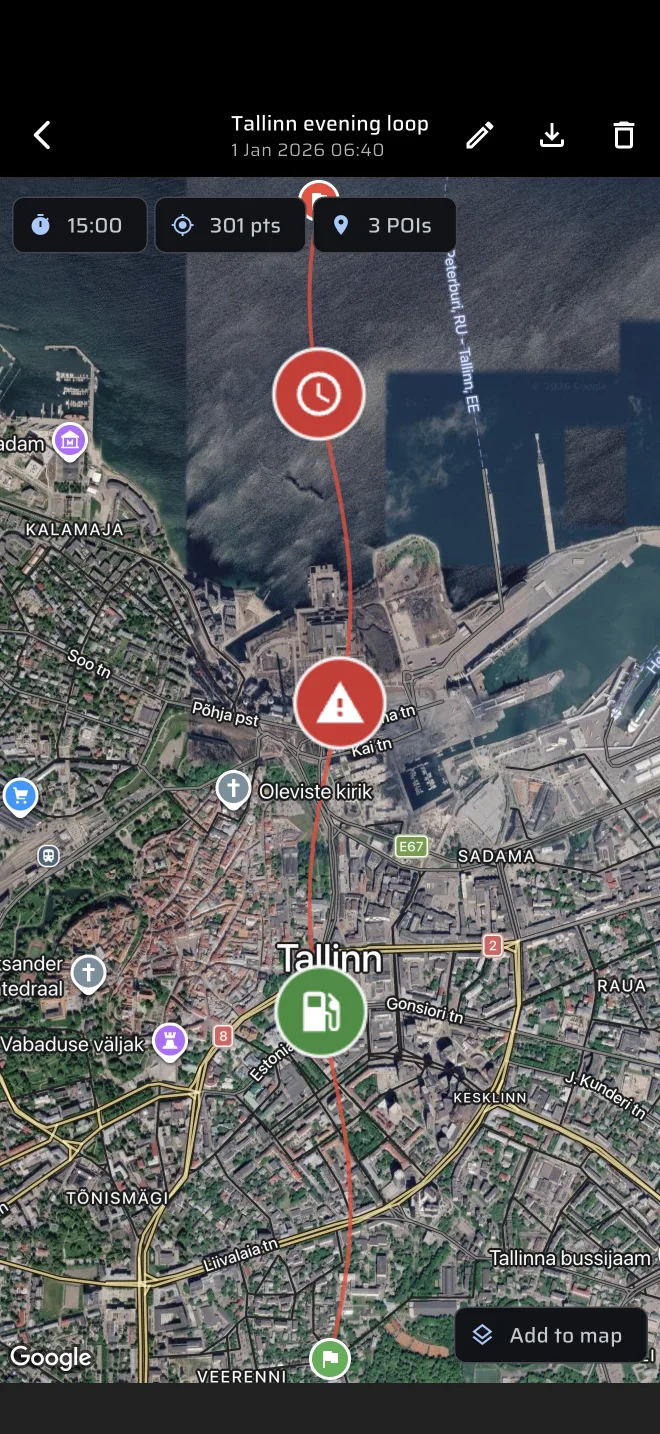
Obrazovka trasy ukazuje celou stopu na mapě, přizpůsobenou obrazovce. Horní lišta má stejné ikony úprav, exportu a smazání. Čipy na mapě ukazují:
- dobu záznamu;
- počet bodů (například 856 bodů);
- počet POI, pokud nějaké jsou.
Zelená vlajka označuje start a červená konec.
Klepnutím na značku POI ji upravíte. Panel Upravit POI mění název, popis a typ. Klepněte na Uložit.
Úprava trasy
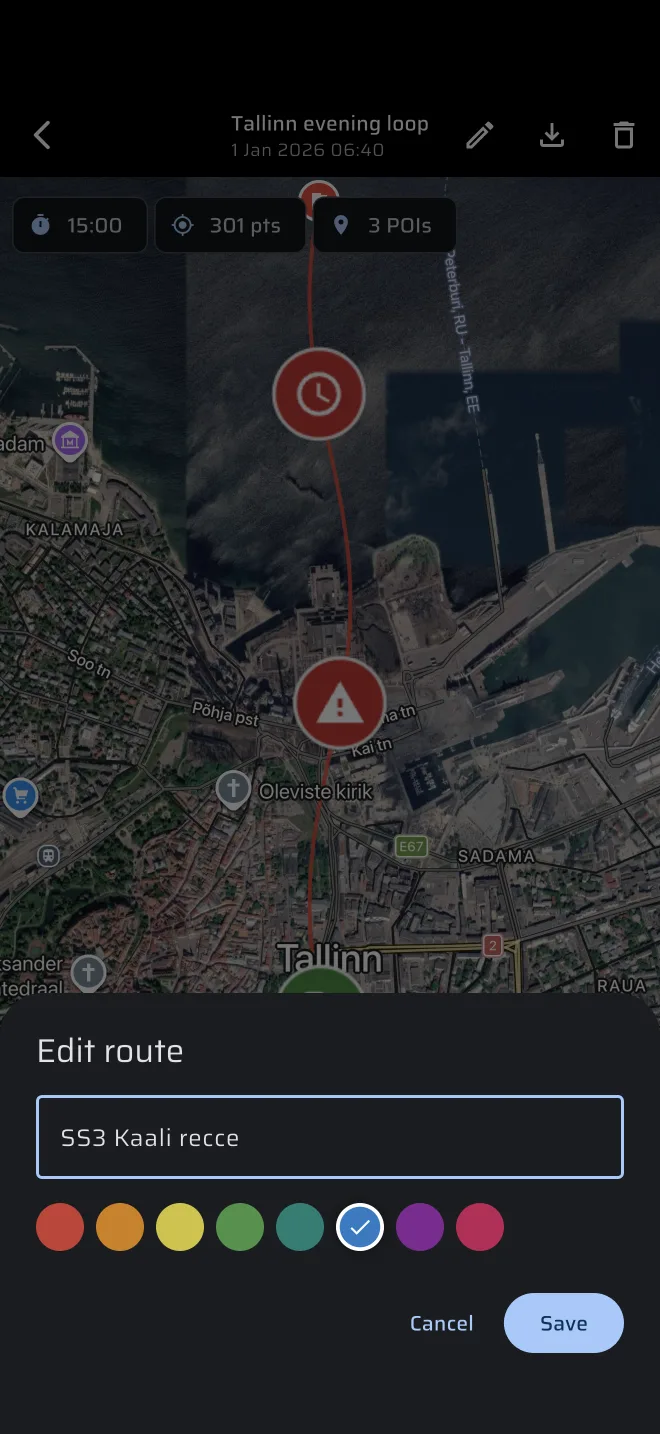
Klepněte na ikonu tužky. Panel Upravit trasu má:
- Název trasy (volitelné);
- osm barev: červená (výchozí), oranžová, žlutá, zelená, modrozelená, modrá, fialová a růžová.
Klepněte na Uložit. Barva se používá na kartě, na obrazovce trasy a na mapě.
Účty a synchronizace
Trasy jsou uložené ve vašem účtu. Body se uchovávají v cloudovém úložišti a načítají se, když trasu otevřete. Pokud jste se nikdy nepřihlásili, aplikace funguje pod automatickým účtem hosta. Trasy, historie a etapy, které nahrajete jako host, mu patří. Když se přihlásíte, aplikace tato data přesune do vašeho účtu. Hostům se nahoře v seznamu ukazuje pruh Přihlaste se pro synchronizaci dat mezi zařízeními.
Na webu trasy vyžadují přihlášený účet.
Chcete-li smazat účet a jeho cloudová data, otevřete postranní menu, klepněte na záhlaví účtu a na obrazovce Účet použijte Smazat účet. Data uložená jen v telefonu zůstanou. Předplatné se spravuje v App Store nebo Google Play a tímto se neruší.