Záznamy a přehrávání
Každý záznam pro rozpis zůstává v telefonu. Otevřete ho a uvidíte trasu a poznámky, a jízdu si můžete přehrát s hlasem spolujezdce.
Seznam záznamů
Otevřete postranní menu a pod Knihovna klepněte na Záznamy z průzkumu. Můžete také klepnout na Záznamy na úvodní obrazovce režimu Rozpis. Obrazovka má nadpis Rozpis (beta).
Každý řádek ukazuje název, nebo datum a čas, pokud záznam název nemá, a velikost souboru. Natáčený průzkum ukazuje také video, když video drží aplikace, nebo video v galerii, když je jen ve vaší fotogalerii. Klepnutím na řádek záznam otevřete.
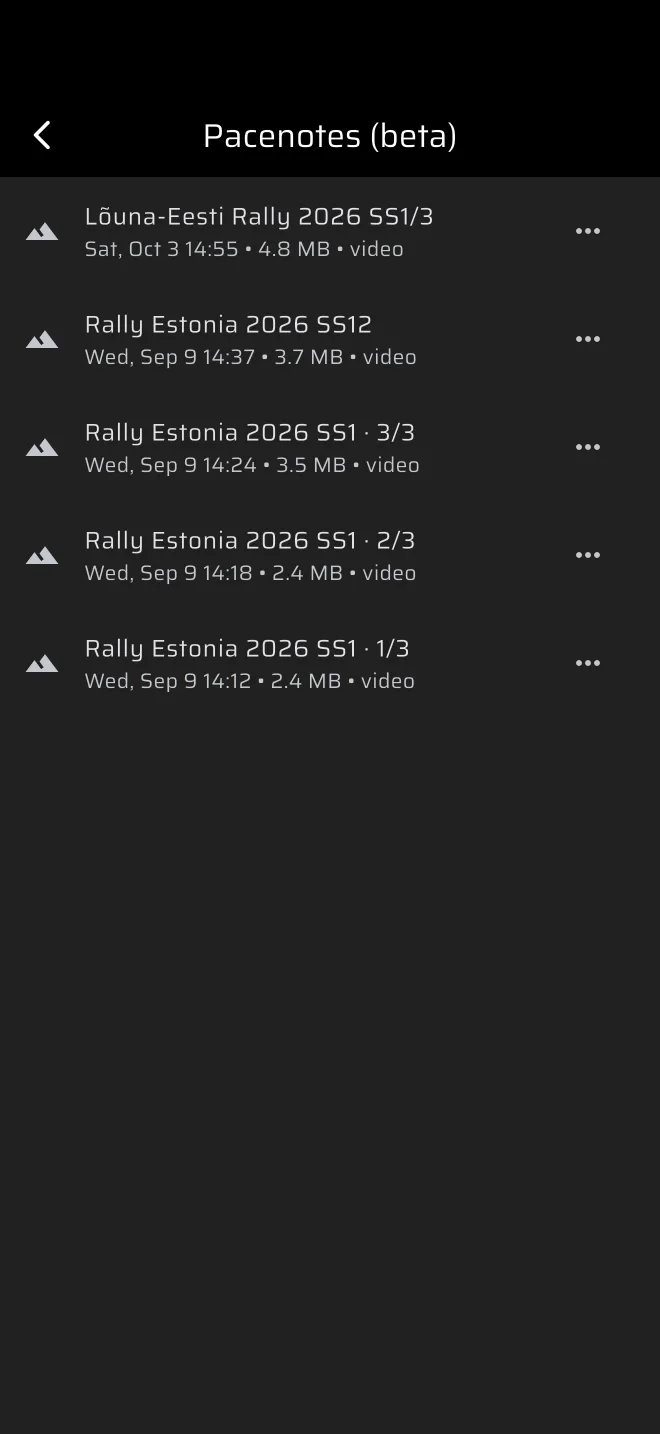
Nabídka se třemi tečkami na řádku obsahuje:
- Přejmenovat: otevře Přejmenovat záznam.
- Smazat: odstraní záznam z telefonu i ze zálohy v cloudu. Předem se neptá.
Otevřením seznamu se seznam synchronizuje se zálohou v cloudu. Nahraje záznamy, které v cloudu chybějí, a obnoví ty, které chybějí v telefonu. Během práce se ukazuje průběh. Když se to nepovede, objeví se pruh Záznamy se nepodařilo synchronizovat s tlačítkem Zkusit znovu. Záznamy můžete otevírat i během synchronizace.
V seznamu mohou být i ukázkové záznamy, které jsou součástí aplikace. Ty se nikdy nesynchronizují.
Když právě běží nahrávání, ukazuje ho karta nahoře. Viz Rozpis živě.
Obrazovka záznamu
Když záznam otevřete poprvé, aplikace vytvoří jeho poznámky s vaším aktuálním laděním. Během práce ukazuje Vytváření rozpisu…. Nejdou-li poznámky vytvořit, obrazovka ukáže Zatím žádný rozpis. s tlačítkem Vytvořit rozpis.
Když tvorba selže, zpráva řekne proč. Dvě časté jsou V záznamu je příliš málo zatáček na kalibraci osy gyroskopu a zpráva, že gyroskop nesouhlasí s kurzem z GPS, která se ptá, jestli byl telefon pevně upevněný.
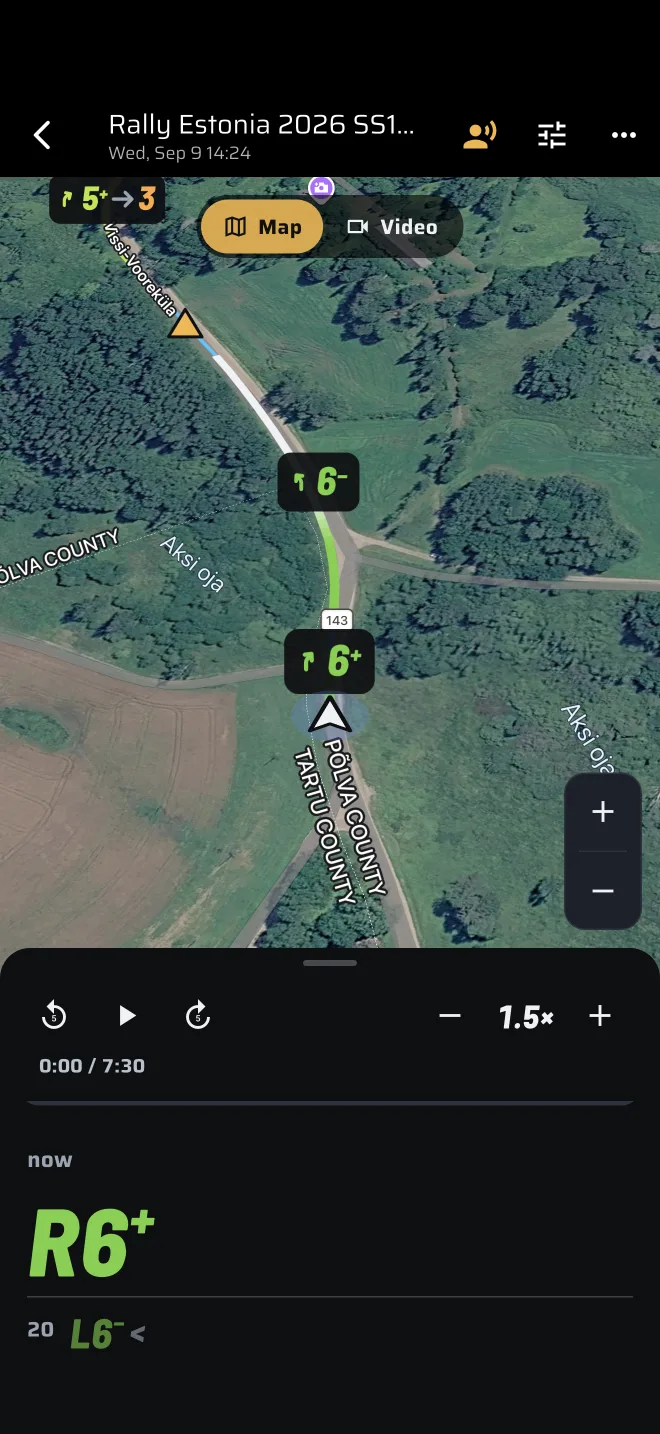
Na výšku. Obraz je nahoře a pod ním panel. Panel můžete tahem posunout do tří poloh:
- Dole: jen ovládání přehrávání.
- Uprostřed: ovládání a hlášení u auta.
- Nahoře: ovládání a celý seznam poznámek.
Seznam se během přehrávání posouvá s autem. Posunete-li ho rukou, na několik sekund zůstane tam, kam jste ho dali. Klepnutím na poznámku ji upravíte.
Na šířku. Obraz vyplní obrazovku, hlášení běží dole a nahoře je lišta s ovládáním. Během přehrávání se lišta po několika sekundách skryje. Klepnutím na obraz ji vrátíte.
Nadpis je název záznamu, nebo Nepojmenovaná. Klepnutím na něj záznam přejmenujete.
Obraz: mapa nebo video
Mapa sleduje auto, nakloněná a natočená po směru jízdy. Posunutím rukou sledování zastavíte. Navigační tlačítko (Sledovat auto) ho znovu zapne a tlačítka plus a minus mění přiblížení.
Úseky zatáček jsou na trase barevné. Od určitého přiblížení má každá zatáčka i štítek se stupněm a horizonty mají trojúhelník.
U natáčeného průzkumu se objeví přepínač Mapa a Video. Video ukazuje váš záznam z kamery s hlášeními přes obraz, v souladu s mapou.
Připojení videa
Video se po zastavení uloží do fotogalerie, ne do aplikace. Pokud video v telefonu není, například po přechodu na nový telefon, klepněte na Video. Otevře se fotogalerie. Vyberte video z tohoto průzkumu.
Aplikace porovná délky. Pokud se liší, dialog s nadpisem Jiná délka se zeptá, jestli video přesto připojit. Zkrácená nebo překódovaná kopie je pořád správné video, takže Přesto připojit je v takovém případě v pořádku.
Odpojit video zahodí kopii, kterou aplikace drží. Video zůstane ve fotogalerii a můžete ho připojit znovu.
Přehrávání
Lišta přehrávání má tlačítka zpět o 5 s, přehrát nebo pozastavit, vpřed o 5 s, pomaleji a rychleji, řádek s časem a posuvník. Tažením posuvníku skočíte jinam.
Pruh hlášení ukazuje velké aktuální hlášení se vzdáleností k němu (teď, jste-li do několika metrů, jinak za a vzdálenost) a menší další hlášení. Na výšku je v prostřední poloze panelu, na šířku dole. Na konci silnice ukazuje Žádné další poznámky.
Hlas spolujezdce
Přehrávání čte poznámky nahlas, když k nim auto dojede. Po otevření záznamu je zapnutý.
- Klepnutím na ikonu hlasu ho vypnete (Ztlumit spolujezdce) nebo zapnete (Hlas spolujezdce).
- Hlas mluví jazykem aplikace, má-li pro něj telefon hlas, jinak anglicky.
- U natáčeného průzkumu je vlastní zvuk videa vypnutý. Ikona reproduktoru (Zvuk videa) ho zapne.
- Na šířku dá ikona Úhloměr kulaté měřidlo přes obraz, vpravo nahoru.
Na úzkém telefonu ukazuje horní lišta jen prvních několik ovládacích prvků. Ostatní jsou v její rozbalovací nabídce.
Ukázka: projetí záznamu
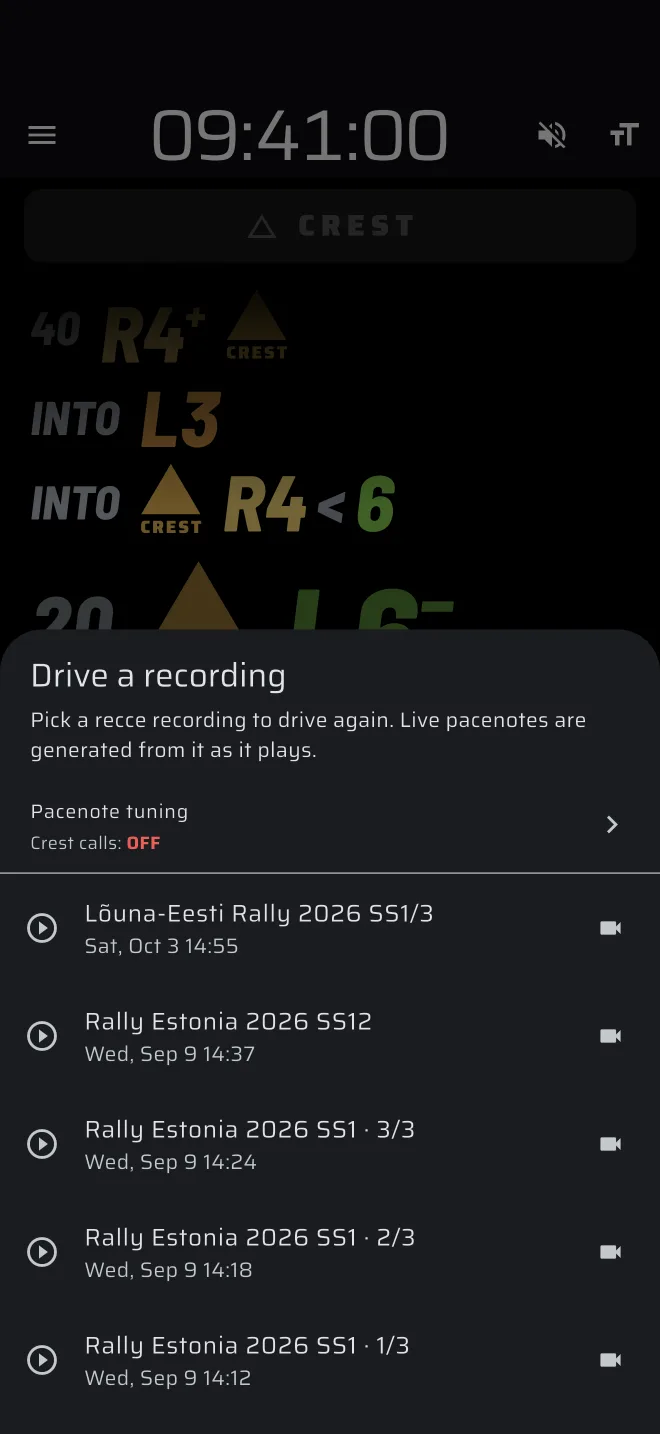
Úvodní obrazovka režimu Rozpis má tlačítko Ukázka. Díky němu si živé poznámky vyzkoušíte bez jízdy.
- Otevřete Rozpis a klepněte na Ukázka.
- V Projet záznam vyberte záznam. Panel vysvětluje: Vyberte záznam z průzkumu k novému projetí. Rozpis vzniká živě během přehrávání.
- Ladění rozpisu je ve stejném panelu. Chcete-li vidět poznámky s jiným nastavením, nastavte ho nejdřív.
- Spustí se živý náhled a místo senzorů telefonu přehrává jízdu. Nic se neukládá.
Není-li k dispozici žádný záznam s daty senzorů, aplikace řekne Žádné záznamy s daty senzorů k projetí.