Režim Pravidelnost | TSD
Režim Pravidelnost | TSD ukazuje, o kolik jste před ideálním časem nebo za ním, a vede etapu složenou ze sekcí s různými průměrnými rychlostmi. Je to režim Pro. Pro průvodce celým podnikem použijte průvodce Pravidelností. Tato stránka popisuje obrazovku.
Bez etapy
Když není žádná etapa Pravidelnosti, ukazuje režim obrazovku bez etapy. Obrazovka Pravidelnosti na pozadí přehrává ukázkovou etapu a panel nad ní má:
- Vytvořit etapu: otevře panel etapy.
- Rychlý průvodce: ukázková etapa, která jede sama a u každé kontroly se zastaví s tipem. Dál pokračujete stisknutím skutečného tlačítka.
- Ukázková etapa: ukázková etapa, kterou řídíte sami pomocí Plyn a Brzda.
- Z knihovny: vaše uložené etapy. Ukazuje se, jen když máte uloženou etapu.
- Uživatelský manuál: otevře tento manuál.
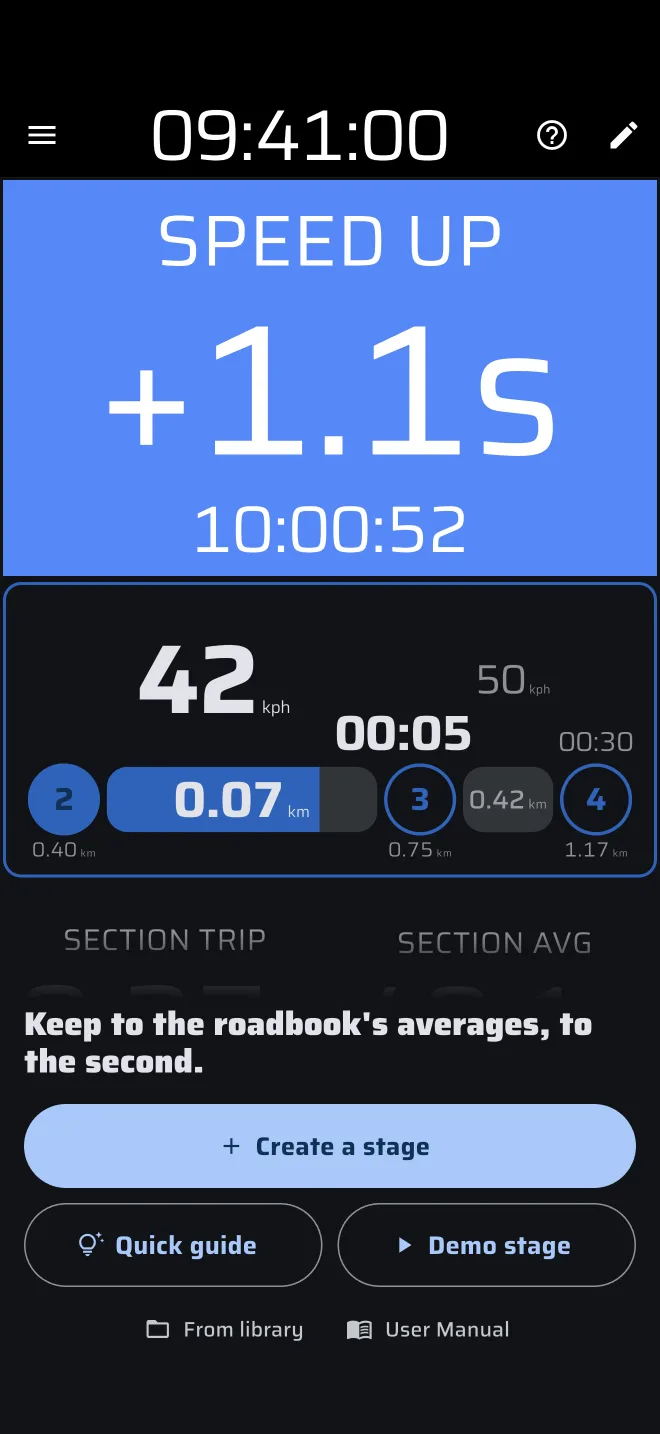
Rychlý průvodce a Ukázková etapa se nejdřív zeptají, jaký druh etapy pojedete: Automatická změna sekce nebo Ruční změna sekce. Který je můj podnik? otevře stránky formátů Pravidelnosti. Ukázková etapa v aplikaci nic nemění: žádné tripy, žádná historie, žádný záznam v knihovně a nespotřebuje se palivo Pro.
Etapa Pravidelnosti, která je připravená, běží nebo je dokončená, ukazuje běžnou obrazovku. Resetovat na dokončené etapě ji vymaže a vrátí obrazovku bez etapy.
Jedna etapa od každého typu
Pravidelnost, Rychlostní zkouška a Průzkum si každá drží vlastní etapu. Etapa Rychlostní zkoušky nebo Průzkumu se v režimu Pravidelnost neukazuje a přepnutí režimu se jí nedotkne. Běží vždy jen jedna etapa. Když spustíte etapu Pravidelnosti, zatímco je připravená nebo běží etapa jiného typu, aplikace se zeptá Ukončit etapu typ?. Zastavit tu etapu dokončí, nebo zruší, pokud ještě nezačala.
Přehled obrazovky
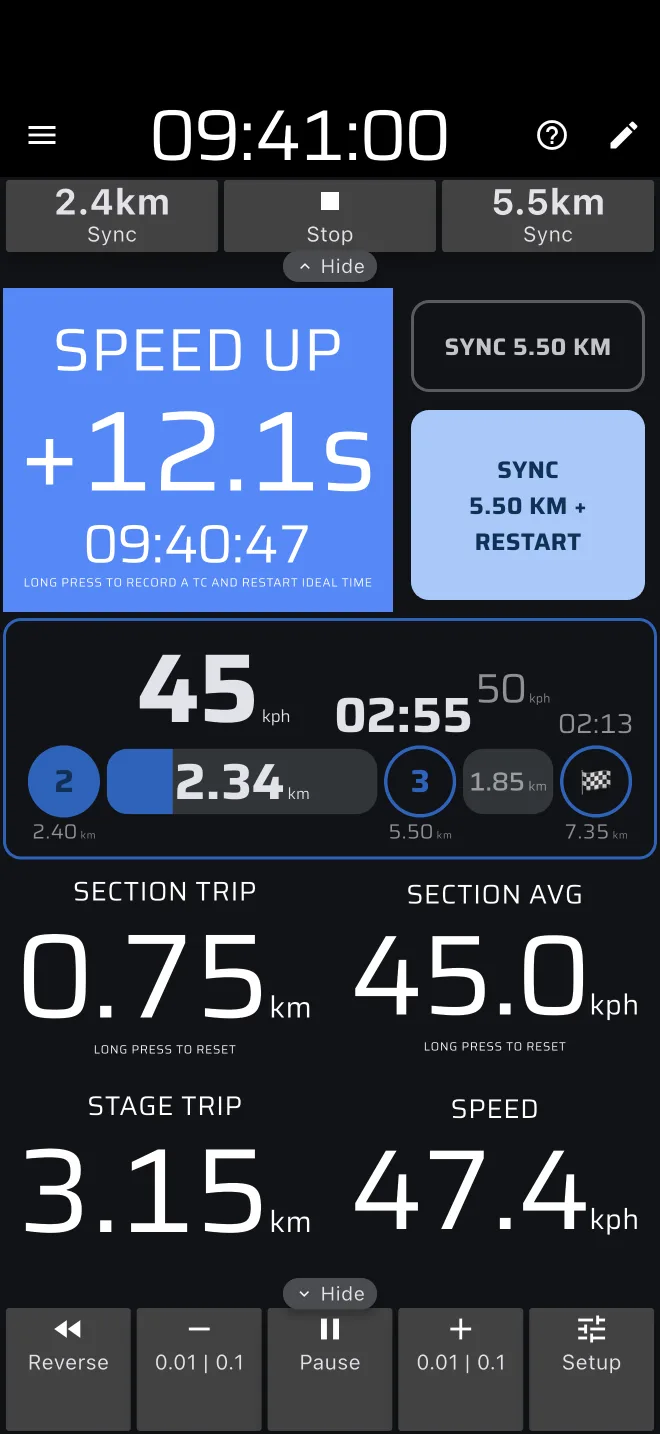
Na výšku, odshora:
- Ideální čas vlevo a tlačítka sekce vpravo.
- Časová osa etapy.
- Čtyři údaje: Vzdálenost sekce, Průměr sekce, Vzdálenost etapy a Rychlost.
Na šířku je Ideální čas vysoký sloupec vlevo, časová osa a tlačítka sekce jsou nad sebou vpravo a čtyři údaje běží dole.
Nad obrazovkou je lišta etapy (vlevo na šířku) a pod ní Panel nástrojů tripu. Hodiny v horní liště jsou Aktuální čas. Vše se měří podle nich, proto je nejdřív nastavte podle oficiálních hodin, viz Rychlý start.
Vzdálenost sekce a Průměr sekce mají nápovědu Stisknutím a podržením resetujete. Dlouhý stisk obrazovky je ve výchozím nastavení vynuluje. Trip sekce se také sám vynuluje při každé změně sekce.
Ideální čas
Ideální čas je rozdíl mezi vašimi hodinami a grafem rychlosti v místě, kde právě jste. Aplikace spočítá čas, ve kterém graf říká, že máte projet přesně toto místo, a odečte ho od Aktuálního času.
| Vidíte | Význam |
|---|---|
+ a záhlaví ZRYCHLI |
Máte zpoždění. |
- a záhlaví ZPOMAL |
Jste předčasně. |
| Záhlaví Ideální čas, prosté pozadí | Rozdíl je uvnitř prahu. |
- Číslo je
S.Tspod jednu minutu, například+12.3s, pakMM:SS, pakH:MM:SS. Rozdíl pod 0,05 s nemá znaménko. - Záhlaví se mění na Práh ideálního času: ve výchozím nastavení 1 sekunda. Práh a dvě barvy pozadí jsou ve skupině Přizpůsobení komponenty ideálního času, viz Vzhled. Ve výchozím nastavení je ZRYCHLI modré a ZPOMAL červené.
- Malý řádek pod číslem je ideální denní čas v místě, kde jste, v hodinách, minutách a sekundách.
Před startem
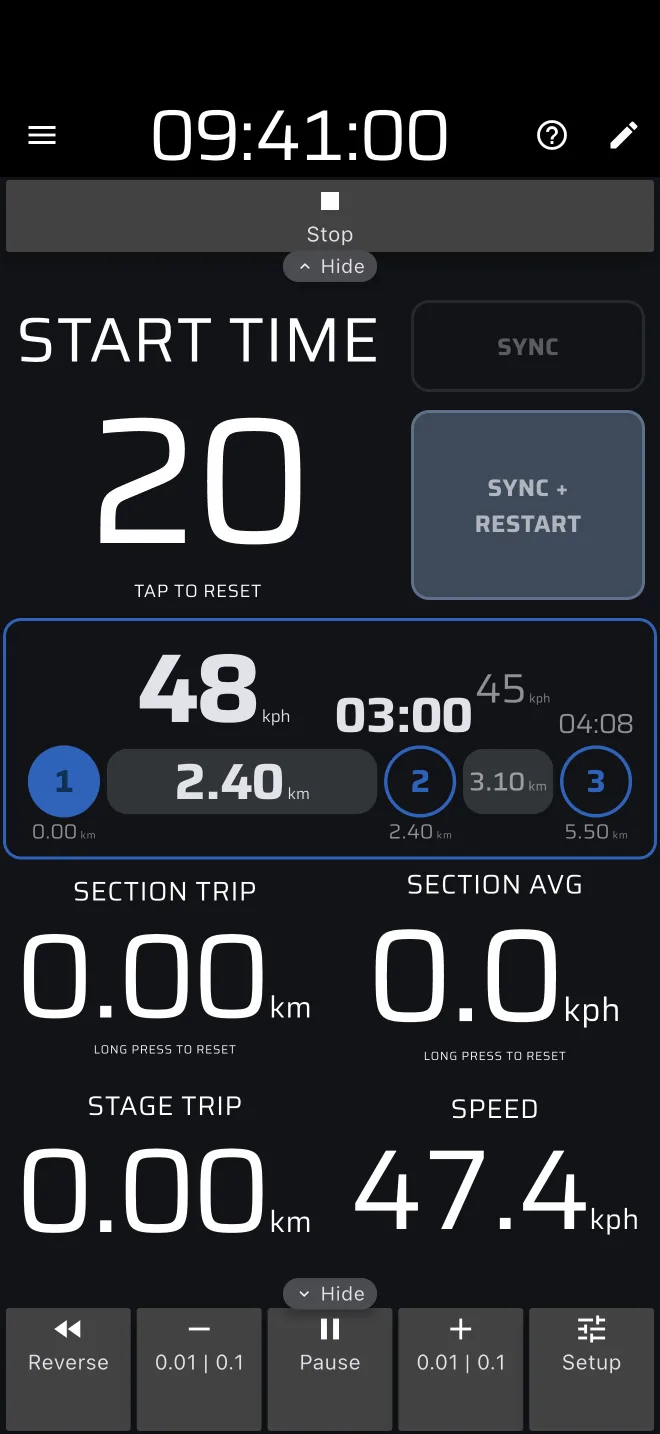
- Etapa čekající na start Čas ukazuje záhlaví Čas zahájení a čas startu. V posledních 30 sekundách odpočítává sekundy.
- Etapa čekající na start Kliknout má nápovědu Klepnutím spusťte. Start čára má Překročte počáteční linii.
Nápověda dole
Dokud etapa běží, nápověda pod Ideálním časem říká Dlouhý stisk: ČK a reset ideálního času. Po průjezdu cílem říká Dlouhým stiskem zastavíte etapu. Etapa bez sekcí říká Dlouhým stiskem ukončete etapu.
Co udělá stisk
| Stav | Klepnutí | Dlouhý stisk |
|---|---|---|
| Dokončena | Vymaže etapu (nápověda je Klepnutím resetujete). Vrátí se obrazovka bez etapy. | žádný |
| Čeká, start Kliknout | Spustí etapu. | žádný |
| Čeká, start Čas nebo čára | Zruší etapu a vymaže tripy. | žádný |
| Běží | žádné | Zaznamená ČK na aktuální vzdálenosti etapy a otevře panel Kontrolní body. Po cíli, nebo bez sekcí: dokončí etapu. |
Čekající etapa ukazuje na dlaždici Klepnutím resetujete. Zrušíte ji klepnutím na dlaždici nebo Zastavit. Znovu ji připravíte stisknutím Start.
Po cíli
Ideální čas ukazuje součet absolutních odchylek každé zaznamenané ČK plus cíle. Úvodní + nebo - znamená, že jen jedna odchylka nebyla nulová a byla pozdě nebo brzy. ± znamená více než jednu. Takže brzy o 5 s a pozdě o 5 s dají dohromady 10 s, ne nulu. Viz Kontrolní body a ČK.
Časová osa etapy
Časová osa je řada očíslovaných teček a pruhů: sekce etapy.
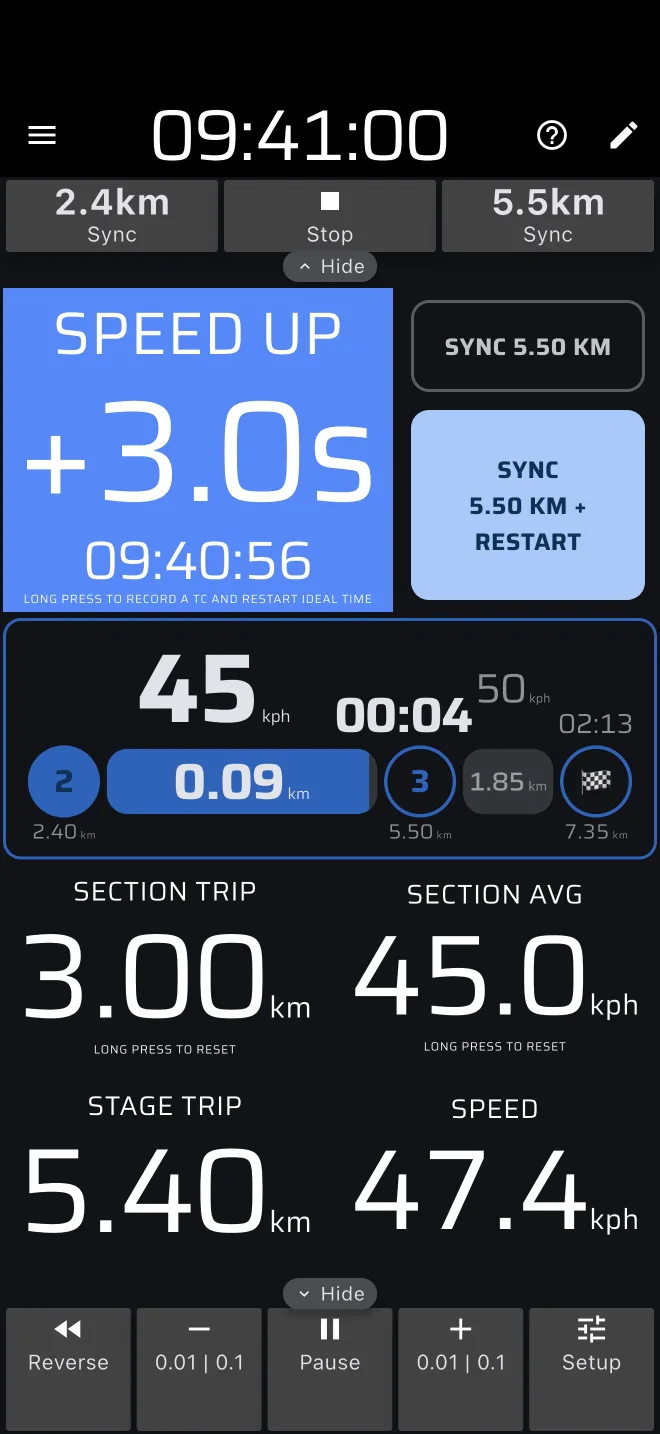
- Vyplněná tečka vlevo je začátek aktuální sekce. Další tečka je její konec. Poslední tečka je vlajka, cíl. Pod tečkami jsou vzdálenosti od startu.
- Pruh se plní, jak jedete. Číslo v pruhu je zbývající vzdálenost v sekci.
- Nad pruhem je cílová rychlost sekce, nebo Volná zóna.
- Nad koncovou tečkou je čas zbývající do ideálního příjezdu na konec sekce. Řídí se hodinami, ne vzdáleností.
- Světlá část za koncovou tečkou je další sekce: její rychlost, délka a trvání. Úzká obrazovka ji skryje.
- Malý znak ČK v pruhu ukazuje, kde ležela poslední ČK, když je uvnitř této sekce.
- V sekci s neznámou vzdáleností ukazují vzdálenosti a časy
?, dokud sekci neukončí ČK.
Pruh a odpočet zčervenají, když je sekce po termínu: jste za její koncovou vzdáleností, nebo ideální čas příjezdu na její konec už uplynul. Ve volné zóně nikdy nezčervená. U etapy bez sekcí ukazuje Žádné sekce nejsou definovány.
Ovládání
Tlačítka vedle Ideálního času závisejí na volbě etapy Automatické přepínání sekcí podle vzdálenosti (výchozí je zapnuto). Je to jediná volba Pravidelnosti. Vypněte ji, chcete-li sekce přepínat ručně přímo na měřicím bodu.
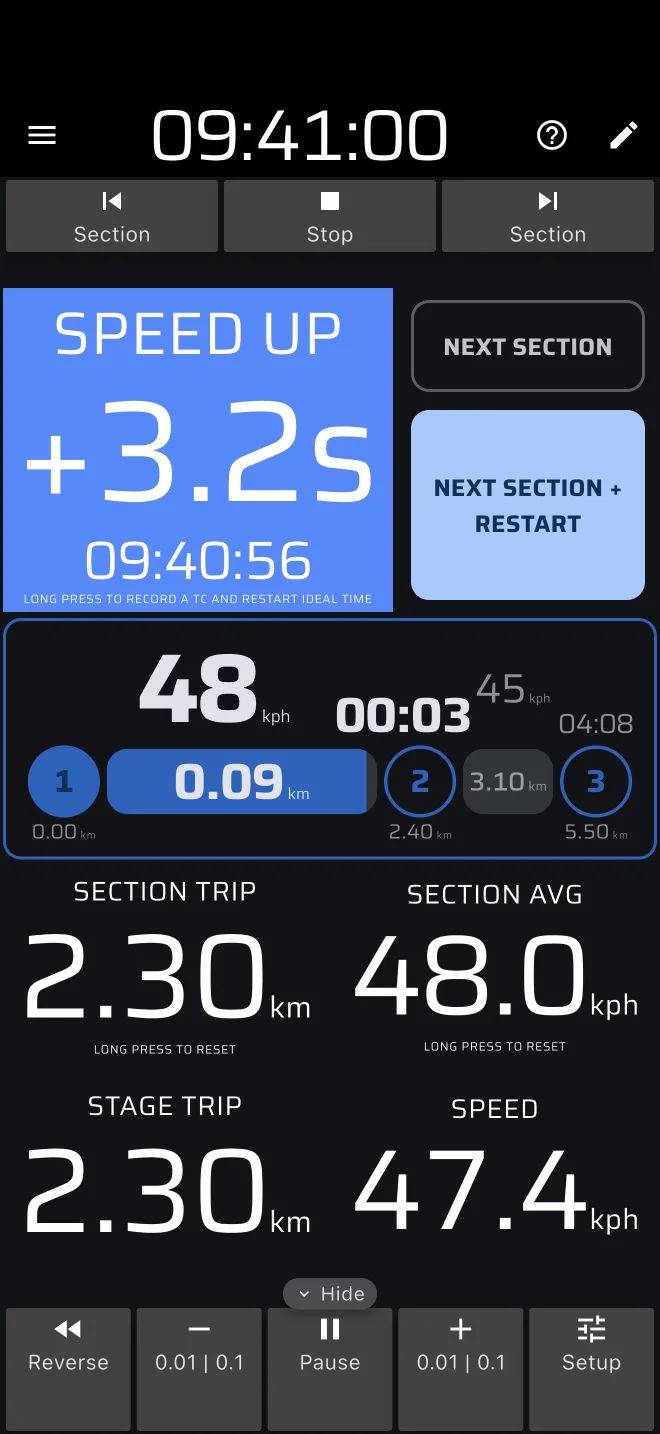
Každá změna sekce přesune trip etapy na hranici sekce a vynuluje trip sekce. Nastavit to nelze.
Automatické sekce
Dvě tlačítka, popsaná vzdáleností, na kterou se zarovnají:
- Sync x.xx km: nastaví trip etapy na začátek sekce, pokud jste v ní méně než 15 %, a jinak na její konec. Vynuluje také trip sekce. Nezaznamená ČK. Stiskněte ho u orientačního bodu.
- Sync x.xx km + Restart: totéž a navíc zaznamená ČK na této vzdálenosti, takže se ideální čas restartuje. Na poslední sekci se změní na Cíl.
Ruční sekce
Dvě tlačítka:
- Další sekce: přejde na další sekci a nastaví trip etapy na její začátek. Nezaznamená ČK.
- Další sekce + Restart: zaznamená ČK na konci aktuální sekce a přejde dál. Na poslední sekci se změní na Cíl, který etapu ukončí. Cílová čára se pak počítá jako poslední ČK a pro ni se žádná ČK neukládá.
Tlačítko pulzuje, dokud je sekce po termínu.
Všechny způsoby záznamu ČK
Každá zaznamenaná ČK restartuje ideální čas od ČK. Stisknutá ČK si pamatuje přesný okamžik stisku, takže s Restartovat čas 0s ukazuje Ideální čas hned po ní 0.0s. Viz Kontrolní body a ČK.
| Stisk | Zaznamená ČK? | Trip etapy |
|---|---|---|
| Další sekce | Ne | Na začátek další sekce. |
| Další sekce + Restart | Ano, na konci sekce | Jako výše. |
| Sync | Ne | Na začátek nebo konec sekce. |
| Sync + Restart | Ano, na zarovnané vzdálenosti | Jako výše. |
| Dlouhý stisk Ideální čas | Ano, na aktuálním tripu | Beze změny. |
| Tlačítko ČK (vlastní rozvržení) | Ano, na aktuálním tripu | Beze změny. |
| Rychlá ČK (tlačítko Bluetooth nebo tlačítko hlasitosti) | Ano, na aktuálním tripu | Beze změny. |
| Plus a minus v Panelu nástrojů tripu | Ne | Všechny tripy se posunou o 0,01 (podržení: 0,1). |
V testu měřeném od startu do cíle nestiskněte uvnitř testu žádné tlačítko, které zaznamenává ČK.
Lišta etapy
Lišta etapy je nahoře (vlevo na šířku). Při ručních sekcích je vždy otevřená.
| Tlačítko | Kdy | Co dělá |
|---|---|---|
| Sekce (předchozí) | Ruční sekce, etapa běží | Vrací zpět. První stisk nastaví trip na začátek sekce, ve které jste. Další stisk přejde na předchozí sekci. |
| Sync x.xx km (vlevo) | Automatické sekce, etapa běží | Nastaví trip etapy na začátek aktuální sekce. |
| Start | Etapa čeká na start Kliknout | Spustí etapu. |
| Restart | Etapa je dokončena | Obnoví dokončenou etapu. |
| Kontrolní body | Zaznamenána alespoň jedna ČK, etapa běží nebo je dokončena | Otevře panel Kontrolní body. |
| Resetovat | Etapa je dokončena | Vymaže etapu. Režim ukáže obrazovku bez etapy. |
| Zastavit | Etapa čeká nebo běží | Čeká: zruší etapu. Běží: dokončí ji. |
| Sekce (další) | Ruční sekce, etapa běží | Další sekce, bez ČK. |
| Sync x.xx km (vpravo) | Automatické sekce, etapa běží | Nastaví trip etapy na konec aktuální sekce. |
Pauza je v Panelu nástrojů tripu. Zastavuje jen vzdálenost tripů. Ideální čas jsou hodiny a ty běží dál.
Restart po cíli
Restart pokračuje se stejnou etapou. Doba mezi Cíl a Restart se z času etapy i z ideálního času vynechá, také po ČK, takže auto, které stálo, pokračuje tam, kde bylo. Tripy se v dokončené etapě nepočítají. Pokud se auto pohnulo, stiskněte u dalšího orientačního bodu Sync. Ideální čas pak ukazuje předstih zhruba o čas, který graf dává na ujetou vzdálenost v dokončeném stavu. Restart používejte jen k vrácení omylem dokončené etapy.
Přejezdy a časová karta
Etapy Pravidelnosti nemají přejezdové hodiny. Pro silniční úseky a jejich časové kontroly použijte režim Přejezd.
Nápověda
? v horní liště otevře panel s Rychlý průvodce, Uživatelský manuál a Teď ne. Rychlý průvodce je stejná ukázková etapa jako na obrazovce bez etapy. Panel se otevře sám, jen pokud je při prvním otevření režimu už načtená etapa. Jinak nabídne Rychlého průvodce panel bez etapy a žádný panel se neotevře.
Panel etapy má nahoře vlastní tlačítko Rychlý průvodce. Provede vás vytvořením etapy. Tlačítko se ukazuje, dokud průvodce neprojdete nebo dokud etapu neuložíte či nespustíte. Viz Vytvoření etap.
Plány
Pravidelnost | TSD je režim Pro. Bez Pro ho můžete otevřít, projít Rychlého průvodce a jet ukázkové etapy. Skutečná jízda spotřebovává denní příděl, palivo Pro, zobrazený jako ukazatel pod horní lištou. Etapa potřebuje ke startu palivo Pro a etapa, která začala, vždy dojede do cíle. S prázdnou nádrží nabízí panel došlého paliva Přejít na Pro, Uložit etapu a Projet ji jako ukázku. Demo režim palivo Pro nespotřebovává. Viz Licence a plány.