Vzhled
Skupina Všeobecné přizpůsobení dole v Nastavení určuje vzhled celé aplikace. Komponenty ve vlastním rozvržení mohou většinu z toho jednotlivě přebít.
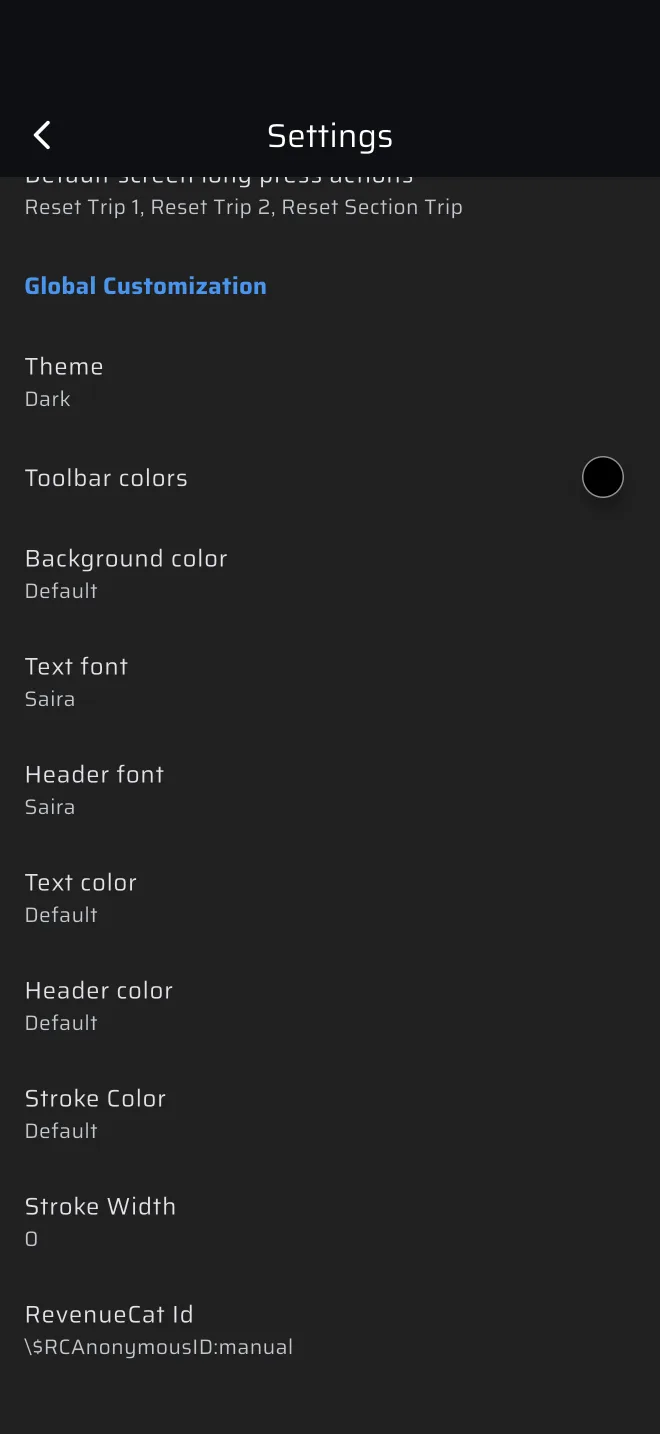
Všeobecné přizpůsobení
| Nastavení | Výchozí | Poznámky |
|---|---|---|
| Téma | Tmavý | Světlý nebo Tmavý. |
| Barvy panelu nástrojů | Černá | Barva horní lišty. |
| Pozadí | Výchozí | Pozadí obrazovky. |
| Písmo | Saira | Písmo hodnot. |
| Písmo záhlaví | Saira | Písmo malých popisků nad hodnotami. |
| Barva písma | Výchozí | Barva hodnot. |
| Barva záhlaví | Výchozí | Barva popisků. |
| Barva | Výchozí | Barva obrysu kolem textu. |
| Šířka | 0 | Šířka obrysu, 1 až 10. |
Řádek barvy ukazuje Výchozí, dokud nějakou nevyberete. Klepnutím otevřete výběr barvy.
Písma jsou Saira, Roboto, RobotoMono, WRC Bold, WRC a Handwriting. Seznam ukazuje každé písmo na ukázkovém čísle, takže můžete posoudit, jak se čte. Vyberte písmo s čitelnými číslicemi. Hodnoty čtete jedním pohledem v jedoucím autě.
Zvolte silný kontrast mezi pozadím a textem. Světlé téma se dobře čte ve dne. Tmavé téma v noci méně oslňuje.
Pro každou komponentu
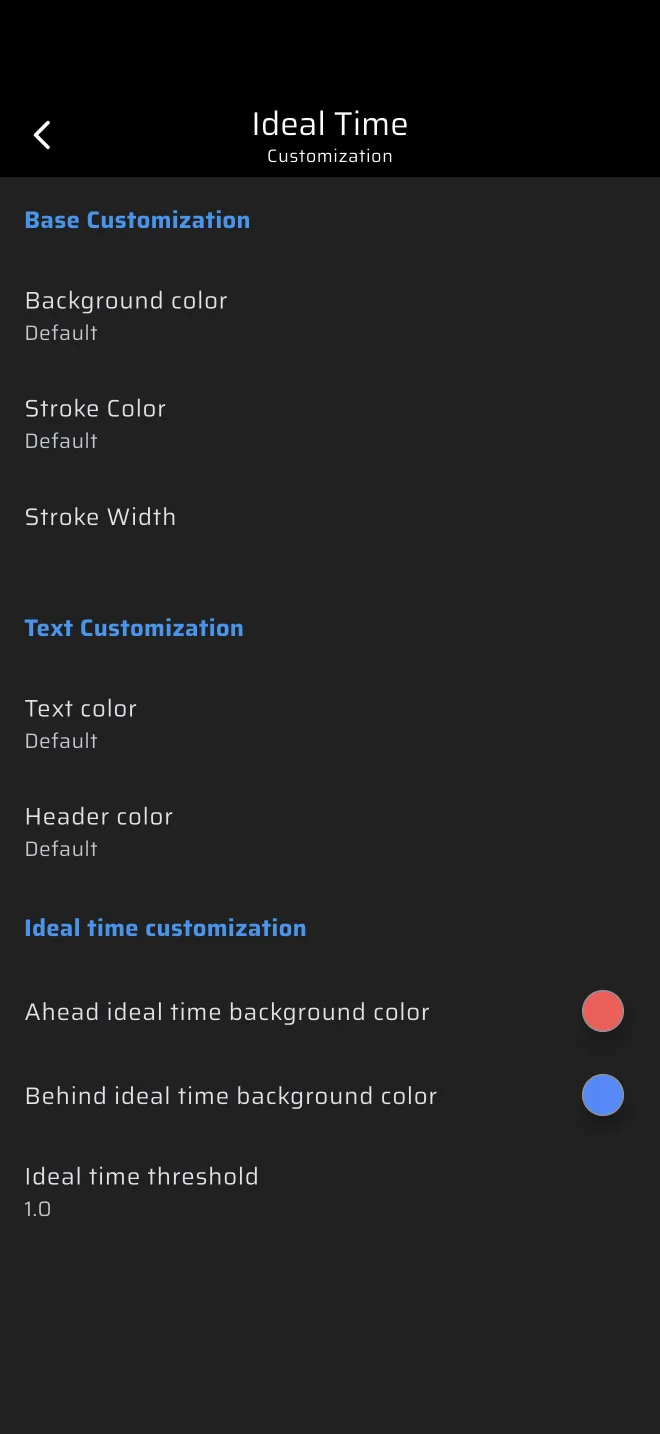
Ve vlastním rozvržení vyberte komponentu a klepněte na ikonu štětce. Obrazovka Přizpůsobení má:
- Základní přizpůsobení: Pozadí, Barva a Šířka dané komponenty, 0 až 10.
- Přizpůsobení textu: Barva písma a Barva záhlaví.
Nastavení komponenty má přednost před globálním. Viz Vlastní rozvržení.
Přizpůsobení komponenty ideálního času
Obrazovka přizpůsobení komponenty Ideální čas má třetí skupinu, Přizpůsobení komponenty ideálního času. Její nastavení jsou globální: platí pro každou komponentu Ideální čas.
| Nastavení | Výchozí | Význam |
|---|---|---|
| Barva pozadí pro čas za ideálním časem | Modrá | Ukazuje se se ZRYCHLI, když máte zpoždění. |
| Barva pozadí pro čas před ideálním časem | Červená | Ukazuje se se ZPOMAL, když jste předčasně. |
| Práh ideálního času | 1 s | Odchylka, při které se objeví barva a slova. |
Uvnitř prahu si komponenta ponechá svou normální barvu. Barva pro zpoždění označuje také sekci po termínu v komponentě Odpočet sekce.
RevenueCat Id
Poslední řádek Nastavení ukazuje vaše RevenueCat Id. Klepnutím ho zkopírujete. Podpora o něj žádá, když zjišťuje problém s nákupem.