Den seznamovacích jízd
Seznamovací jízda (průzkum trati) je pomalé projetí zkoušek před akcí, při kterém si píšete rozpis. Pořadatelé na ní hlídají rychlostní omezení. Režim Průzkum ukazuje vaši rychlost vedle omezení platného pro vaši polohu a upozorní vás, když ho překročíte.
Než vyrazíte
Každou zkoušku zadejte jednou a uložte si ji do knihovny.
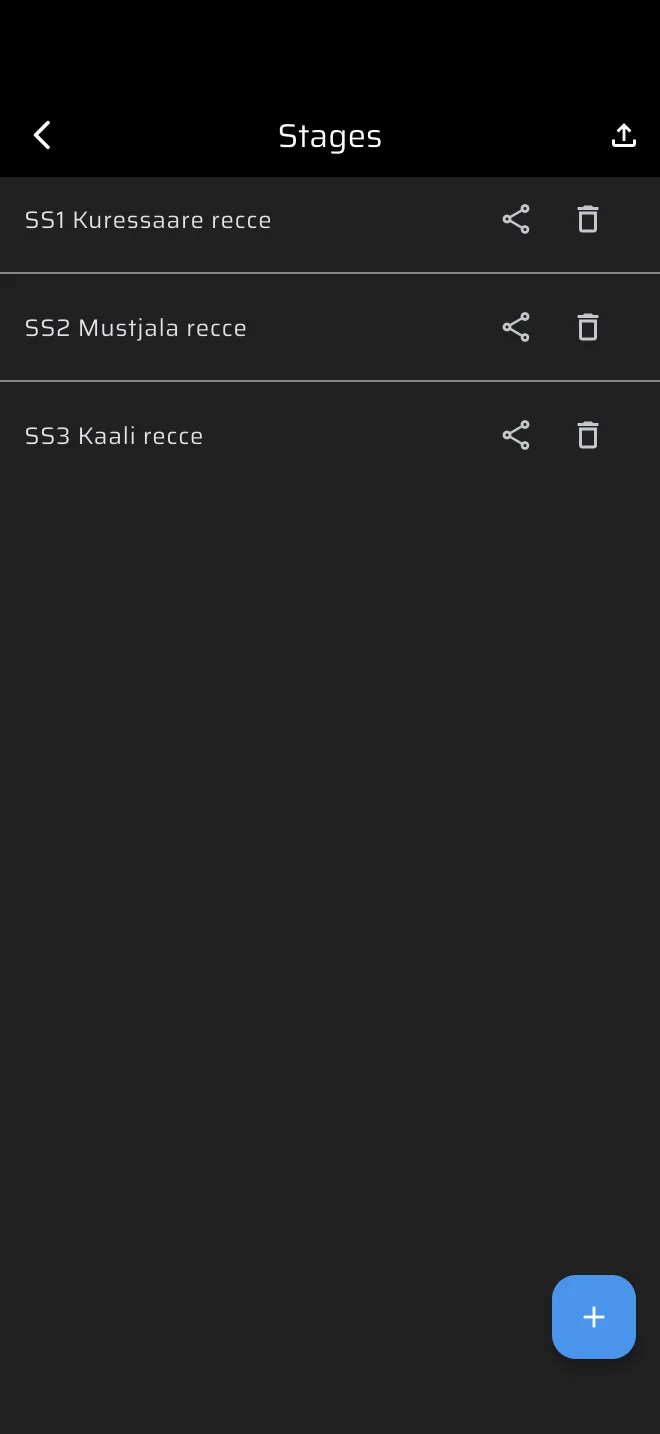
- V postranním menu otevřete Knihovna > Zvláštní zkoušky a klepněte na tlačítko plus.
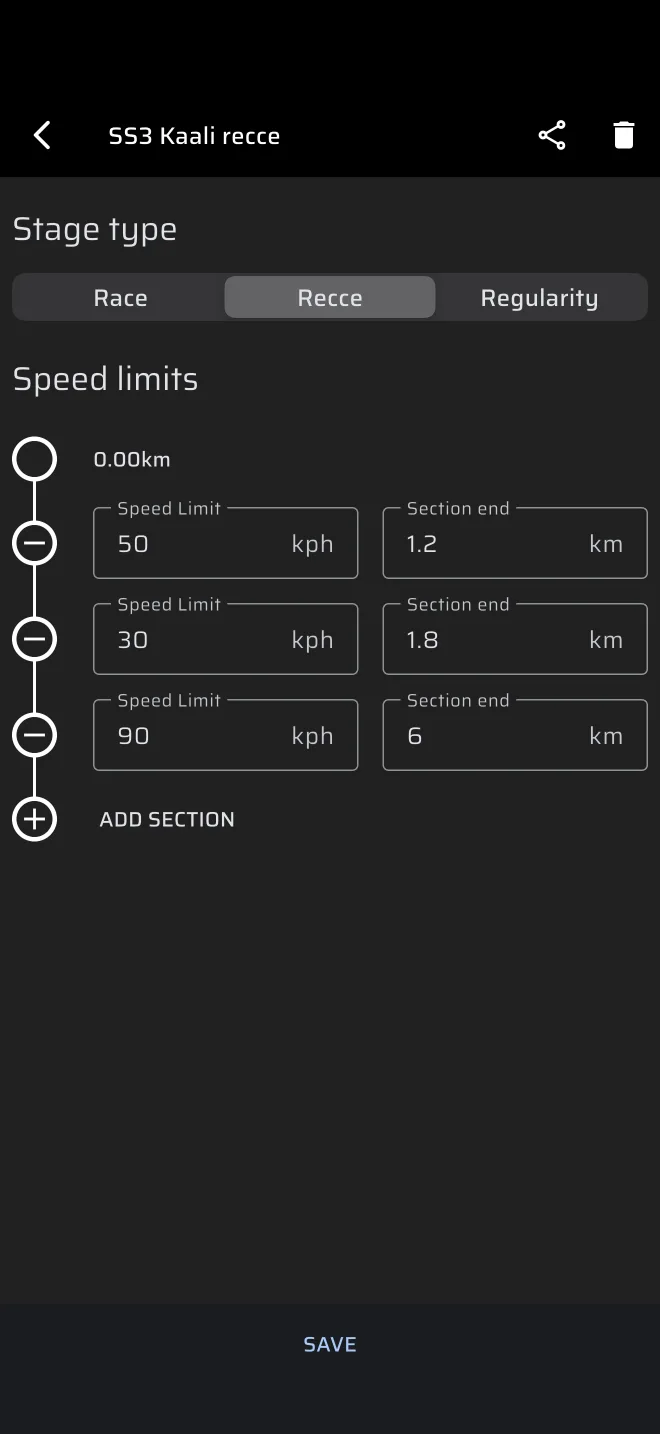
- V části Typ etapy zvolte Průzkum.
- Do pole Název etapy napište název, například „RZ1“.
- V části Rychlostní omezení přidejte tlačítkem Přidat sekci jeden řádek pro každou zónu omezení. Do každého řádku zadejte Rychlostní omezení a Konec sekce.
- Klepněte na Uložit.
Konec sekce je vzdálenost od startu zkoušky, ne délka zóny. Zóna 60 km/h na prvních 2.4 km, po které následuje 40 km/h do 3.1 km, jsou dva řádky: 60 a 2.4, pak 40 a 3.1. Pravidla pro řádky popisuje stránka Rychlostní omezení.
Omezení opište ze zvláštních ustanovení. Na každé akci jsou jiná.
Etapa typu Průzkum nemá startovní ani cílový signál. Začne, když v panelu etapy stisknete Start, a skončí, když ji zastavíte.
Dejte jezdci stejnou etapu
Klepnutím na ikonu sdílení vedle uložené etapy ji pošlete jako soubor .rtstage. Jezdec si ji ve svém telefonu importuje ze Zvláštní zkoušky. Viz Sdílení etap.
Spuštění etapy
- V postranním menu otevřete Soutěžní rallye a klepněte na Průzkum.
- Bez načtené etapy Průzkumu ukazuje Průzkum obrazovku bez etapy: na pozadí hraje průzkumná jízda a dole jsou tlačítka. Klepněte na Z knihovny a vyberte uloženou etapu, nebo klepněte na Vytvořit etapu a zadejte rychlostní omezení přímo do panelu.
- Klepněte na Start.
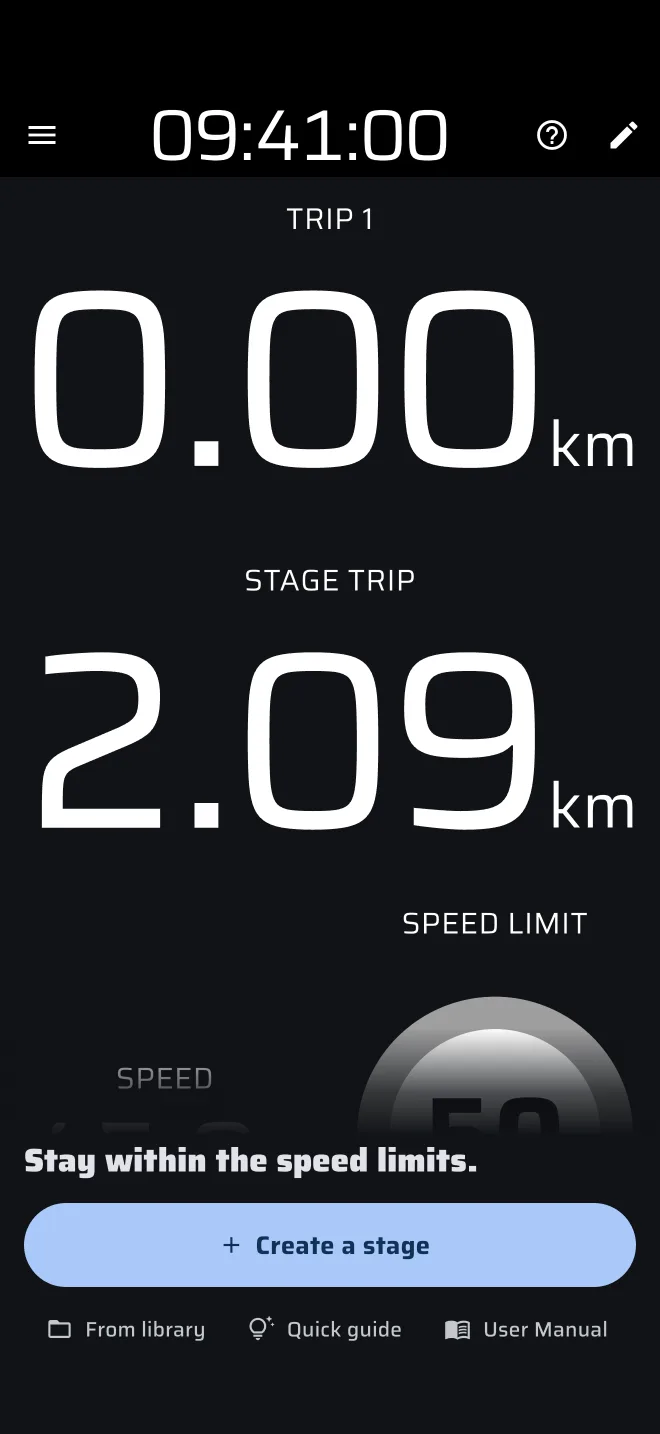
Stejný panel má Rychlého průvodce, který ukáže obrazovku Průzkumu prakticky: demo režim jede s autem po cvičné etapě a tipy vysvětlují rychlost, značku limitu a tripy. Cvičná etapa se neukládá do Historie. Uživatelský manuál otevře stránku Průzkumu v této příručce.
Průzkum drží vlastní etapu, odděleně od Rychlostní zkoušky a Pravidelnosti. Běží vždy jen jedna etapa. Pokud běží etapa jiného typu, aplikace vás požádá, abyste ji nejdřív zastavili, například Ukončit etapu Rychlostní zkouška?
Průzkum je režim Pro. Bez plánu Pro spotřebuje etapa průzkumu bezplatné denní palivo Pro, které se kontroluje při stisknutí Start. Viz Palivo Pro.
Etapa začne okamžitě, ve chvíli, kdy klepnete na Start, a TRIP 1 se vynuluje. Start stiskněte na startovní čáře zkoušky, protože rychlostní omezení se měří od ní.
Čtení obrazovky Průzkum
Obrazovka ukazuje čtyři věci:
- TRIP 1: váš pracovní trip. Klepnutím na obrazovku ho vynulujete.
- Vzdálenost etapy: vzdálenost od stisknutí Start. Úseky rychlostních omezení se měří na tomto tripu.
- Rychlost: vaše rychlost.
- Rychlostní omezení: omezení pro úsek, ve kterém jste. Mění se samo, jak Vzdálenost etapy míjí konce jednotlivých úseků.
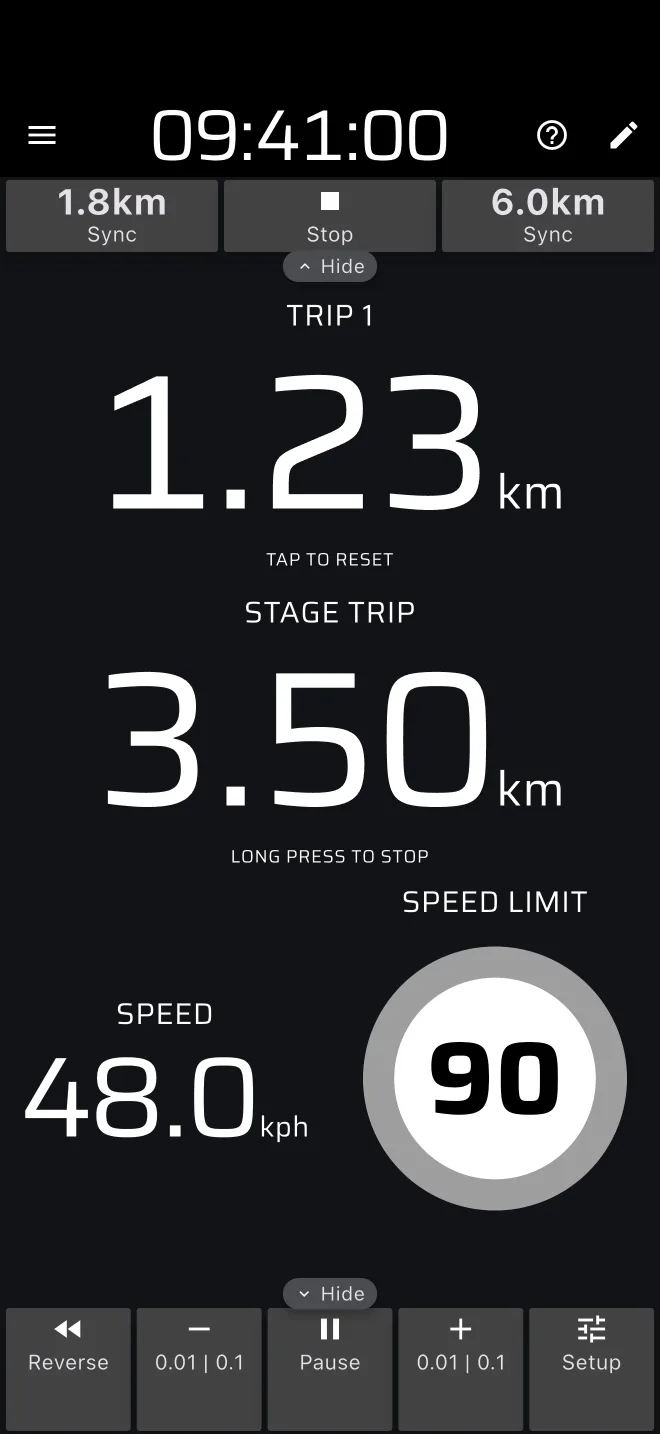
Kroužek značky rychlostního omezení je šedý, dokud jste v rámci limitu. Když ho překročíte, zčervená a aplikace v okamžiku překročení jednou dlouze pípne.
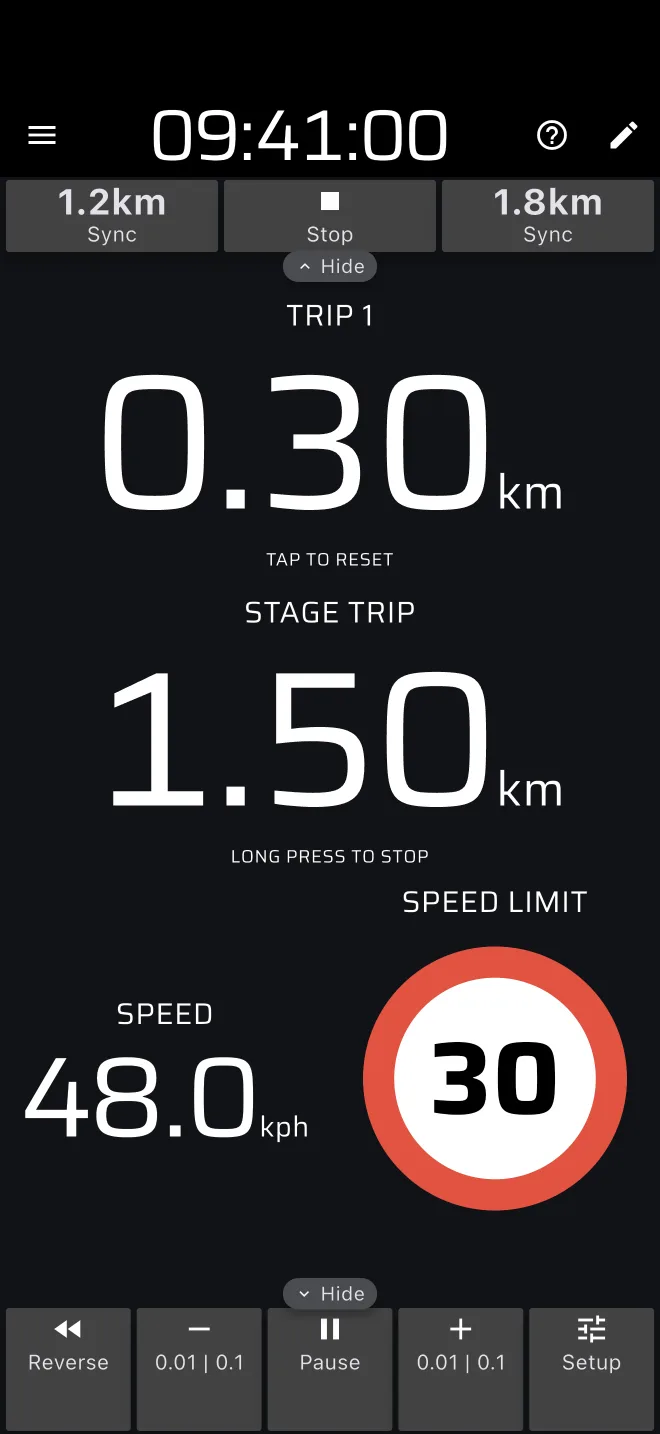
Rychlost na obrazovce používá váš kalibrační faktor.
Pokud se Vzdálenost etapy rozchází s itinerářem, použijte tlačítko Sync v panelu nástrojů etapy. Je na něm vzdálenost. Nastaví Vzdálenost etapy na začátek nebo konec aktuálního úseku rychlostního omezení. Stiskněte ho, když míjíte značku.
Rozpis za jízdy
Aplikace ručně psané poznámky neukládá. Vzdálenosti, které si zapisujete, berte z tripů.
- Ke každé poznámce si zapište Vzdálenost etapy, aby měla každá poznámka na zkoušce pevnou polohu.
- Nebo u každého význačného místa klepnutím na obrazovku vynulujte TRIP 1 a zapište si vzdálenost od předchozí poznámky.
- Pokud vzdálenost ukazuje špatně, opravte ji tlačítky plus a minus v panelu tripů. Mění všechny tripy najednou.
Rozpis, který aplikace vytvoří z nahrané jízdy, popisuje část Průzkum a rozpis.
Ukončení a nahrávání trasy
Etapu ukončíte dlouhým stisknutím kdekoli na obrazovce nebo klepnutím na Zastavit v panelu nástrojů etapy. Jízda se uloží do historie. Potom klepnutím na Resetovat v liště etapy se vraťte na obrazovku bez etapy, nebo klepnutím na obrazovku nastavte další etapu v panelu etapy.
Nahrávání trasy je oddělené od běhu etapy:
- Otevřete postranní menu a pod Aktivita klepněte na čip Nahrát.
- Zadejte Název záznamu a klepněte na Start.
- Během nahrávání je čip Nahrát červený a ukazuje uplynulý čas. Lišta záznamu nad obrazovkou má tlačítko pro přidání bodu zájmu a tlačítko stop.
- Na konci klepněte na stop v liště nebo na červený čip. Trasa se uloží do Uložené trasy.
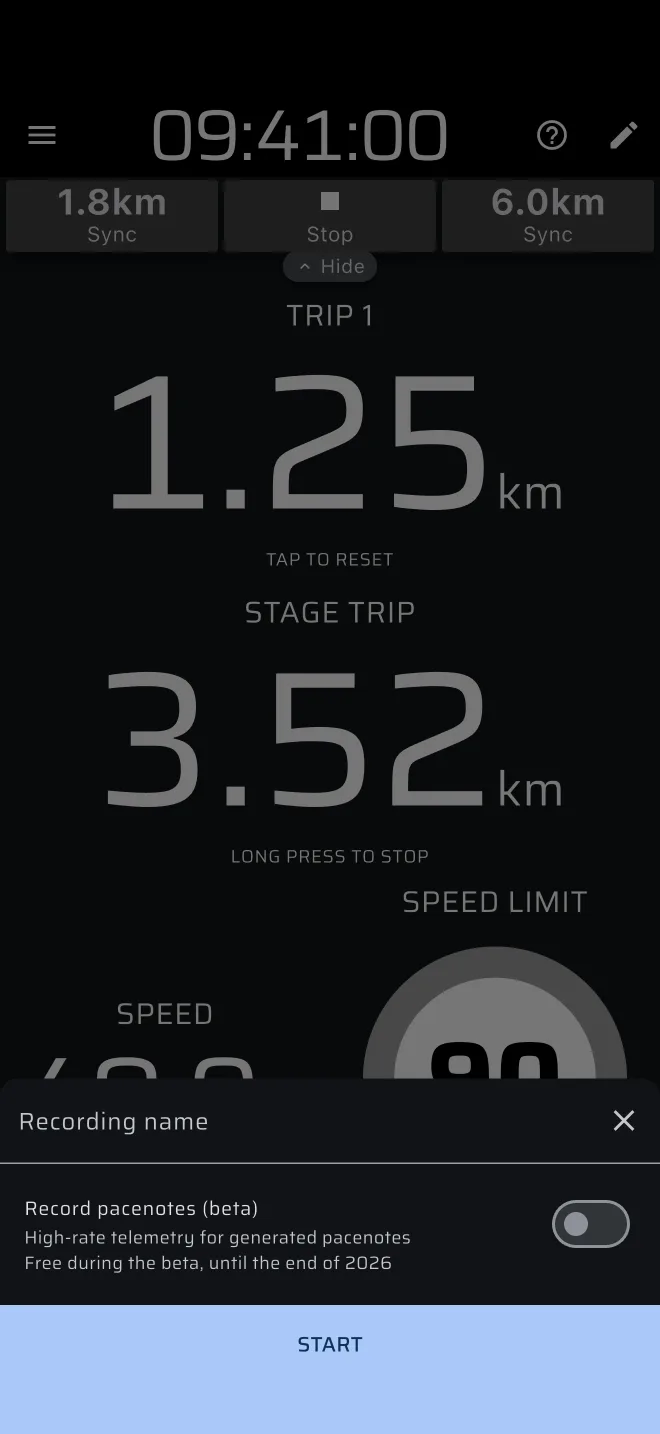
Záznam se sám se zkouškou nespouští ani nezastavuje. Jedinou výjimkou je volba pro rozpis v panelu etapy, Nahrávat rozpis (beta), která jízdu nahrává a zastaví se s etapou.
Nahrávání se zastaví samo a trasu uloží, když se auto 15 minut nepohne nebo když záznam dosáhne 90 minut. Dialog vám o tom dá vědět.
Po seznamovací jízdě
- Uložené trasy (postranní menu, Knihovna): otevřete trasu, prohlédněte si ji na mapě a přibližte si křižovatky. Tlačítkem Exportovat trasu ji pošlete jako GPX, KML nebo GeoJSON.
- Historie (postranní menu, Knihovna): otevřete jízdu a podívejte se na stopu a rychlost podle vzdálenosti. Viz Servis a historie.
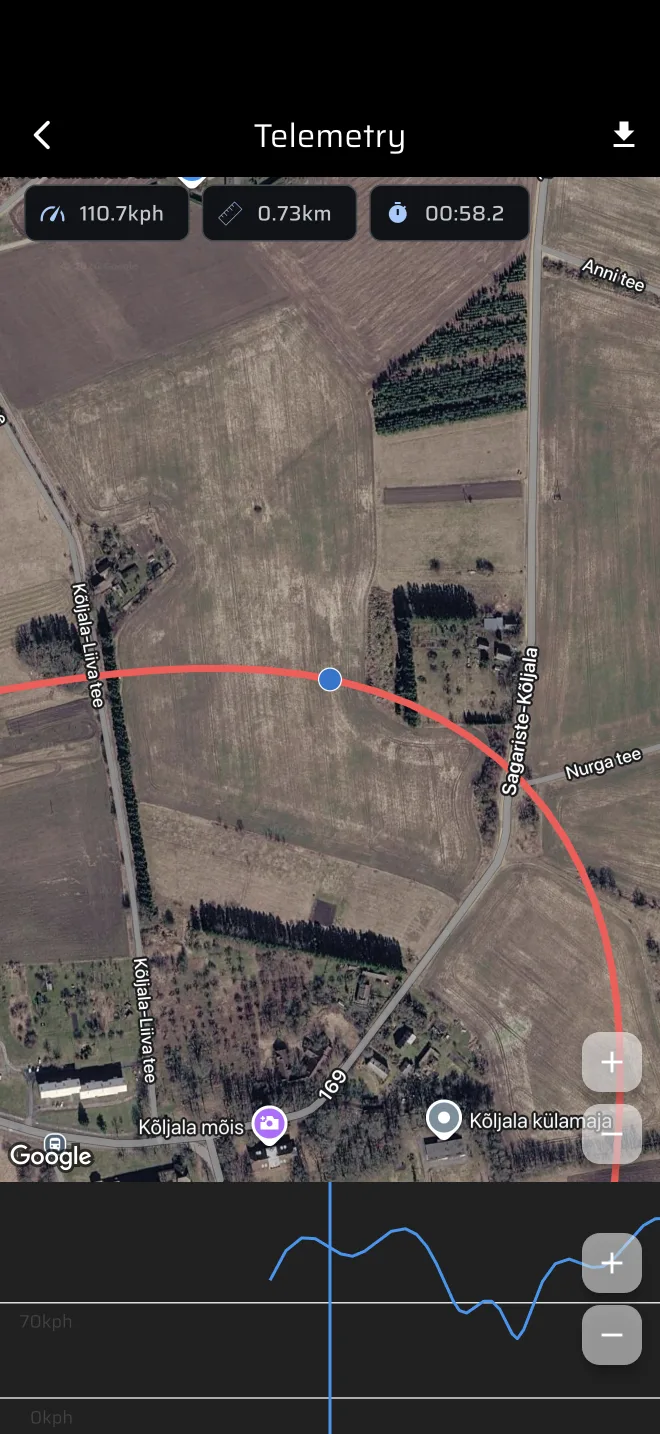
Pokud akce dovoluje dva průjezdy, použijte první k poznání silnice a druhý k vyladění rozpisu.