Z itineráře etapa
V této kapitole vezmete časovou tabulku z itineráře a postavíte z ní v aplikaci etapu, sekci po sekci. Na konci máte uloženou etapu, kterou můžete sdílet do jiného telefonu.
Dělejte to doma, večer předem. Zadání každé etapy zabere pár minut. Dejte každé etapě jasný název, například „ZP 1 - Ves až křižovatka“. Na startovní čáře vám to ušetří čas.
Jste v aplikaci noví? Nejdřív projeďte pětiminutovou ukázkovou etapu, viz Vyzkoušejte si to nejdřív. A než etapu zadáte, zjistěte, jak vám akce měří čas, viz Dvě samostatné volby.
Vytvoření etapy
- Otevřete postranní menu a pod Knihovna klepněte na Zvláštní zkoušky.
- Klepněte na tlačítko plus. Otevře se editor etapy.
- Klepněte na nadpis nahoře na obrazovce, kde je nápověda Název etapy, a napište název.
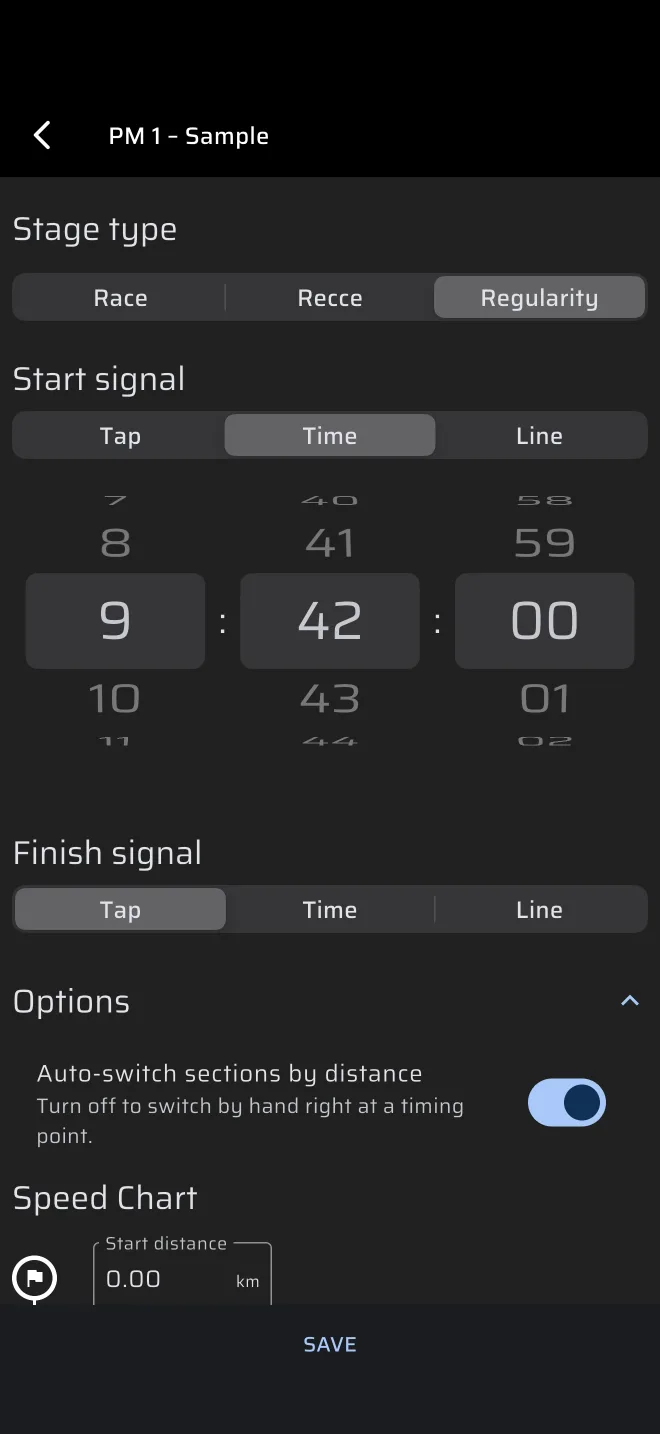
- V části Typ etapy zvolte Pravidelnost. Nová etapa začíná jako Rychlostní zkouška, takže na tomto kroku záleží.
Etapu můžete vytvořit i na obrazovce Pravidelnost. Když není načtená žádná etapa pravidelnosti, ukazuje Pravidelnost | TSD krátkou ukázku obrazovky za panelem s Vytvořit etapu, Rychlý průvodce a Ukázková etapa. Klepněte na Vytvořit etapu. Otevře se panel etapy se stejnými poli a typem už nastaveným na Pravidelnost. Tento panel slouží pro etapu, kterou se chystáte jet. Pro etapy připravované předem je pohodlnější editor v Knihovna.
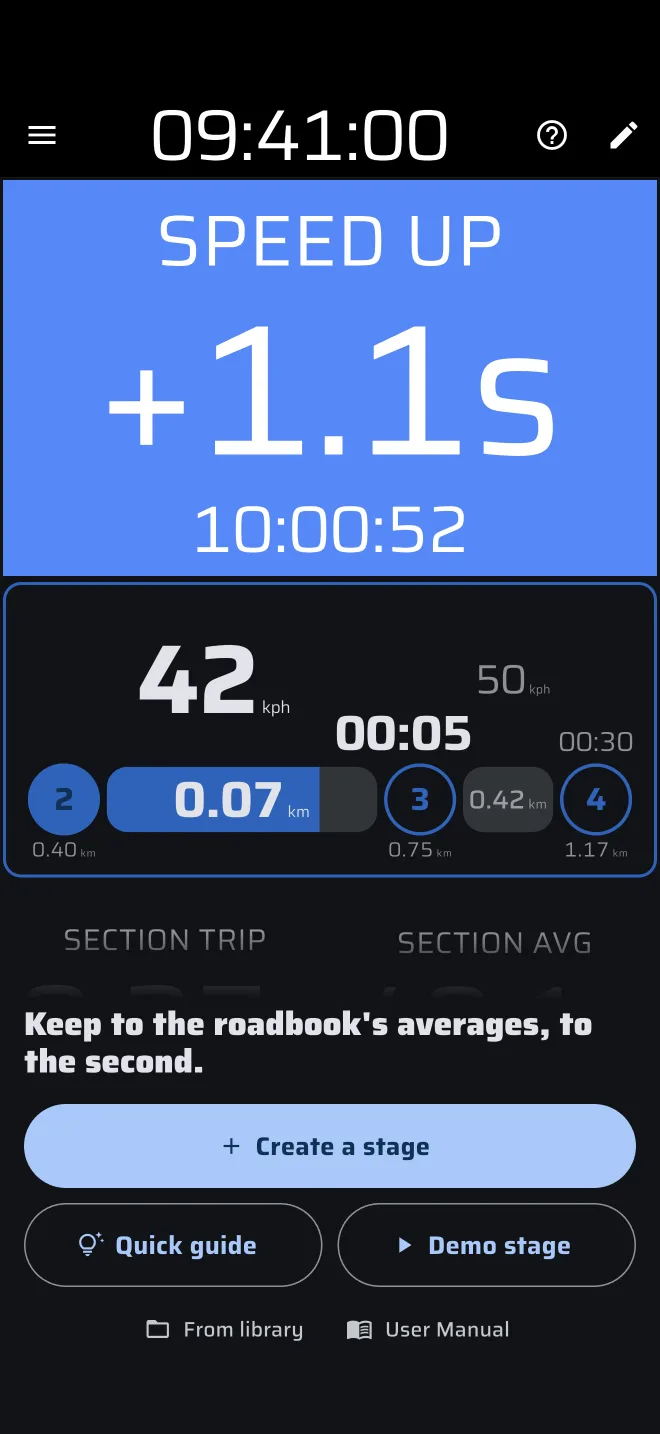
Dokud ho nepoužijete, má panel etapy nahoře tlačítko Rychlý průvodce. Provede vás poli etapy, kterou zadáváte: název, startovní a cílové signály, sekce, možnosti, Start a ikona uložení. Stejného průvodce později nabízí ? nahoře v panelu.
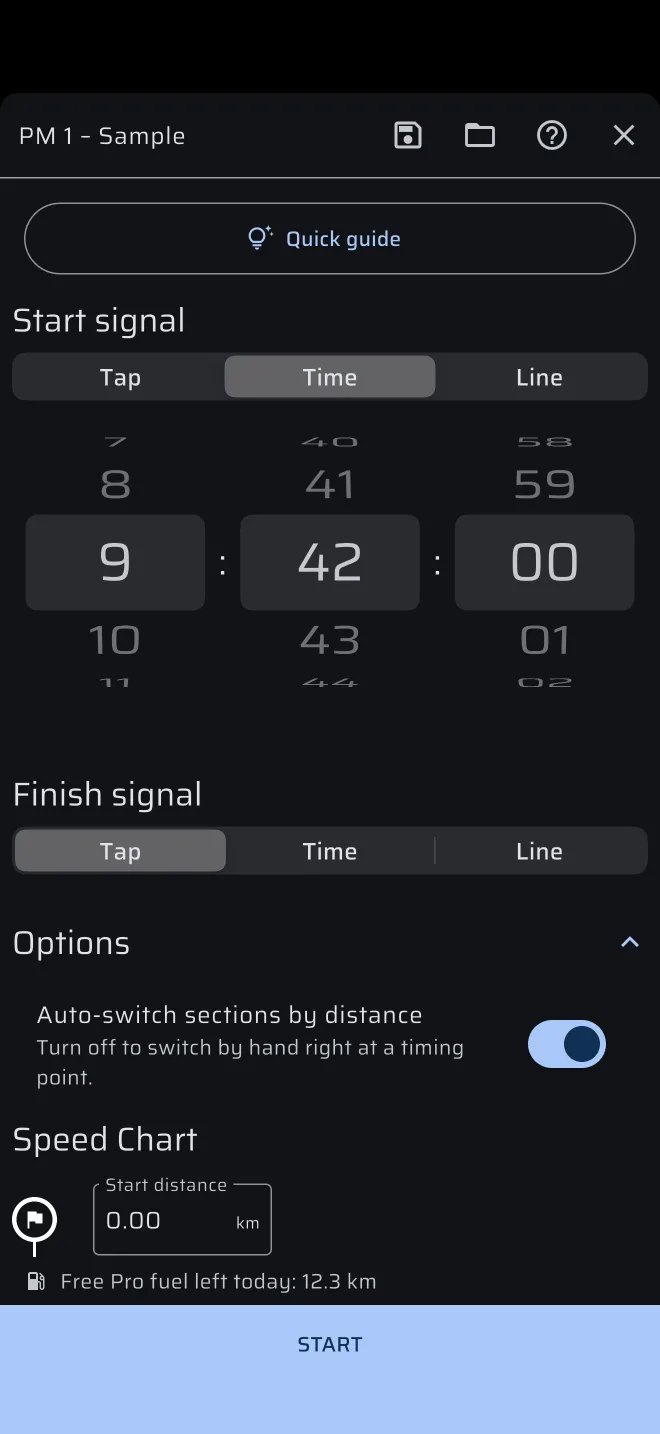
Dál následují Startovní signál a Signál dokončení. Každý z nich je Kliknout, Čas nebo čára:
- Kliknout: etapa začne, když klepnete na tlačítko start.
- Čas: etapa začne v daný čas. Hodiny, minuty a sekundy nastavíte kolečky. Výchozí je příští celá minuta.
- čára: etapa začne, když telefon protne čáru, kterou nakreslíte na mapě. Čas startu aplikace dopočítá mezi dvěma polohami GPS.
Etapy pravidelnosti téměř vždy používají pro start Čas, protože pořadatel vám dá čas startu u semaforu. Popisuje to kapitola 5, Čas rallye a start. Pro letmý start přes vyznačenou čáru použijte čára.
Etapa nemůže skončit podle vzdálenosti. Končí Signál dokončení, který zvolíte: Čas, protnutím čáry (čára), nebo Kliknout, kdy cílové tlačítko stisknete sami. Cíl popisuje kapitola 8.
Uložený start podle času nemá datum
Etapa ukládá start jen jako denní čas. Když etapu spustíte, aplikace použije tento čas dnes. Pokud uloženou etapu použijete jiný den nebo na jiné akci, čas startu zkontrolujte. Kapitola 5 ukazuje, co se stane, když je špatně.
Vyplnění grafu rychlosti
Graf rychlosti je časová tabulka itineráře v aplikaci. Je to seznam sekcí. Každá sekce je úsek s jednou průměrnou rychlostí. Když se průměrná rychlost změní, začíná nová sekce.
Nahoře v grafu je Startovní vzdálenost s vlajkou. Je to vzdálenost v itineráři, kde zkouška začíná. Nechte ji na 0.00, pokud vaše tabulka počítá od startu zkoušky. Pokud tabulka používá kilometráž itineráře a zkouška začíná třeba na 12.30 km, zadejte 12.30. Vzdálenost etapy pak začne na 12.30 a ukazuje totéž co kilometráž itineráře.
Potom klepněte na Přidat sekci jednou pro každý řádek tabulky. U každé sekce vyplňte dvě ze tří polí Vzdálenost, Rychlost a Čas. Třetí aplikace dopočítá:
- Ze vzdálenosti a rychlosti vyjde čas.
- Ze vzdálenosti a času vyjde rychlost.
- Z rychlosti a času vyjde vzdálenost.
Když pole později změníte, aplikace ostatní aktualizuje. Změna Vzdálenost nebo Rychlost přepočítá Čas. Změna Čas přepočítá Rychlost.
Vzdálenost zadávejte v km (nebo mílích) se dvěma desetinnými místy a rychlost v km/h (nebo mph). Čas zvolíte kolečky jako hodiny, minuty a sekundy. Jednotky jsou jednotky Vzdálenost a Rychlost v Nastavení > Jednotky. Viz Jednotky.
Pod každou sekcí jsou ještě dvě pole, Celková vzdálenost a Celkový čas. Ukazují součty až do konce této sekce a můžete do nich psát. Použijte je, když vaše tabulka udává kilometráž a časy počítané od startu, jak to dělá mnoho itinerářů. Do Celková vzdálenost napište celkovou vzdálenost každého řádku a do Celkový čas jeho celkový čas. Aplikace odečte předchozí řádek a získá sekci. Celkový čas musí být větší než u předchozího řádku, jinak aplikace zadání ignoruje.
Tady je malá zkouška z kapitoly 1 v grafu. Startovní vzdálenost 0.00.
| Sekce | Vzdálenost | Rychlost | Čas | Celková vzdálenost | Celkový čas |
|---|---|---|---|---|---|
| 1 | 5.00 km | 40 km/h | 07:30 | 5.00 km | 07:30 |
| 2 | 3.00 km | 30 km/h | 06:00 | 8.00 km | 13:30 |
| 3 | 4.00 km | 48 km/h | 05:00 | 12.00 km | 18:30 |
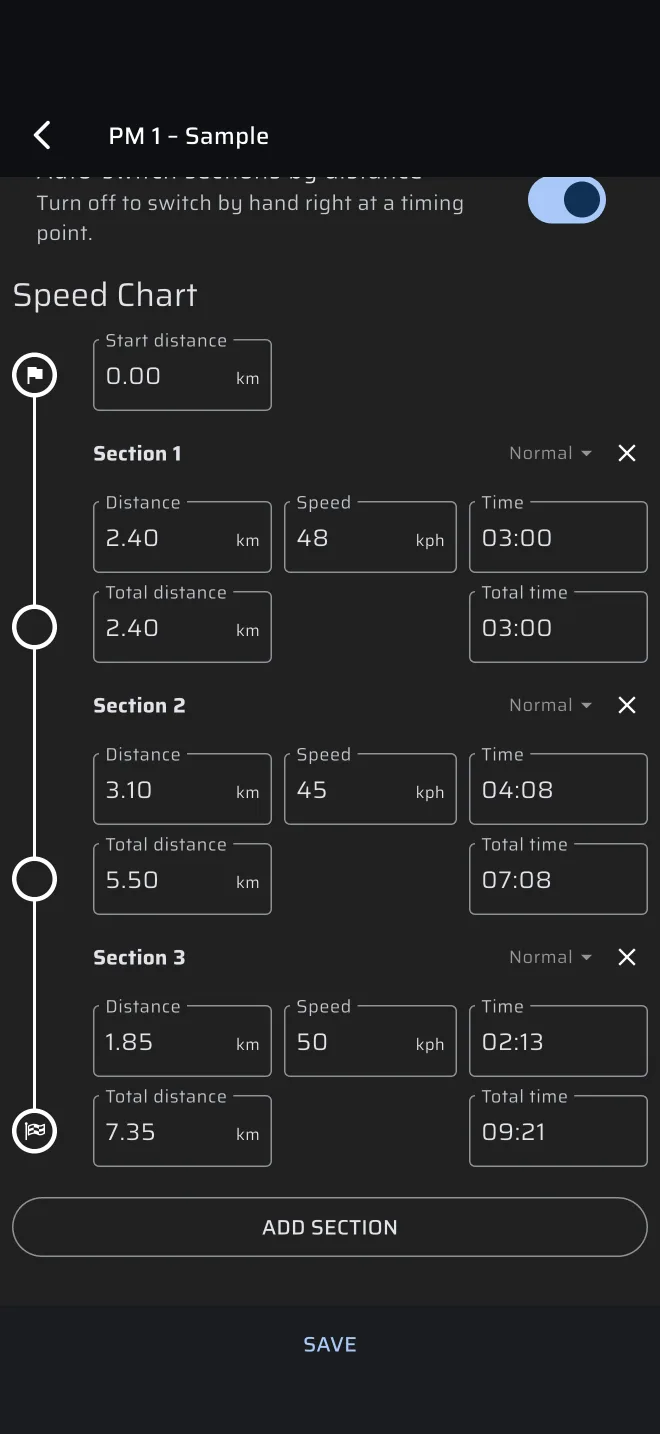
Sekci odstraníte klepnutím na křížek vpravo od jejího nadpisu. Sekce jsou očíslované Sekce 1, Sekce 2 a tak dále.
Každá sekce potřebuje vzdálenost (kromě Vzdálenost neznámá) a rychlost větší než nula. Pokud něco chybí, pole ukáže chybu a etapa se neuloží ani nespustí.
Typy sekcí
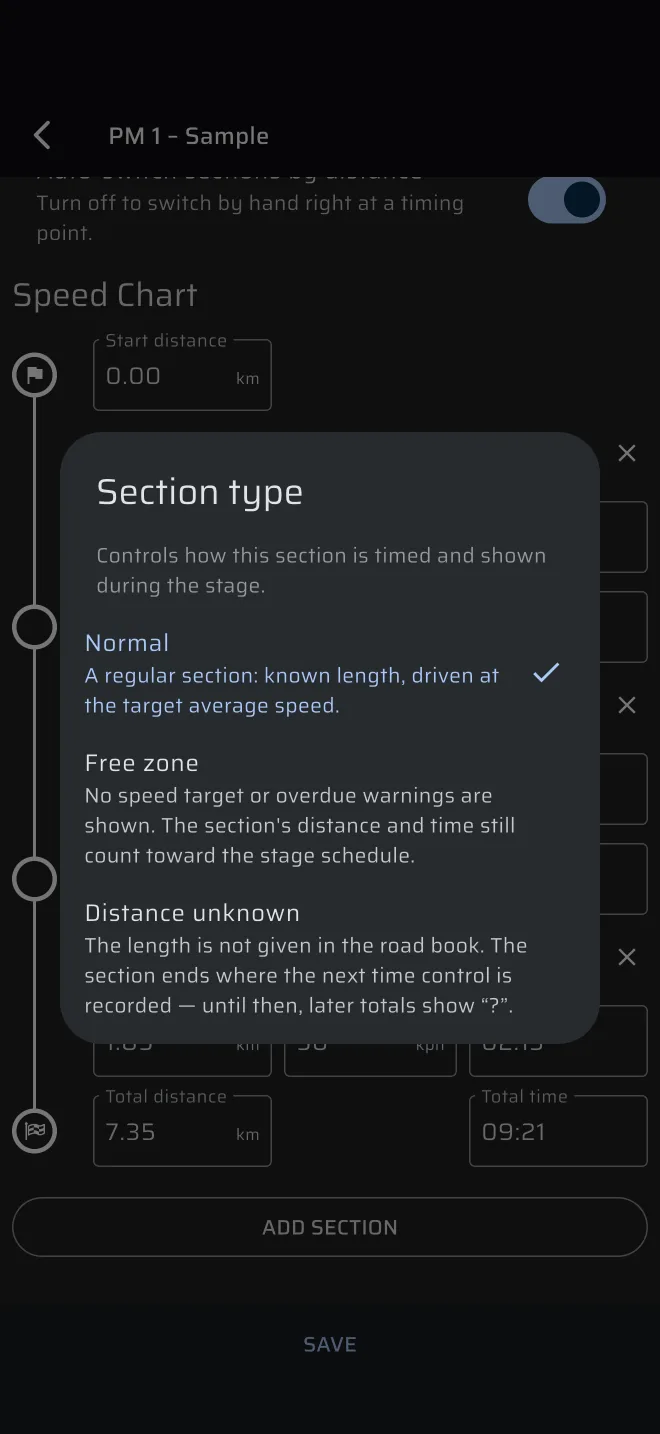
Každá sekce má typ, zobrazený vpravo od jejího nadpisu, zpočátku Normální. Klepnutím otevřete Typ úseku a zvolte:
- Normální. Běžná sekce se známou délkou, jetá cílovou průměrnou rychlostí.
- Volná zóna. Dokud jste v ní, aplikace neukazuje cílovou rychlost ani upozornění na zpoždění. Vzdálenost a čas sekce se ale do časového plánu etapy stále počítají, proto rychlost zadejte i tak.
- Vzdálenost neznámá. Itinerář neuvádí, jak je sekce dlouhá. Pole Vzdálenost a Čas ukazují otazník a stejně tak součty této sekce i všech dalších. Sekce končí tam, kde v autě zaznamenáte další časovou kontrolu. Do té doby zůstávají další součty neznámé.
Rychlost zadejte i u sekce Vzdálenost neznámá. Aplikace ji potřebuje, aby mohla spočítat ideální čas, jakmile bude délka známá.
Možnosti
Pod startovním a cílovým signálem je skupina Pokročilé možnosti. Má jeden přepínač, Automatické přepínání sekcí podle vzdálenosti, standardně zapnutý:
- Zapnuto: sekce se změní sama, když váš trip etapy dosáhne jejího konce. Vzdálenost opravíte Sync u orientačního bodu.
- Vypnuto: sekci měníte ručně tlačítkem Další sekce, přímo u orientačního bodu nebo měřicího bodu.
Přepínač nerozhoduje, zda se ideální čas restartuje. Obě nastavení mají obyčejné tlačítko a tlačítko + Restart, viz Dvě samostatné volby. Úplný popis je ve Vytvoření etap.
U první etapy ponechte výchozí hodnotu. Co tlačítka dělají v autě, vysvětlují kapitola 6, Jízda zkoušky, a kapitola 7.
ALTA a BASSA
Některé tabulky udávají pro stejnou trasu dvě sady průměrných rychlostí: vyšší a nižší (italské ALTA a BASSA, španělské Alta a Baja). Jednu si zvolíte při přihlášce. Sekce a vzdálenosti jsou stejné. Liší se jen rychlosti.
Uložte je jako dvě etapy, například „ZP 1 ALTA“ a „ZP 1 BASSA“, se stejnými sekcemi a různými rychlostmi. Načtěte tu, která odpovídá vaší přihlášce.
Tlačítko „duplikovat“ tu není. Druhou etapu bez nového psaní sekcí vytvoříte tak, že první etapu sdílíte jako soubor a importujete ji (viz níže). Import vytvoří samostatnou kopii, kterou můžete přejmenovat a upravit. Uložení upravené etapy vždy přepíše etapu, kterou jste otevřeli.
Uložení a sdílení do telefonu jezdce
Klepněte dole v editoru na Uložit. Etapa se uloží do Knihovna > Zvláštní zkoušky. Pokud jste přihlášení, objeví se i ve vašich dalších telefonech. Když editor zavřete bez uložení, o změny přijdete.
Etapu pojmenujte
Aplikace vám dovolí uložit etapu bez názvu. V seznamu se pak objeví jako Nepojmenovaná. Dejte jí skutečný název.
Chcete-li etapu poslat do jiného telefonu, klepněte v Knihovna > Zvláštní zkoušky na ikonu sdílení vpravo od etapy (v editoru je v horní liště) a zvolte, jak soubor .rtstage poslat. Ve druhém telefonu soubor uložte, otevřete Knihovna > Zvláštní zkoušky, klepněte v horní liště na ikonu Importovat etapu a soubor vyberte. Importovaná etapa je vaše vlastní kopie. Je soukromá, nemá žádnou vazbu na originál a zachovává čas startu, se kterým byla uložena. Postup a chybová hlášení najdete na stránce Sdílení etap.
Klepnutí na soubor ve zprávě ho v aplikaci neotevře. Použijte Importovat etapu.