Knihovna etap
Knihovna etap obsahuje vaše uložené etapy. Otevřete ji v postranním menu: Knihovna > Zvláštní zkoušky.
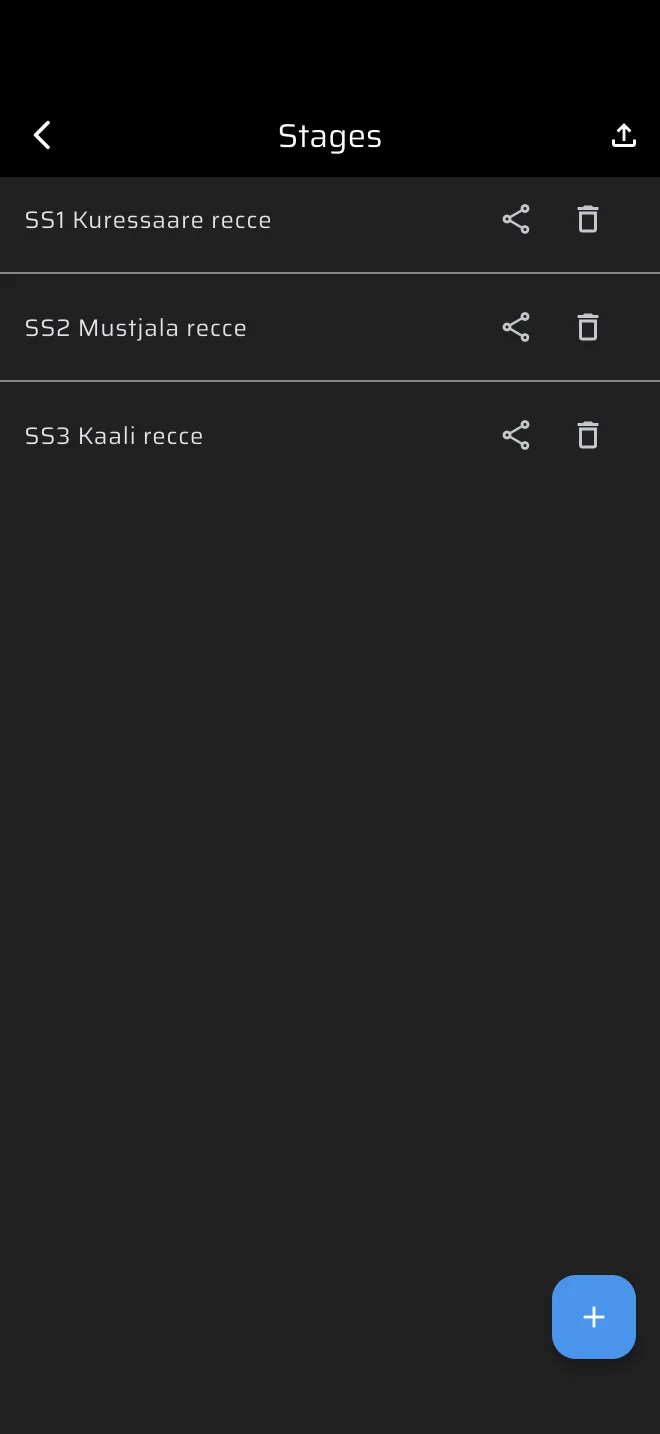
Seznam
Obrazovka Zvláštní zkoušky je prostý seznam s názvem každé etapy, nebo Nepojmenovaná u etapy bez názvu. Seznam nemá hledání ani řazení a neukazuje typ etapy. Dávejte etapám názvy, které říkají, co jsou, například „RZ1 průzkum“ a „RZ1 závod“.
Na každém řádku:
| Ovládací prvek | Co dělá |
|---|---|
| Řádek | Otevře etapu v editoru. |
| Ikona sdílení | Pošle etapu jako soubor, viz Sdílení etap. |
| Ikona koše | Smaže etapu. |
Tlačítko plus vpravo dole vytvoří novou etapu. Ikona nahrání v horní liště, Importovat etapu, importuje soubor etapy.
Když knihovnu otevřete z panelu etapy ikonou složky (Otevřít) nebo pomocí Z knihovny na obrazovce režimu bez etapy, otevře se stejný seznam jako výběr. Klepněte na etapu a její hodnoty vyplní panel etapy.
Synchronizace
Etapy se ukládají online pod vaším účtem. Etapa, kterou uložíte bez připojení, zůstane v telefonu a odejde, jakmile je telefon zase online. Host má anonymní účet, takže etapy hosta se také ukládají, ale zůstávají v tomto telefonu. Přihlaste se, abyste viděli stejné etapy v každém telefonu, viz Účet a přihlášení. Host vidí pruh Přihlaste se pro synchronizaci dat mezi zařízeními.
Knihovna není omezena vaším plánem. Bez Pro spotřebovává jízda etapy Rychlostní zkouška, Průzkum nebo Pravidelnost denní palivo Pro, viz Jízda etapy.
Smazání
Ikona koše se nejdřív zeptá. Dialog se jmenuje Smazat a ukazuje název etapy. Smazat etapu odstraní, Zrušit ji ponechá. Vrátit zpět to nejde. Koš v editoru se ptá stejně a po smazání zavře editor. Smazání etapy se nedotkne jízd, které už jsou v Historii.