Obecná nastavení
Otevřete postranní menu a klepněte na Nastavení pod Více. První část seznamu obsahuje níže popsaná nastavení. Zbytek obrazovky pokrývají Uživatelské vstupy, Bluetooth tlačítka a Vzhled.
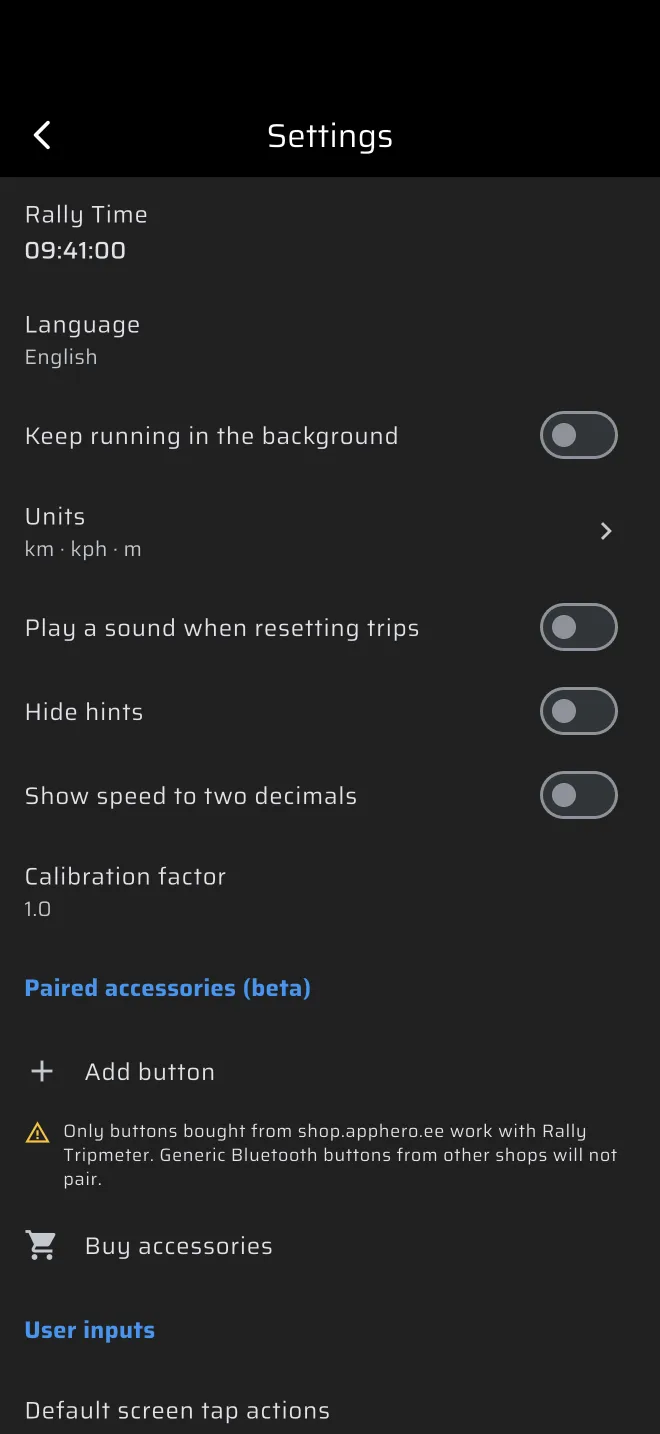
| Nastavení | Výchozí | Co dělá |
|---|---|---|
| Aktuální čas | Hodiny telefonu | Hodiny, které používají etapy. |
| Jazyk | Jazyk telefonu | Jazyk aplikace. |
| Pokračovat v běhu na pozadí | Vypnuto | Udržuje GPS v chodu, když aplikace není vpředu. |
| Jednotky | km · km/h · m | Jednotky vzdálenosti, rychlosti a nadmořské výšky a jednotka pro každý trip. |
| Přehrání zvuku při resetu vzdálenosti | Vypnuto | Pípnutí při každé akci obrazovky, tlačítka nebo klávesy. |
| Skrýt nápovědu | Vypnuto | Skryje ikonu ?, úvodní průvodce při první návštěvě a texty nápověd. |
| Zobrazit rychlost na dvě desetinná místa | Vypnuto | Rychlost se dvěma desetinnými místy místo jednoho. |
| Použít starší poskytovatele GPS | Vypnuto | Jen Android. |
| Kalibrační faktor | 1.0 | Násobí každou naměřenou vzdálenost. |
Aktuální čas
Dlaždice ukazuje hodiny. Klepnutím otevřete panel Aktuální čas, nastavte oficiální čas a potvrďte. Aplikace uloží rozdíl mezi tímto časem a hodinami telefonu. Hodiny v horní liště a každý start etapy, odpočet a časová kontrola pak používají opravený čas. Resetovat se vrátí k hodinám telefonu.
Stejný panel otevřete také klepnutím na hodiny v horní liště.
Aktuální čas nastavte dřív, než cokoli měříte. Viz Čas rallye a start.
Jazyk
Aplikace má 14 jazyků: angličtinu, polštinu, němčinu, francouzštinu, španělštinu, italštinu, češtinu, estonštinu, finštinu, nizozemštinu, ruštinu, japonštinu, maďarštinu a portugalštinu. Ve výchozím nastavení sleduje telefon. Výběrem jazyka změníte jen aplikaci. Každé zařízení má vlastní nastavení.
Pokračovat v běhu na pozadí
V telefonu se GPS zastaví, když aplikace není vpředu, pokud tuto volbu nezapnete.
- Android. Aplikace ukazuje trvalé oznámení Background GPS is active.
- iOS. Aplikace dál přijímá polohu na pozadí.
Zapněte ji, pokud telefon zamykáte, přepínáte do navigační aplikace, nebo na dlouhé jízdě nahráváte trasu či sdílíte polohu. Stojí to baterii.
Jednotky
Dlaždice ukazuje používané jednotky, například km · km/h · m. Klepnutím otevřete obrazovku Jednotky.
| Nastavení | Možnosti | Co pokrývá |
|---|---|---|
| Vzdálenost | km, mi | Odometry, tripy etapy a sekce, vše v etapě (vzdálenosti sekcí, ČK, tabulky rychlostí) a Historie. |
| Rychlost | km/h, mph | Aktuální, průměrné, maximální a cílové rychlosti a rychlostní limity. |
| Nadmořská výška | m, ft | Nadmořská výška a přesnost GPS. |
Ty tři jsou nezávislé. Můžete jet například v mílích a km/h.
Pod Tripy mají TRIP 1, TRIP 2 a Odpočet vzdálenosti každý vlastní jednotku. Výchozí je Jako vzdálenost, která sleduje Vzdálenost. Zvolte km nebo mi, aby se tento trip ukazoval, zadával a krokoval v jiné jednotce, například TRIP 1 v mílích pro roadbook v mílích. Plus a minus v Panelu nástrojů tripu a vstupní akce Vzdálenost posouvají každý trip o 0,01 jeho vlastní jednotky. Tripy etapy a sekce vždy používají Vzdálenost.
Pokud jste před aktualizací měli Imperiální, aplikace začíná s mi, mph a ft.
Živá mapa vždy ukazuje rychlost ostatních účastníků v km/h.
Přehrání zvuku při resetu vzdálenosti
Když je zapnuto, klepnutí na obrazovku přehraje krátké pípnutí a dlouhý stisk dlouhé. Bluetooth tlačítka a tlačítka hlasitosti pípnou, jen když spustí alespoň jednu akci.
Skrýt nápovědu
Vypne ikonu ? v horní liště a v panelu etapy, průvodce, který se otevře při první návštěvě režimu, a malé texty nápověd v komponentách a v panelech etapy a časové karty. Použijte to, až obrazovky znáte. Rychlí průvodci zůstávají v postranním menu pod Rychlí průvodci. Viz Navigace v aplikaci.
Zobrazit rychlost na dvě desetinná místa
Komponenty typu rychloměr ukazují aktuální, průměrnou a maximální rychlost se dvěma desetinnými místy místo jednoho. Rychlostní limity, grafy rychlosti a Historie si ponechávají vlastní přesnost.
Použít starší poskytovatele GPS
Jen Android. Aplikace čte polohy z vlastního správce polohy Androidu místo výchozího poskytovatele. Nechte vypnuto. Vyzkoušejte to, jen když se poloha ve vašem telefonu přestane aktualizovat.
Kalibrační faktor
Číslo mezi 0,8 a 1,2. Každá vzdálenost, kterou aplikace měří, se jím násobí. Výchozí je 1.0. Hodnota mimo rozsah se odmítne hláškou Více než 20% rozdíl oproti výchozí hodnotě 1.0.
Klepnutím na dlaždici otevřete zadání. Dialog zopakuje postup:
- Vraťte faktor na 1.0.
- Vynulujte všechny odometry.
- Ujeďte známou vzdálenost. Delší je lepší.
- Vydělte ujetou vzdálenost hodnotou tripu.
- Zadejte výsledek.
- Zkontrolujte ho na druhé známé vzdálenosti.
Aplikace doporučuje nechat 1.0. Když není 1.0, objeví se dole v postranním menu jantarový řádek Kalibrační faktor s hodnotou. Klepnutím na něj se vrátíte sem.
Vzdálenost v Historii faktor nepoužívá. Viz průvodce kalibrací.