Řešení problémů
GPS a poloha
Červený pruh pod horní lištou
Pruh se ukáže, když aplikace nemá dobrou polohu. Když je poloha dobrá, sám zmizí.
| Zpráva | Význam | Co dělat |
|---|---|---|
| Poloha je vypnutá (jantarová) | Aplikace se na polohu ještě nezeptala. | Klepněte na Povolit a povolte polohu při používání aplikace. |
| Vyhledávání signálu GPS | 10 sekund žádná nová poloha, zatímco auto jede, nebo ještě nebylo první určení polohy. | Dejte telefon tam, kde vidí oblohu, a počkejte. |
| Špatný signál GPS. Údaje mohou být nepřesné. | Polohy mají chybu 30 metrů nebo víc. | Počkejte, až se signál zlepší. Pod stromy, ve městě nebo v tunelu se pruh může ukázat. Trip potom opravte. |
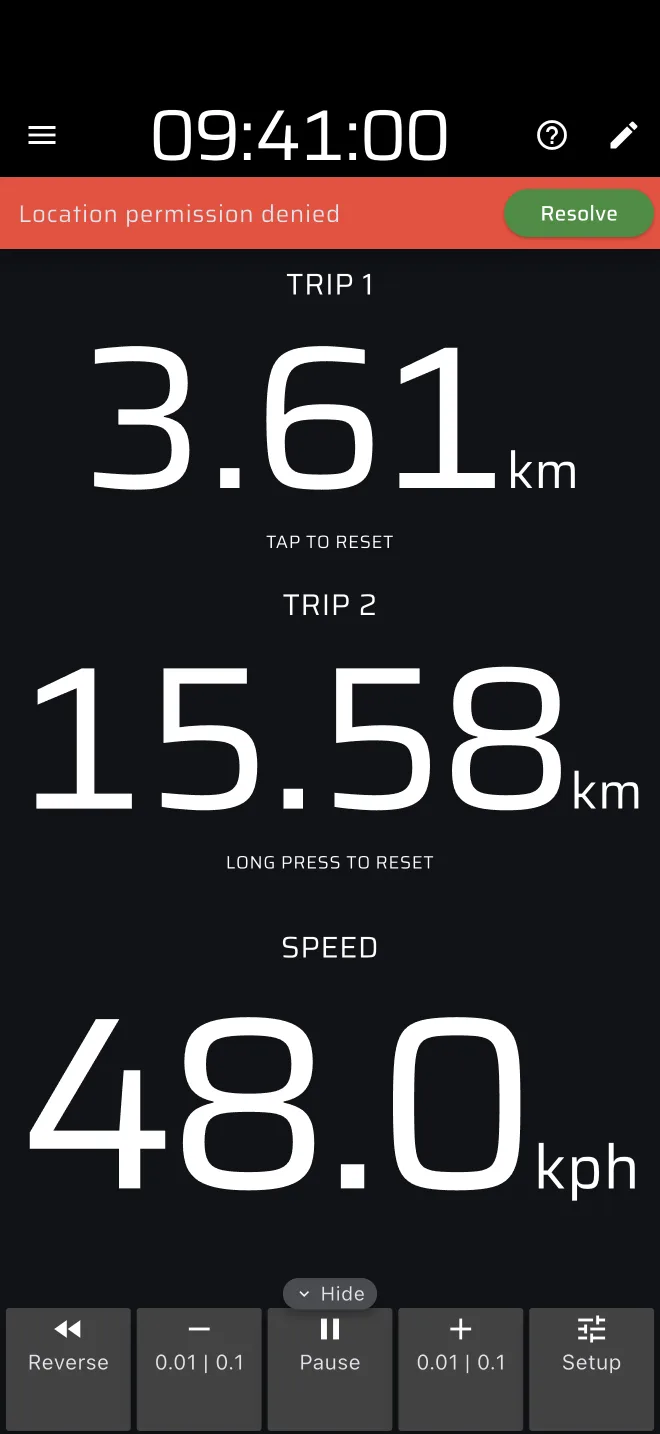
| Povolení k umístění zamítnuto | Aplikace nesmí číst polohu. | Klepněte na Vyřešit a povolte polohu při používání aplikace. |
| Požadována je oprávnění k přesnému určení polohy | Telefon dává jen přibližnou polohu. | Klepněte na Vyřešit a zapněte přesnou polohu. |
| Služby určování polohy jsou zakázány | Poloha telefonu je vypnutá. | Na Androidu klepněte na Umožnit. Na iOS zpráva uvádí místo, kde ji zapnout: Nastavení, Soukromí, Polohové služby. |
| Simulace polohy | Je zapnutý demo režim. | Klepnutím na pruh nebo na jantarový čip Demo v postranním menu demo režim zastavíte. |
Pruh Vyhledávání signálu GPS se neukáže, dokud auto téměř stojí (pod 1 m/s). Telefon na palubní desce na parkovišti nevyvolá poplach.
Vzdálenost je špatně
- Zkontrolujte jantarový řádek Kalibrační faktor dole v postranním menu. Pokud ukazuje jinou hodnotu než 1.0, je faktor aktivní. Otevřete Nastavení a zkontrolujte ho.
- Krátké chyby opravte plusem a mínusem v Panelu nástrojů tripu.
- Zkalibrujte na známé vzdálenosti. Viz Kalibrace.
- Porovnejte s měřením pořadatele. Ten často používá měřicí kolečko, které čte jinak než GPS.
Vzdálenost na kartě v Historii je délka stopy GPS. Kalibrační faktor nepoužívá.
Poloha po chvíli zamrzne
GPS se může zastavit, když je telefon zamčený nebo je aplikace na pozadí. Zapněte v Nastavení Pokračovat v běhu na pozadí. Na Androidu také vyjměte aplikaci z úspory baterie v nastavení telefonu. Na Androidu můžete jako poslední možnost zkusit Použít starší poskytovatele GPS.
Baterie se rychle vybíjí
GPS se zapnutou obrazovkou je náročné. Připojte telefon k nabíječce v autě. Živé sledování a Bluetooth tlačítka spotřebu zvyšují. Pomůže snížit jas obrazovky. Aplikace drží obrazovku rozsvícenou, dokud je otevřená, takže sama neusíná.
Plány
Obrazovka říká Vaše palivo došlo
Denní bezplatná vzdálenost je vyčerpána. Jsou dvě:
- V Tripmetr a Mapa dovoluje bezplatný plán 80 km denně. Počítá se do ní i jízda v režimu Pro. Základní nebo Pro limit odstraní.
- V režimu Pro má každý bez Pro 40 km denně paliva Pro, společného pro všechny režimy Pro. Pro limit odstraní. Etapa, která je připravená nebo běží, nechá režim otevřený, dokud neskončí.
Viz Jak se oba příděly sčítají.
Oba se vrátí o půlnoci podle hodin telefonu, i když aplikace zůstane otevřená. Povolit demo režim vám umožní režim dál zkoušet bez GPS. Pokud už platíte, přihlaste se a na obrazovce Účet klepněte na Obnovení nákupů.
Režim zakrývá obrazovka nákupu
V některých telefonech je režim Pro pro uživatele bez Pro zamčený a ukazuje Tento režim je dostupný pouze ve verzi Pro. Klepněte na Zkus zadarmo nebo Zobrazit možnosti, nebo na Povolit demo režim, abyste ho vyzkoušeli. Pokud už za Pro platíte, přihlaste se a na obrazovce Účet klepněte na Obnovení nákupů. Viz Licence a plány.
Etapa nestartuje
- Otevře se panel Vaše palivo došlo: denní palivo Pro je vyčerpáno. Klepnutím na Uložit etapu ponecháte etapu na jiný den, nebo Přejít na Pro.
- Aplikace se zeptá Ukončit etapu …?: jiný druh etapy je připravený nebo běží. Běží vždy jen jedna etapa. Klepnutím na Zastavit ji zastavíte a spustíte novou.
Data a synchronizace
Dokončená jízda má v Historii ikonu přeškrtnutého mraku
Je to Čeká na synchronizaci. Etapa skončila bez připojení. Jízda je v telefonu a nahraje se, jakmile bude připojení. Čekání přežije restart aplikace. Otevřete aplikaci s připojením a počkejte. Neodhlašujte se a nemažte aplikaci, dokud ikona nezmizí. Viz Ukládání bez připojení.
Trasa ukazuje ikonu přeškrtnutého mraku
Znamená Čeká na synchronizaci. Trasa je v telefonu a nahraje se, až bude připojení. Fronta přežije restart aplikace. Otevřete aplikaci s připojením a počkejte.
Po přihlášení chybí data
Data nahraná jako host vás následují jen tehdy, když se přihlásíte novým účtem Google nebo Apple. Pokud účet už existoval, aplikace se k němu přihlásila a data hosta nechala pozadu. Účet hosta už nelze znovu otevřít.
Časová karta je po restartu prázdná
Časová karta a zadání ČK v režimu Jednoduchý se neukládají. Po restartu je zadejte znovu.
Etapa zmizela, když jsem klepl na stopky
Klepnutí na Čas etapy nebo Ideální čas zruší etapu, která čeká na start Čas nebo čára. Dlaždice říká Klepnutím resetujete. Režim pak ukáže svůj úvodní panel. Etapu načtěte znovu pomocí Z knihovny, pokud jste ji uložili, nebo ji zadejte znovu a stiskněte Start.
Bluetooth tlačítka
Bluetooth tlačítko se nespáruje
- Zkontrolujte, že je ze shop.apphero.ee. Obecná tlačítka nefungují.
- Zapněte Bluetooth. Na Androidu zapněte také polohu.
- Povolte aplikaci Bluetooth v nastavení telefonu.
- Otevřete Nastavení > Spárované příslušenství (beta) > Přidat tlačítko. Stiskněte tlačítko. Řádek se rozsvítí. Klepněte na Připojit.
- Zůstaňte u telefonu. Pokud se tlačítko neukáže, stiskněte ho znovu.
Spárované tlačítko nic nedělá
- Řádek musí ukazovat Klepněte pro odpojení. Pokud ukazuje Klepněte pro připojení, klepněte na něj.
- Otevřete ikonu ozubeného kola a zkontrolujte Akce při krátkém stisknutí a Akce při dlouhém stisknutí. Prázdný seznam nedělá nic.
- Některé režimy používají gesto pro sebe. Akce etapy potřebují běžící etapu.
- Zkontrolujte baterii v řádku.
Tlačítko se během etapy odpojuje
Přibližte tlačítko k telefonu nebo vyndejte telefon z kapsy ve dveřích. Kovový držák může signál blokovat. Klepnutím na řádek se připojte znovu.
Viz Bluetooth tlačítka.
Aplikace
Chybí ikona ?
V Nastavení je zapnuto Skrýt nápovědu. Vypněte ho, nebo otevřete průvodce z Rychlí průvodci v postranním menu. Rozpis ikonu ? nemá.
Moje tripy se po Rychlém průvodci změnily
Rychlý průvodce přidá k TRIP 1 a TRIP 2 nějakou vzdálenost, aby měl co ukázat, a demo auto je jede. Před jízdou tripy vynulujte.
Padá nebo zamrzá
Aplikaci úplně zavřete a znovu otevřete. Aktualizujte na nejnovější verzi z obchodu. Pokud se to opakuje, napište nám přes Nápověda a kontakt > Kontakt v postranním menu. Napište, co jste dělali, model telefonu a verzi aplikace. Pokud jde o nákup, zkopírujte své RevenueCat Id z dolní části Nastavení.
Obrazovka zůstává rozsvícená
Záměrně. Aplikace drží obrazovku rozsvícenou, dokud je otevřená, takže ji spolujezdec nemusí probouzet.