Rychlý start
Tahle stránka vás dovede k první jízdě s tripem. Zabere zhruba deset minut. Potom si vyberete návod pro svou disciplínu.
Instalace a otevření
- Nainstalujte Rally Tripmeter z App Store (iPhone a iPad, iOS 15 nebo novější) nebo z Google Play (Android 7.0 nebo novější). Zařízení musí mít přijímač GPS. Tablet bez slotu na SIM ho mít nemusí, proto ho předem vyzkoušejte.
- Otevřete aplikaci. Spustí se rovnou obrazovka Tripmetr. Přihlášení nevyžaduje.
Projděte prohlídku
Po chvíli se objeví panel s otázkou Projít 1minutovou prohlídku?. Klepněte na Spustit demo prohlídku. Demo režim pohání simulované auto, zatímco tipy ukazují tripy, Panel nástrojů tripu a postranní menu. Klepněte na to, na co tip ukazuje, nebo na Další. Ukončit prohlídku kdykoli ukončí.
Teď ne panel zavře. Prohlídka zůstává pod ikonou ? v horní liště. Každý režim má takového průvodce, viz Rychlí průvodci.
Povolte polohu
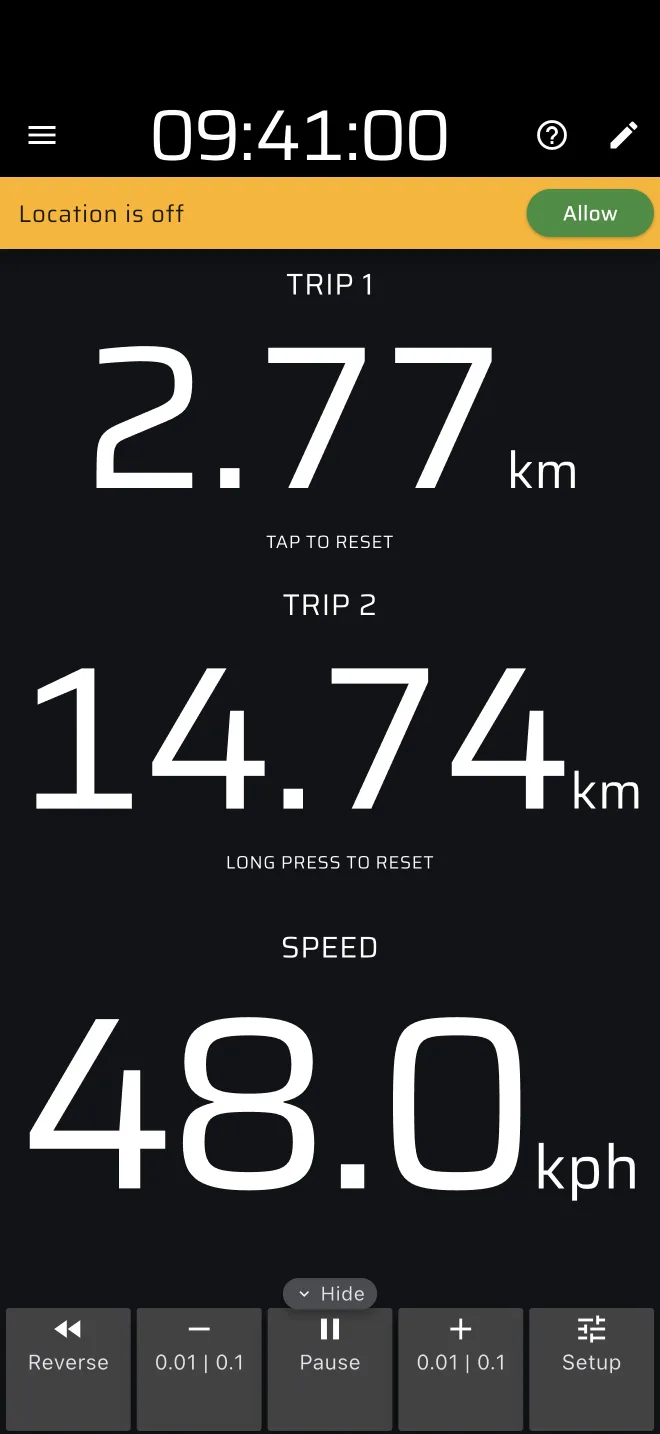
Tripmetr měří vzdálenost a rychlost podle GPS, a proto aplikace potřebuje přístup k poloze. Sama se neptá. Dokud ho nepovolíte, říká jantarový pruh pod horní lištou Poloha je vypnutá.
- Klepněte na pruhu na Povolit. Pokud jste šli na prohlídku, její poslední tip na něj ukazuje.
- Povolte polohu, až se telefon zeptá. Na iPhonu zvolte Povolit při používání aplikace. Na Androidu zvolte Pouze při používání aplikace.
- Počkejte na signál GPS. Pruh zmizí, jakmile je poloha dobrá.
Červený pruh GPS
Červený pruh pod horní lištou znamená, že aplikace nemá dobrou polohu. Jeho text říká proč. Tlačítko na pruhu, pokud je, to napraví: Vyřešit u oprávnění, Umožnit u polohy telefonu. Všechny zprávy a co dělat jsou v Řešení problémů: GPS a poloha.
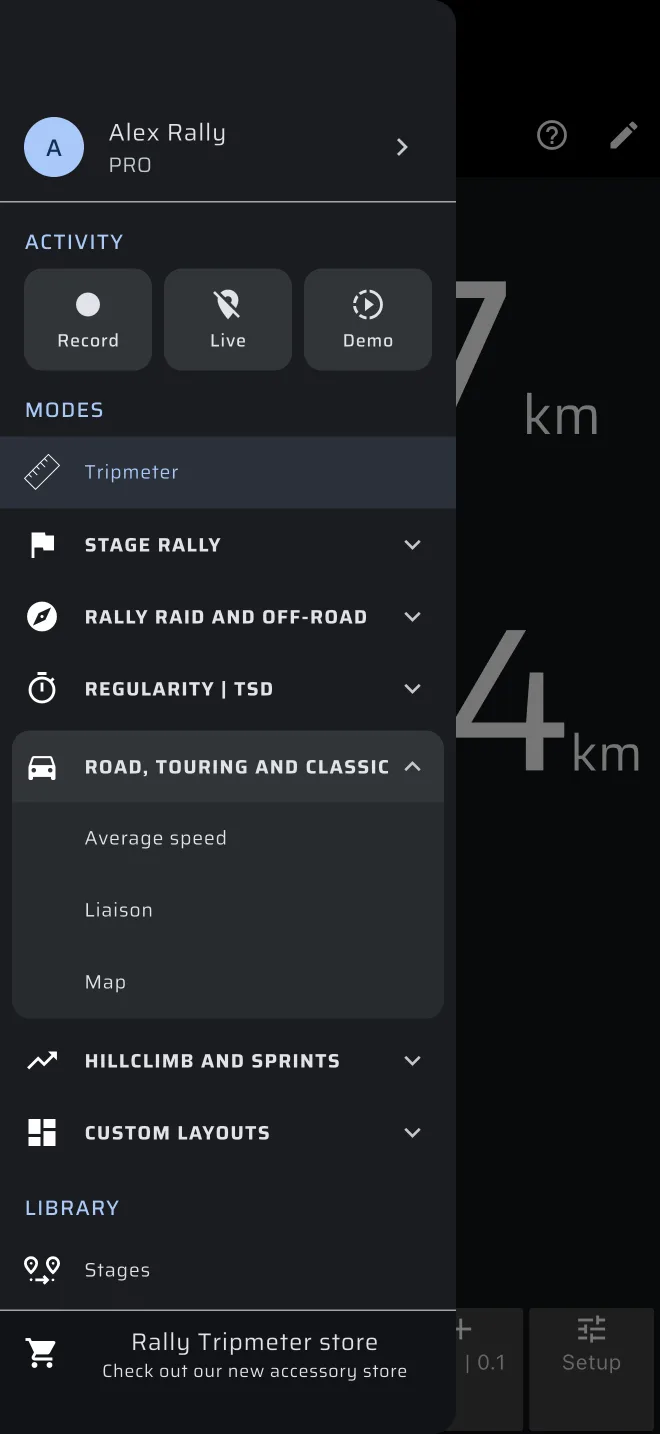
Otevřete postranní menu
Přejeďte prstem od levého okraje, nebo klepněte na ikonu menu vlevo nahoře. Tripmetr je nahoře v Režimy. Ostatní režimy jsou pod ním seskupené podle druhu akce. Viz Orientace v aplikaci.
Spusťte režim Tripmetr
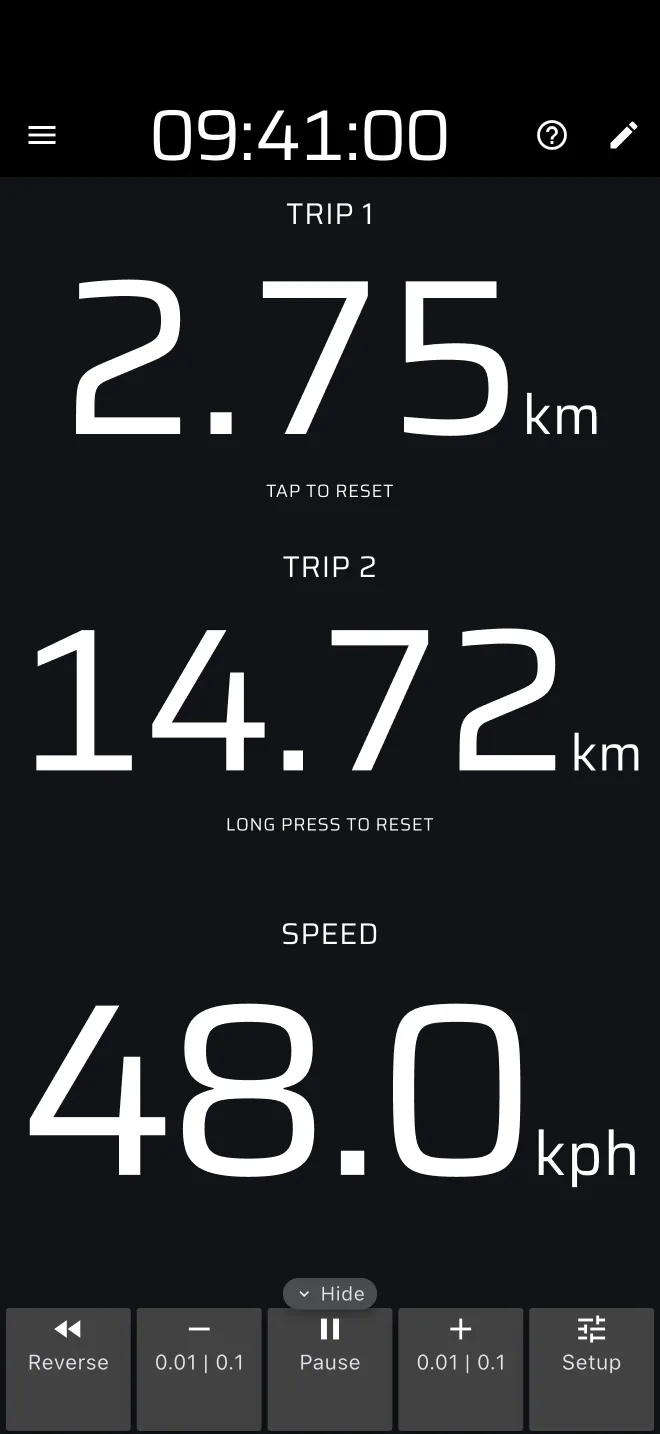
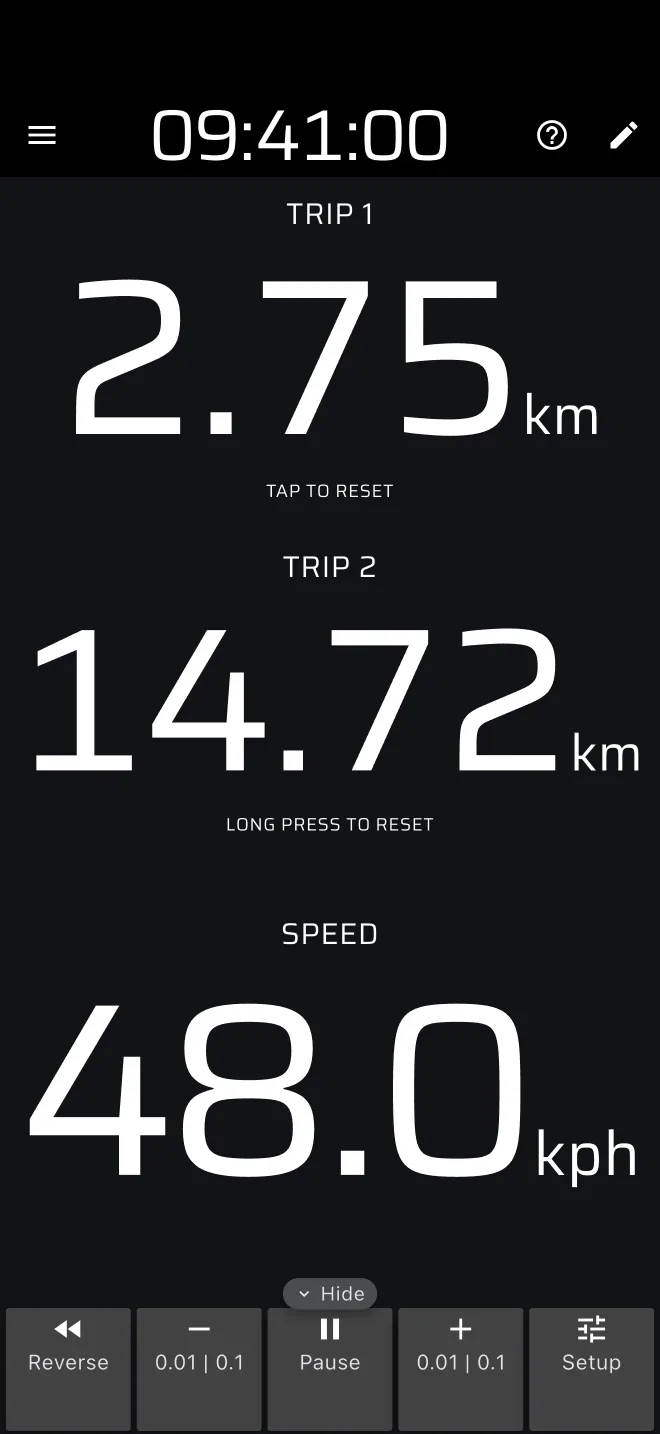
Klepněte v postranním menu na Tripmetr. Obrazovka ukazuje TRIP 1, TRIP 2 a Rychlost. Žádné tlačítko start tu není. Tripy začnou počítat, jakmile má telefon signál GPS a vy se rozjedete.
V bezplatném plánu funguje tripmetr každý den jen na omezenou vzdálenost. Kolik zbývá, ukazuje pruh pod horní lištou. Viz Licence a plány.
Upevněte telefon
Upevněte telefon tak, aby ho spolujezdec četl, aniž by ho musel držet. Připojte nabíječku: GPS se zapnutou obrazovkou rychle vybíjí baterii.
Nulování TRIP 1 klepnutím
Klepnutím kamkoli na obrazovku vynulujete TRIP 1. Dělejte to u každého orientačního bodu z itineráře, například na křižovatce. Dlouhým stisknutím kdekoli vynulujete TRIP 1 i TRIP 2.
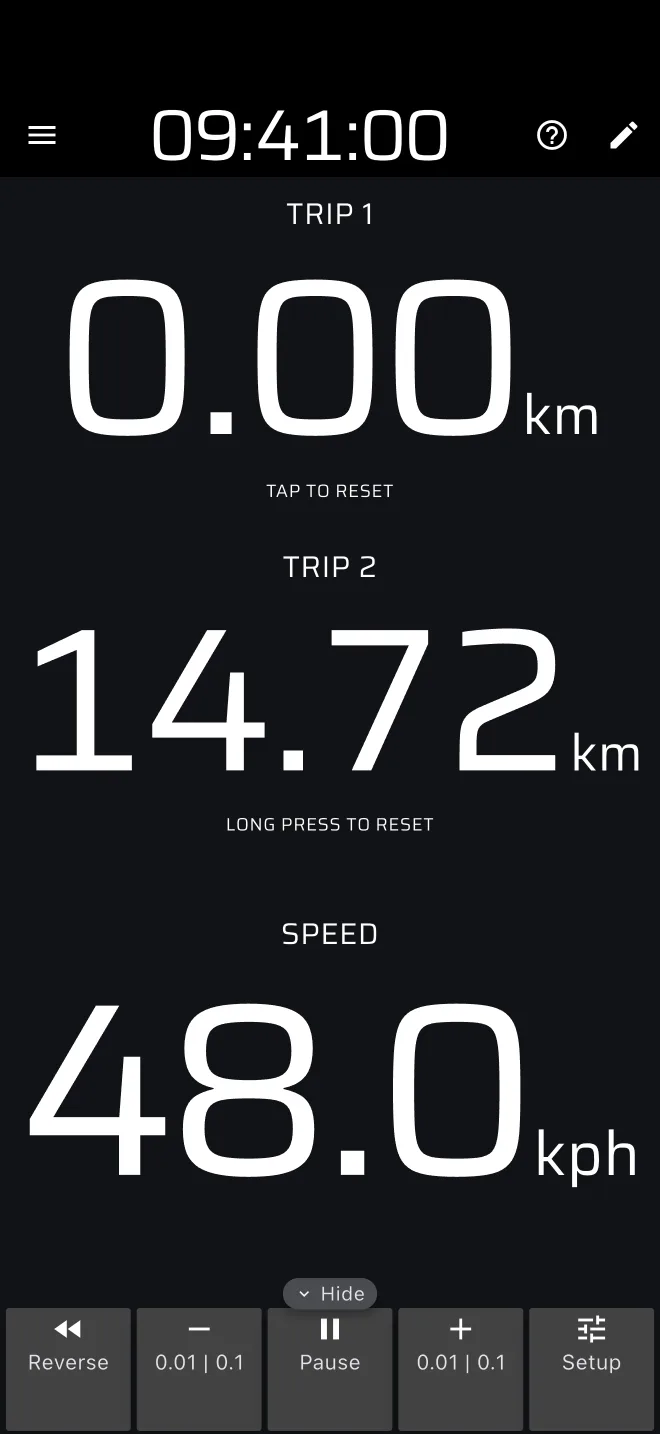
Každé klepnutí vynuluje TRIP 1
Celá obrazovka je nulovací tlačítko. Chcete-li akci změnit nebo ji vypnout, viz Uživatelské vstupy.
Opravy tlačítky plus a minus
Když trip nesouhlasí s itinerářem, opravte ho Panelem nástrojů tripu dole na obrazovce (na šířku vpravo). Otevřete ho klepnutím na záložku Zobrazit na okraji. Minus a plus mění tripy o 0,01 při každém klepnutí. Ostatní tlačítka jsou v Panelu nástrojů tripu.
To je vaše první jízda s tripem.
Vyzkoušejte si to bez jízdy
Chcete-li se obrazovky naučit u stolu, klepněte v postranním menu na čip Demo a potom na Spustit demo. Aplikace teď místo čtení GPS simuluje jízdu. Červený pruh ukazuje Simulace polohy a ovladač rychlosti. Demo režim zpřístupní i každý režim Pro, takže si je můžete vyzkoušet.
Ke skutečnému GPS se vrátíte klepnutím na oranžový čip Demo nebo na text Klepnutím zastavte režim ukázky. Viz Vyzkoušejte všechno v demo režimu.
Nastavte čas rallye
Časové režimy (Rychlostní zkouška, Přejezd, Pravidelnost) používají Aktuální čas v horní liště. Standardně jsou to hodiny telefonu. Chcete-li je sladit s oficiálními hodinami, klepněte na hodiny nahoře na obrazovce. Postup je v kapitole Čas rallye a start.
Před akcí
- Zkalibrujte vzdálenost na známém úseku.
- Zapněte v Nastavení Pokračovat v běhu na pozadí, aby GPS běželo i při zamčeném telefonu. Viz Obecná nastavení.
- Tripmetr i stopky fungují bez mobilních dat. Historie, mapové podklady a živé sledování připojení potřebují. Uložená etapa, nahraná trasa i dokončená etapa čekají v telefonu a odejdou, jakmile je online, viz Ukládání bez připojení.
- K jízdě účet nepotřebujete. Chcete-li si při výměně telefonu zachovat etapy a historii, přihlaste se.