Čas rallye a start
Tato kapitola popisuje, jak sladit aplikaci s oficiálními hodinami a jak odstartovat etapu u semaforu. Končí jedním varováním, které lidi stojí start.
Nastavení oficiálních hodin
Aplikace používá Aktuální čas (čas rallye) pro každý čas startu, ideální čas i časovou kontrolu. Jsou to hodiny v horní liště nahoře na obrazovce. Standardně ukazují hodiny telefonu. Platí ale hodiny pořadatele a ty dvoje se mohou lišit o několik sekund. Několik sekund znamená několik trestných bodů na každé kontrole, proto nastavte čas rallye podle oficiálních hodin.
- Najděte oficiální hodiny. Pořadatel vám řekne které na rozpravě nebo na startu rallye. Často jsou to hodiny na první časové kontrole.
- Klepněte na hodiny v horní liště. Otevře se dialog Aktuální čas s kolečky pro hodiny, minuty a sekundy. Kolečka se sama nehýbou.
- Nastavte kolečka na čas o několik sekund napřed před oficiálními hodinami.
- Sledujte oficiální hodiny. Když dosáhnou nastaveného času, klepněte na OK.
Když klepnete na OK, aplikace vezme rozdíl mezi kolečky a vlastními hodinami telefonu a drží ho jako posun. Posun se ukládá, takže tam bude i zítra. K hodinám telefonu se vrátíte klepnutím na Resetovat ve stejném dialogu. Dialog otevřete také z Nastavení > Aktuální čas.
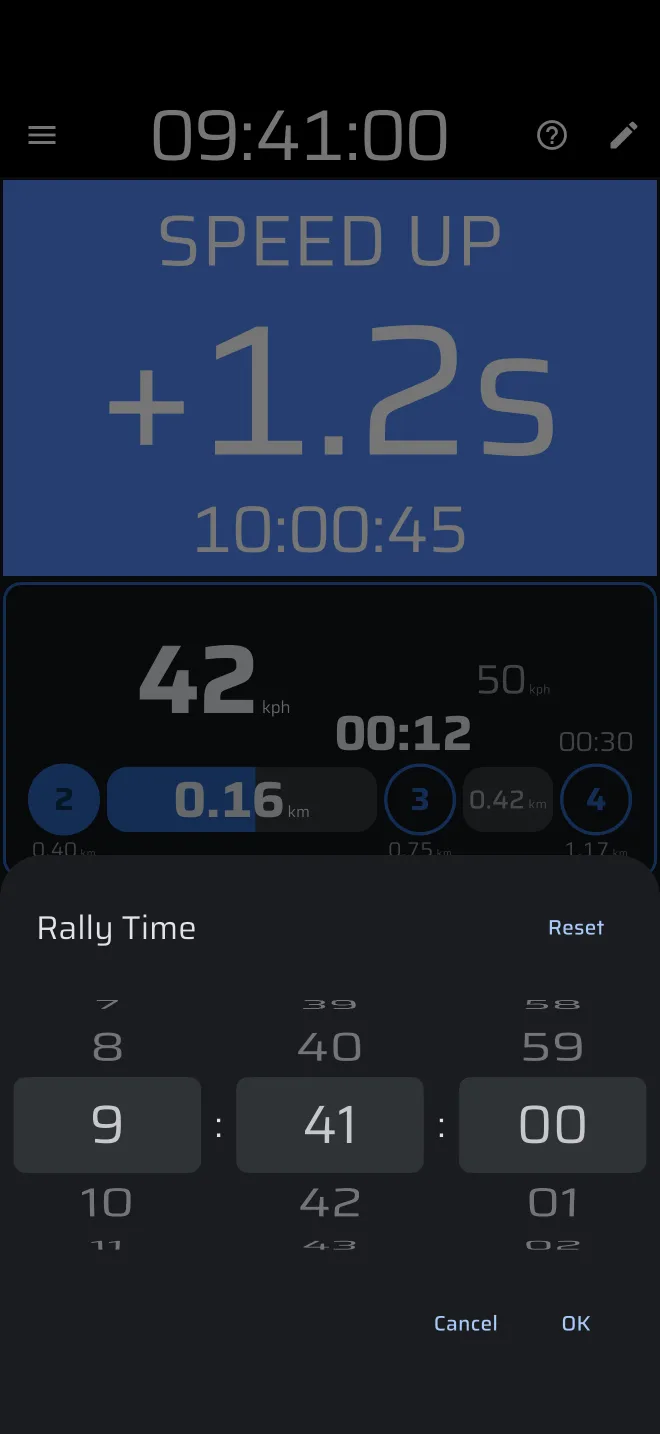
Přesnost určuje vaše klepnutí. Chyba ve zlomku sekundy je normální. Pokud jsou oficiální hodiny řízené GPS nebo rádiem, nastavte čas rallye podle nich.
Zkontrolujte ho znovu před každým dnem, po restartu telefonu a po změně časového pásma.
Nastavte ho znovu na startu
Pokud před první zkouškou narazíte na lepší hodiny, nastavte čas rallye znovu podle nich. Zabere to deset sekund.
Načtení etapy
Etapu jste vytvořili doma (kapitola 4). Teď ji otevřete.
- V postranním menu otevřete disciplínu Pravidelnost | TSD a klepněte na Pravidelnost | TSD.
- Bez načtené etapy pravidelnosti ukazuje obrazovka panel s Vytvořit etapu. Pod ním klepněte na Z knihovny a vyberte etapu ze seznamu. (Z knihovny se objeví, jakmile máte uloženou etapu. Můžete také klepnout na Vytvořit etapu a pak nahoře v panelu na ikonu složky, Otevřít.)
-
Panel etapy se otevře s etapou. Zkontrolujte tři věci:
- Název nahoře je etapa, kterou chcete.
- Startovní signál má správný typ. U Čas musí být na kolečkách čas, který vám pořadatel dal pro tento start. Uložený čas je ten, který jste zadali doma, takže teď nejspíš nesedí.
- Graf rychlosti je úplný. Posuňte se dolů a podívejte se.
Pokud něco změníte a chcete si to ponechat, klepněte na ikonu uložení. Uložení přepíše uloženou etapu.
-
Klepněte na Start. Tím se etapa nespustí. Etapa se tím připraví: aplikace teď čeká na čas startu (nebo na čáru, nebo na vaše klepnutí).
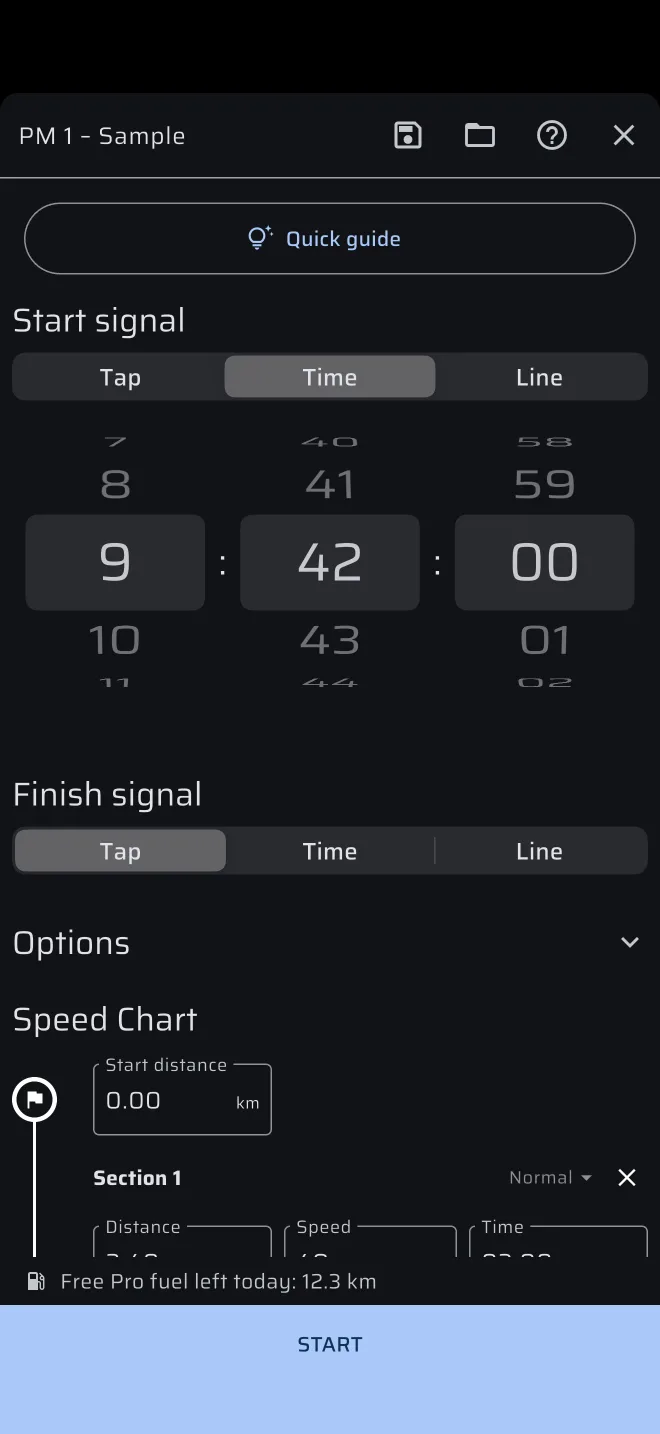
Pokud je graf rychlosti prázdný, aplikace se zeptá Začít bez sekcí? Klepněte na Zrušit a graf vyplňte.
Bez Pro potřebuje Start palivo Pro. Pokud dnes žádné nezbývá, otevře se místo toho Vaše palivo došlo. Viz Pro, palivo Pro a demo režim.
Každý režim s etapou drží vlastní etapu: Pravidelnost | TSD svou etapu pravidelnosti, Rychlostní zkouška svou, Průzkum svou. Během zkoušky můžete otevřít Přejezd nebo jiný režim a etapa pravidelnosti běží dál. Běží vždy jen jedna etapa. Pokud při stisknutí Start čeká nebo běží etapa jiného typu, aplikace se zeptá například Ukončit etapu Rychlostní zkouška?
Start podle času u semaforu
Se startovním signálem Čas aplikace spustí etapu v zadaném čase startu, měřeném podle času rallye. Použijte čas, který vám pořadatel dal pro vaše auto.
Po stisknutí Start se panel Ideální čas změní:
- Záhlaví ukazuje Čas zahájení a panel ukazuje čas startu v hodinách, minutách a sekundách.
- Posledních 30 sekund před startem odpočítává celé sekundy.
- Na nule etapa začne. Záhlaví se vrátí na Ideální čas a panel ukazuje váš rozdíl oproti ideálnímu času, počínaje nulou.
Buďte na čáře dřív, než odpočet skončí, a vyjeďte na signál. Tripy začínají se startem etapy, takže aplikace před ním žádnou vzdálenost nepočítá. Nepopojíždějte k čáře až po čase startu.
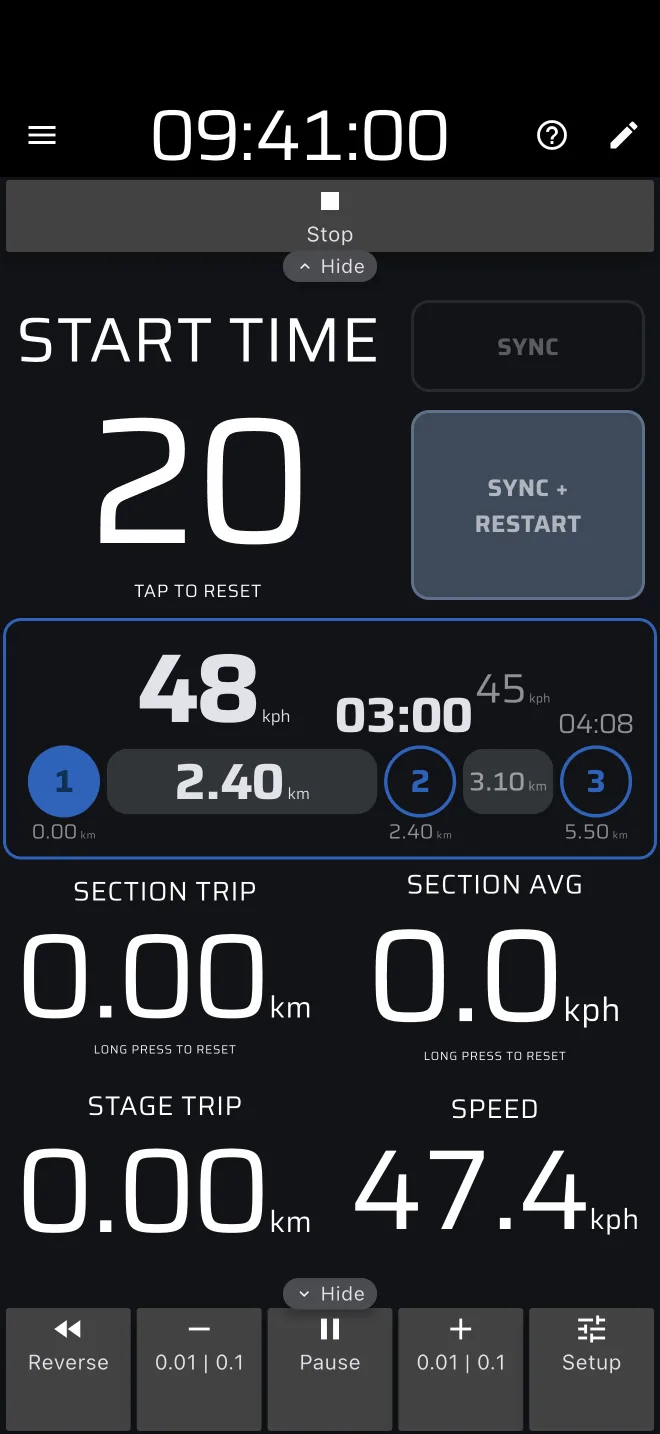
Ideální čas běží od času startu, ať se hýbete, nebo ne. Pokud ještě stojíte, když etapa začne, ideální čas běží dál, ale vzdálenost ne. Startujete se ztrátou.
Start na čáře pro letmé starty
Některé zkoušky začínají na čáře, kterou projíždíte v rychlosti. Pro ně při tvorbě etapy zvolte pod Startovní signál možnost čára.
- V editoru etapy nebo v panelu klepněte pod Startovní signál na čára.
- Otevře se mapa na vaší aktuální poloze. Posuňte a otočte ji tak, aby symbol čáry uprostřed ležel napříč silnicí na startovní čáře.
- Stiskněte Start jako předtím.
Etapa začne, když telefon čáru protne. Čas startu aplikace dopočítá mezi dvěma polohami GPS po obou stranách čáry, takže je přesnější než klepnutí. Panel ukazuje nápovědu Překročte počáteční linii.
Pokud jste čáru kreslili doma, zkontrolujte ji v den akce proti skutečné startovní čáře.
Zrušení čekající etapy a kontrola času startu
Etapu, která čeká na start, můžete zrušit. Klepněte na dlaždici Ideální čas (je na ní Klepnutím resetujete) nebo na Zastavit v horním panelu nástrojů. Obojí vynuluje tripy a obrazovka se vrátí na panel s Vytvořit etapu. Chcete-li etapu připravit znovu, klepněte na Z knihovny, vyberte ji a stiskněte Start.
Čas startu v minulosti spustí etapu okamžitě
Pokud čas startu už uplynul, když stisknete Start, aplikace nečeká. Spustí etapu okamžitě a počítá od dřívějšího času startu. Panel Ideální čas pak ukazuje, že jste pozdě o celý rozdíl, například +04:00. Tripy počítají od teď.
Stisknout Start minutu nebo dvě po čase startu nevadí: uplynulý čas je stále správný. Nebezpečná je uložená etapa se špatným časem startu, například z jiné akce. Spustí se okamžitě a jste ve ztrátě od prvního metru. Než stisknete Start, podívejte se na čas startu.