Příprava aplikace
Tato kapitola vás provede od instalace k telefonu připravenému do auta: plán nebo demo režim, přihlášení, držák a napájení a nastavení, která udrží GPS v chodu.
Instalace a první spuštění
- Nainstalujte Rally Tripmeter z App Store nebo Google Play. Viz Rychlý start.
- Otevřete aplikaci. Tripmetr měří vzdálenost a rychlost podle GPS, takže bez přístupu k poloze nic nefunguje. Aplikace se sama neptá. Jantarový pruh pod horní lištou říká Poloha je vypnutá: klepněte na Povolit a polohu povolte, až se telefon zeptá. Pokud se později objeví červený pruh, viz Červený pruh GPS.
- Otevřete postranní menu: přejeďte prstem od levého okraje, nebo klepněte na ikonu menu vlevo nahoře.
Obrazovka pro pravidelnost se jmenuje Pravidelnost | TSD. V postranním menu má pod Režimy každá disciplína záhlaví. Klepnutím na záhlaví Pravidelnost | TSD ho otevřete. Obsahuje režimy, které na rallye pravidelnosti využijete: Pravidelnost | TSD, Přejezd a Průměrná rychlost. Tripmetr stojí samostatně nad disciplínami.
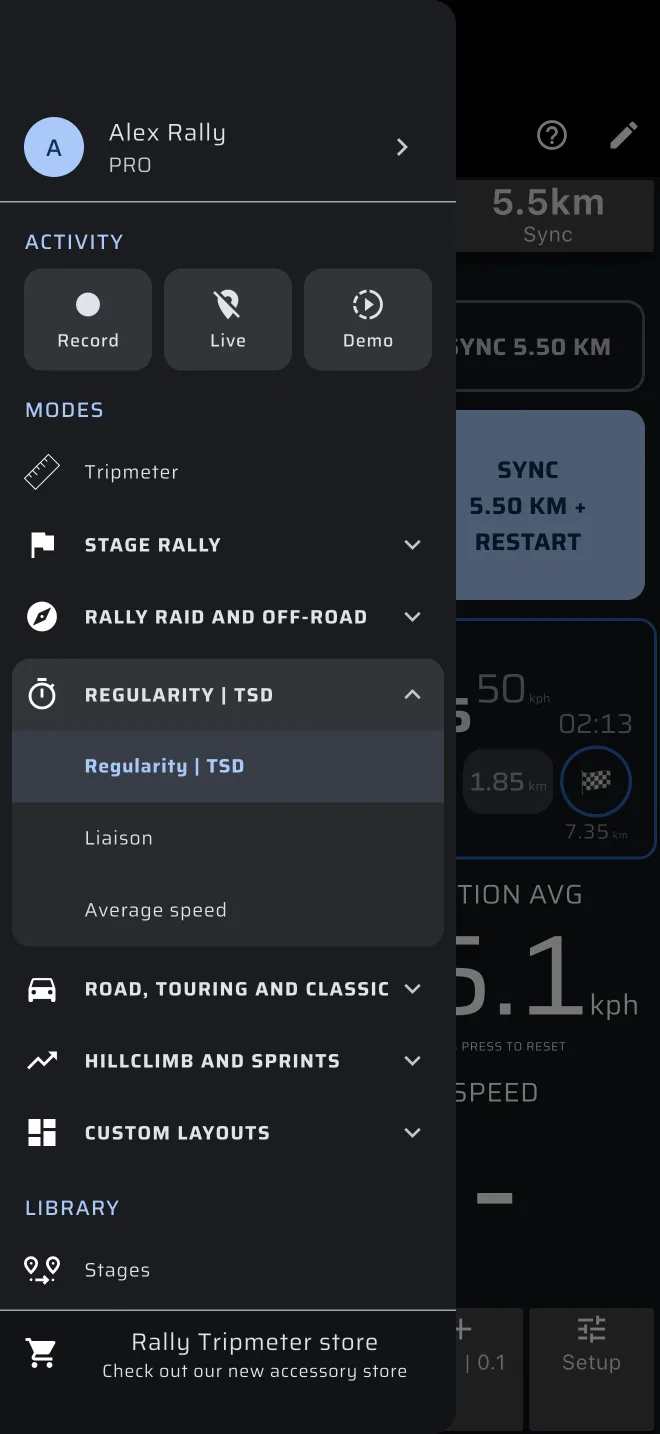
Pokud jste aplikaci ještě nepoužívali, přečtěte si nejdřív Rychlý start. Zabere deset minut a pokrývá základy, které tento návod považuje za samozřejmé.
Vyzkoušejte si to nejdřív
Otevřete Pravidelnost | TSD. Bez načtené etapy pravidelnosti ukazuje obrazovku bez etapy: za panelem s Vytvořit etapu, Rychlý průvodce a Ukázková etapa hraje krátká ukázka obrazovky. Žádný panel nevyskočí.
Než zadáte skutečný roadbook, klepněte na Rychlý průvodce. Projede 1 km ukázkovou etapu a zastaví se u každého okamžiku, který vyžaduje tlačítko. Zabere asi pět minut, nespotřebuje palivo Pro a nic v aplikaci nemění. Potom tutéž ukázku projeďte sami pomocí Ukázková etapa. Obojí popisuje kapitola Trénink doma. Rychlého průvodce nabízí i ? v horní liště.
Rychlý průvodce se nejdřív ptá na Automatická změna sekce nebo Ruční změna sekce. To je jen způsob, jak se mění sekce, ne způsob, jak se vám měří čas. Viz Dvě samostatné volby.
Pro, palivo Pro a demo režim
Pravidelnost | TSD je režim Pro. Stejně tak Průměrná rychlost, Přejezd, Rychlostní zkouška, Rally Raid, Průzkum a vlastní rozvržení.
- Bezplatný plán vám dává Tripmetr a Mapu na omezenou vzdálenost denně (standardně 80 km).
- Základní vám dává Tripmetr a Mapu bez omezení vzdálenosti.
- Pro odemyká všechno, bez omezení.
Bez Pro můžete režimy Pro stále otevřít a prohlížet. Skutečná jízda v režimu Pro spotřebovává palivo Pro: bezplatná vzdálenost každý den (standardně 40 km), společná pro všechny režimy Pro, stejná na bezplatném plánu i na Základním. Viz Licence a plány.
- Ukazatel pod horní lištou ukazuje zbývající palivo Pro. Klepnutím zobrazíte plány Pro.
- Panel etapy ukazuje zbývající palivo nad Start, například Zbývající palivo Pro zdarma dnes: 12.3 km.
- Aplikace kontroluje palivo, když v panelu etapy stisknete Start. Etapa, která čeká nebo běží, vždy pokračuje do cíle, i když palivo cestou dojde.
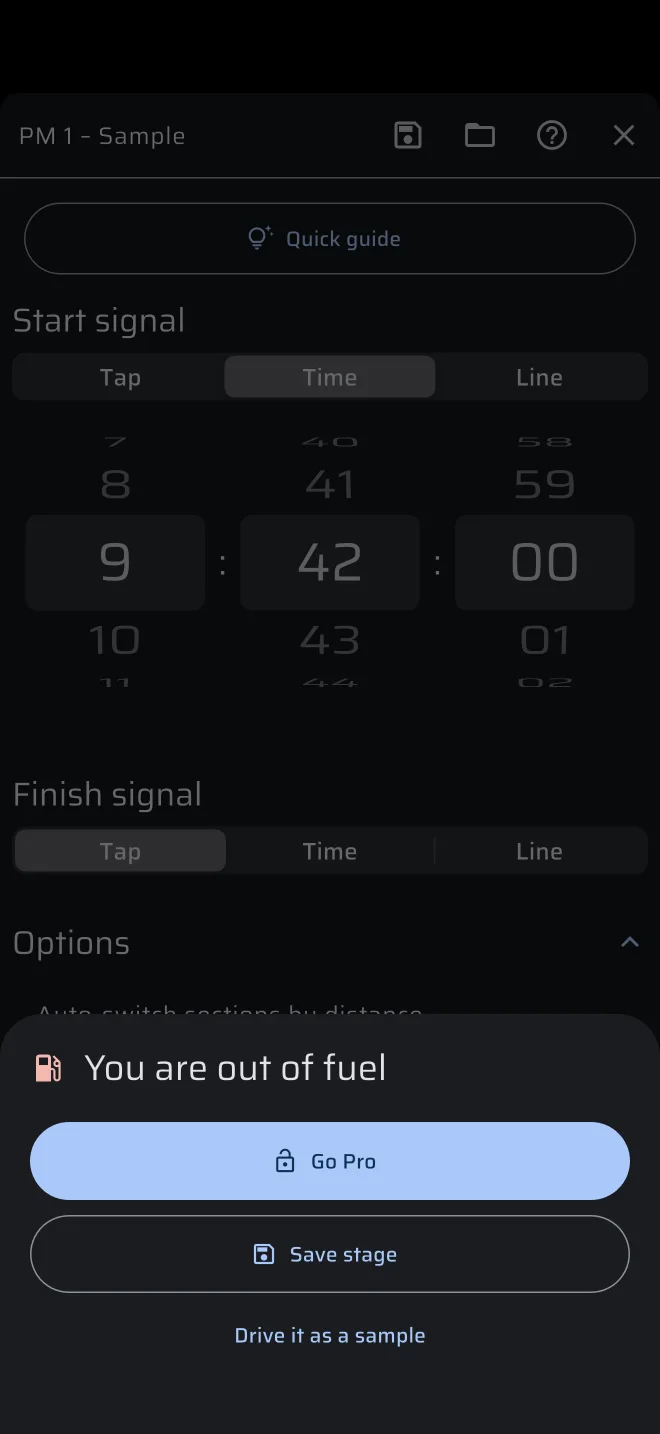
- Bez zbývajícího paliva otevře Start panel Vaše palivo došlo s Přejít na Pro, Uložit etapu a Projet ji jako ukázku. Projet ji jako ukázku projede vaši etapu na cvičné obrazovce, s pedály místo GPS (viz Trénink doma).
- Bez zbývajícího paliva zůstává obrazovka bez etapy otevřená (její Rychlý průvodce a ukázková etapa palivo nespotřebovávají). Po dokončené etapě režim zakryje tmavá obrazovka: Vaše palivo došlo s Přejít na Pro a Povolit demo režim. Palivo se doplní o půlnoci.
Rally pravidelnosti bývá obvykle delší. Na samotnou akci potřebujete Pro. Demo režim palivo Pro nespotřebovává.
Všechny obrazovky pro pravidelnost si můžete vyzkoušet, aniž byste cokoli kupovali. Demo režim nahradí GPS simulovanou jízdou. Zapnete ho takto:
- Otevřete postranní menu, klepněte na čip Demo a pak na Spustit demo. Nebo klepněte na Povolit demo režim na tmavé obrazovce přes režim.
- Červený pruh ukazuje Simulace polohy a ovladač rychlosti. Jím měníte simulovanou rychlost.
- Ke skutečnému GPS se vrátíte klepnutím na Klepnutím zastavte režim ukázky v červeném pruhu, nebo na oranžový čip Demo v postranním menu.
Demo režim je také způsob, jak trénovat před akcí. Viz Trénink doma.
Demo režim není na akci
V demo režimu je poloha simulovaná. Než vyjedete, vypněte ho. Že je zapnutý, poznáte podle červeného pruhu.
Nákup a správu plánu popisuje stránka Licence a plány.
Přihlášení
Aplikaci můžete používat bez účtu. Své etapy pak aplikace uchovává v tomto telefonu pod účtem hosta.
Přihlaste se, pokud chcete mít uložené etapy a historii ve více telefonech, například v telefonu jezdce a spolujezdce:
- V postranním menu klepněte na záhlaví účtu nahoře (je v něm Přihlásit se).
- Na obrazovce Účet klepněte na Přihlásit se přes Google nebo Přihlásit se přes Apple.
- Totéž udělejte na druhém telefonu se stejným účtem.
Vaše etapy pak najdete v obou telefonech v postranním menu pod Knihovna > Zvláštní zkoušky. Etapa uložená v jednom telefonu se objeví i ve druhém.
Pokud jste před přihlášením vytvořili etapy jako host, aplikace je přesune do vašeho účtu. Potřebuje k tomu připojení. Bez něj vás aplikace požádá, abyste to zkusili znovu.
Když jste přihlášení, ukazuje záhlaví účtu v postranním menu vaše jméno. Klepnutím otevřete obrazovku Účet. Je na ní Odhlásit se a Smazat účet.
Pokud se přihlásit nechcete, můžete etapu poslat do jiného telefonu jako soubor. Viz Uložení a sdílení do telefonu jezdce.
Přihlaste se doma
Přihlaste se před akcí, s dobrým připojením. Etapy si také připravte doma, ne na startovní čáře.
Držák, napájení a obrazovka
Upevněte telefon tam, kde ho ten, kdo z něj čte, uvidí, aniž by ho musel držet. Na zkoušce pravidelnosti je to obvykle spolujezdec, který sleduje panel Ideální čas. Pokud z něj čte jezdec, umístěte držák do jeho zorného pole, ale ne před výhled na silnici.
Připojte telefon k nabíječce. GPS se zapnutou obrazovkou rychle vyprázdní baterii.
Dokud je aplikace otevřená, nechává obrazovku rozsvícenou. Časový limit obrazovky v telefonu měnit nemusíte.
Zapněte v Nastavení volbu Pokračovat v běhu na pozadí. Standardně je vypnutá. Když je zapnutá, GPS běží dál, i když se obrazovka zamkne nebo otevřete jinou aplikaci. Na Androidu pak telefon ukazuje oznámení „Background GPS is active“. Když je vypnutá, může GPS zastavit telefonní hovor nebo jiná aplikace.
Zkontrolujte také úsporu baterie v telefonu. Telefon, který omezuje aplikace na pozadí nebo kvůli úspoře vypíná obrazovku, může uprostřed zkoušky ztratit GPS.
Jednotky
Jednotky nastavíte v Nastavení > Jednotky. Vzdálenost (km nebo mi) a Rychlost (km/h nebo mph) jsou dvě samostatná nastavení.
Graf rychlosti, do kterého zkoušku zadáváte, používá obě: vzdálenosti, ČK a tripy etapy a sekce ve Vzdálenost, rychlosti a průměry v Rychlost. Zvolte jednotky, které používá váš itinerář, a nastavte je dřív, než začnete graf zadávat. Pokud jednotku změníte později, aplikace hodnoty přepočítá.
Pod Tripy mohou mít TRIP 1 a TRIP 2 vlastní jednotku. Etapa vždy používá Vzdálenost.