Měření času jízd
Načtěte etapu pro Rychlostní zkoušku, odstartujte jízdu, v cíli ji zastavte a jízdy porovnejte v Historii.
Pro vaši vlastní potřebu
Aplikace je pro vlastní potřebu posádky. Měření času pořadatele nenahrazuje. Výsledkem je čas pořadatele.
Nastavení jízdy
V postranním menu otevřete Závody do vrchu a sprinty a klepněte na Rychlostní zkouška. Bez načtené etapy ukazuje Rychlostní zkouška obrazovku bez etapy s tlačítky dole. Spustit etapu hned spustí stopky okamžitě, což na rychlou jízdu stačí: v cíli klepněte na Čas etapy znovu. Rychlý průvodce ukáže obrazovku prakticky, zatímco auto pohání demo režim. Chcete-li nastavit start a cíl:
- Klepnutím na Vytvořit etapu (nebo Z knihovny pro uloženou) otevřete panel etapy.
- Do Název etapy napište název, například „Vrch 1. jízda“. Název je nepovinný: etapa uložená bez něj se jmenuje Nepojmenovaná.
- Zvolte Startovní signál a Signál dokončení (níže).
- Klepnutím na ikonu uložení si etapu ponecháte v knihovně. Klepnutím na ikonu složky (Otevřít) načtete uloženou.
- Klepněte na Start.
Na jednu jízdu etapu ukládat nemusíte. Uložená etapa vám dá čistý start i stop pro každou jízdu na stejné trati.
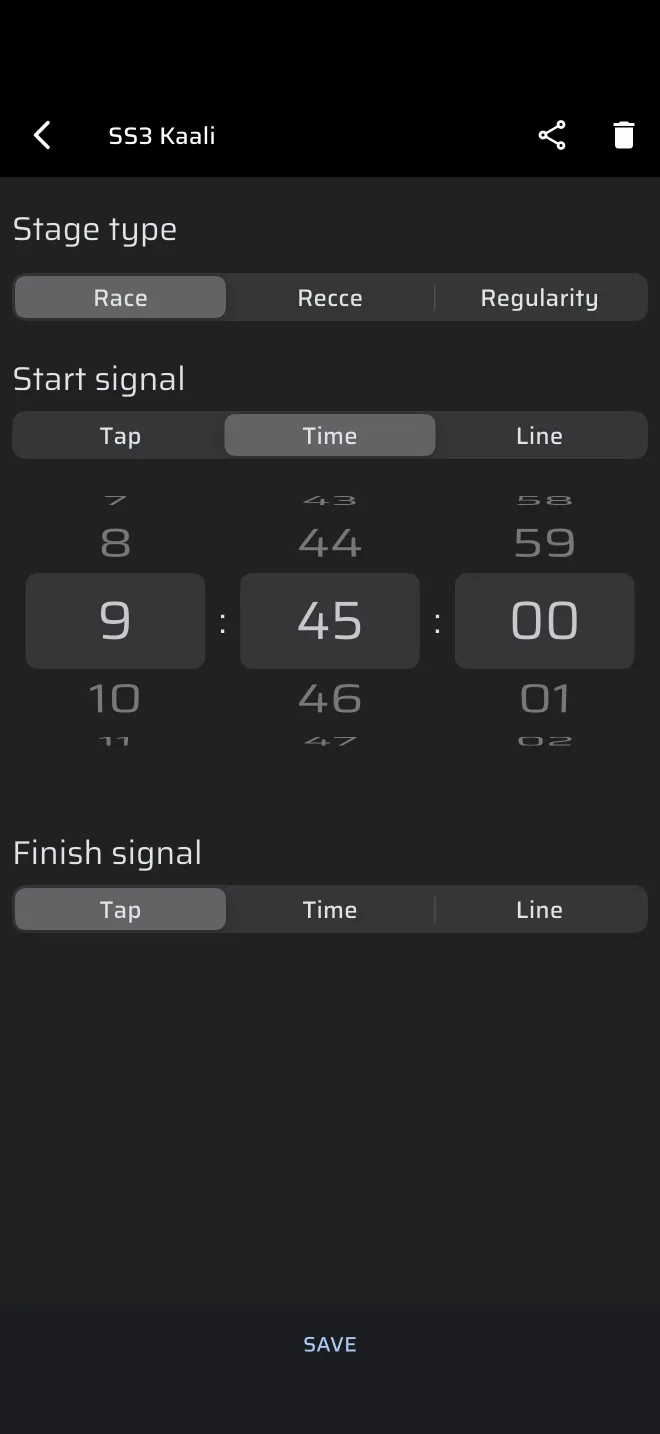
Který start zvolit:
- Kliknout je obvyklá volba. Etapa na vás čeká. Když startér dá signál, klepněte na Čas etapy. Nápověda ukazuje Klepnutím spusťte. Startem je okamžik klepnutí, takže váš reakční čas je součástí času jízdy.
- Čas je pro plánovaný startovní čas. Zadejte čas startu. Výchozí je příští celá minuta. Posledních 30 sekund Čas etapy odpočítává a na nule odstartuje. Čas se řídí Aktuální čas, takže ho nejdřív nastavte podle oficiálních hodin.
- čára je pro letmý start. Viz níže.
Pro start časem nebo čarou platí dvě pasti: klepnutí na Čas etapy start zruší a čas startu, který už uplynul, spustí jízdu okamžitě. Obojí vysvětluje stránka Měření času RZ. Uložená etapa si pamatuje jen denní čas, takže ho při dalším použití etapy zkontrolujte.
Startovní a cílová čára
Start nebo cíl čára používá čáru, kterou nakreslíte na mapě.
- Pod Startovní signál nebo Signál dokončení zvolte čára.
- Mapa se otevře na vaší aktuální poloze. Posuňte a otočte ji tak, aby symbol čáry uprostřed ležel napříč silnicí na startovní nebo cílové čáře.
- Etapu s čarou uložte, ať je připravená pro každou jízdu.
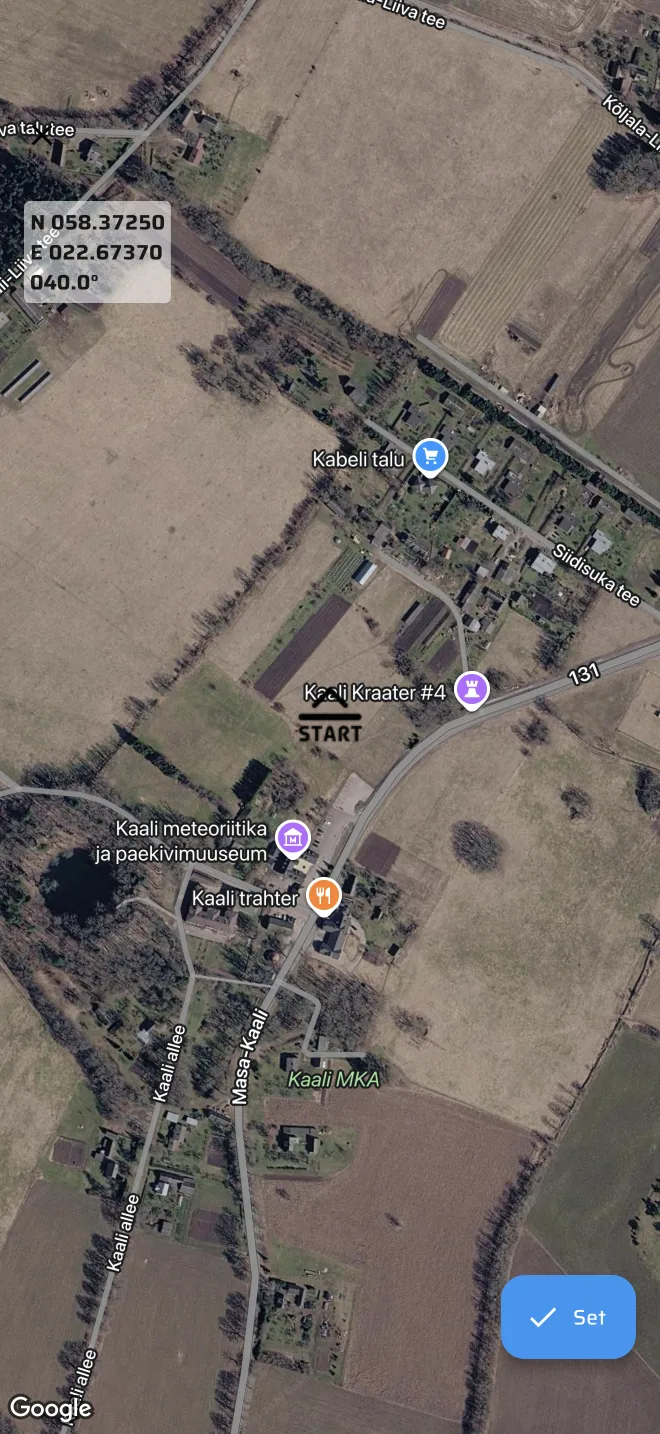
Jízda začne nebo skončí, když telefon čáru protne. Aplikace dopočítá čas protnutí mezi dvěma polohami GPS po obou stranách čáry a předpokládá mezi nimi stálou rychlost. Počítá od okamžiku, kdy druhá poloha dorazila do aplikace, takže každé zpoždění v doručení GPS v telefonu čas posune.
Mějte na paměti tato omezení:
- Start z místa. Auto, které stojí na čáře a pak zrychlí, nejede mezi dvěma polohami stálou rychlostí. Start čarou se hodí pro letmý start. Pro start z místa použijte Kliknout, nebo Čas pro plánovaný startovní čas.
- Cíl. Cíl čarou funguje dobře ve vysoké rychlosti. Čáru protíná telefon, ne přední kola ani oficiální časomíra. Počítejte s malým rozdílem proti oficiálnímu času.
- Jiné způsoby cíle. Cílem může být také Čas, nebo klepnete na Čas etapy. Text na stopkách ukazuje Klepnutím zastavíte.
- Aplikace neumí startovat ani končit podle vzdálenosti.
Každou běžící etapu ukončíte klepnutím na Čas etapy, ať je signál dokončení jakýkoli. Použijte to, když se cíl časem nebo čarou nespustí, a během jízdy na stopky nesahejte. Dokončená jízda ukazuje svůj čas s nápovědou Klepnutím resetujete. Klepnutí ji vymaže a vrátí vás na obrazovku bez etapy. Pro další jízdu načtěte etapu pomocí Z knihovny.
Během jízdy
Režim Rychlostní zkouška ukazuje:
- Čas etapy, čas jízdy v desetinách sekundy;
- Vzdálenost etapy a Průměr etapy, vzdálenost a průměrnou rychlost od startu;
- Vzdálenost sekce a Průměr sekce, od posledního vynulování tripu sekce;
- Rychlost a Max rychlost RZ, dosud nejvyšší rychlost.
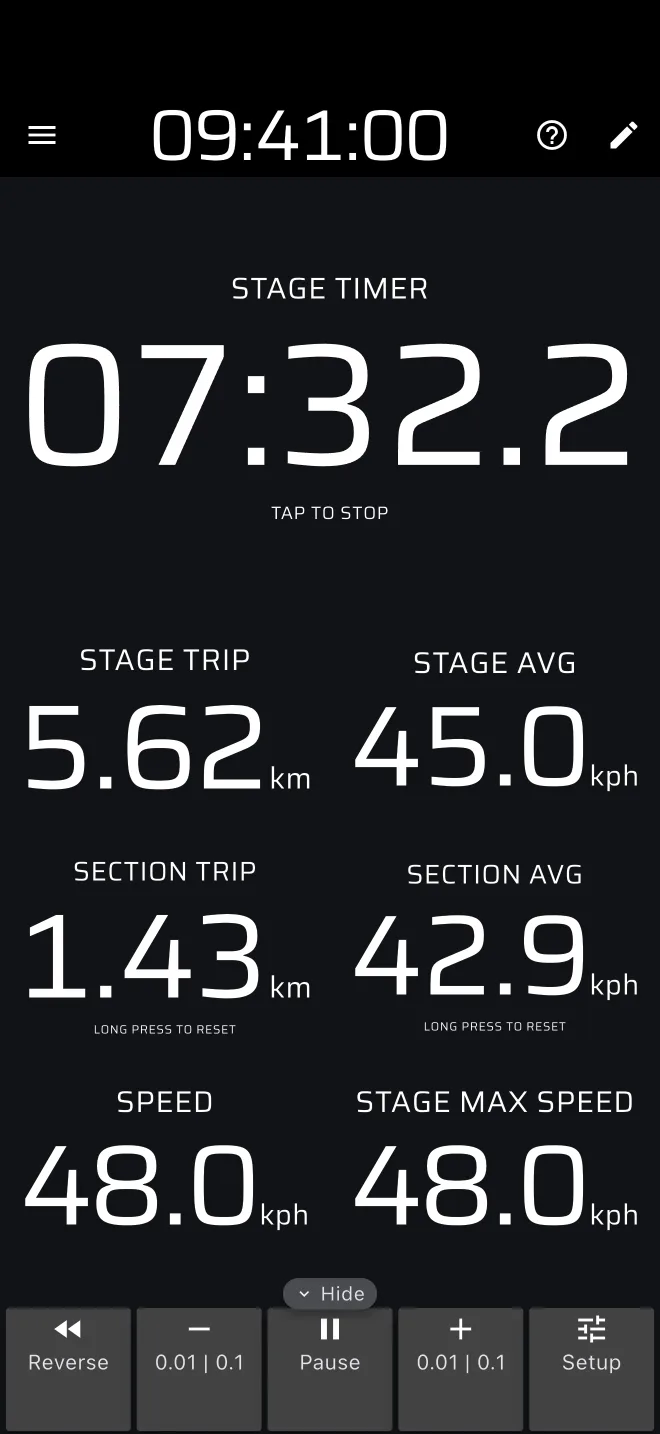
Chcete-li mezi jízdami porovnat mezičasy, vynulujte trip sekce u známého orientačního bodu. Vynuluje ho dlouhý stisk kamkoli na obrazovku (nápověda u Vzdálenost sekce ukazuje Stisknutím a podržením resetujete) a vynuluje přitom i TRIP 1 a TRIP 2. Hodnoty sekce se do Historie neukládají, takže si čas a vzdálenost, které chcete porovnat, zapište.
Vzdálenost etapy počítá vzdálenost z GPS s vaší kalibrací. Porovnejte ji se známou délkou trati. Pokud se liší, zkontrolujte kalibraci. Viz Kalibrace.
Historie jízd
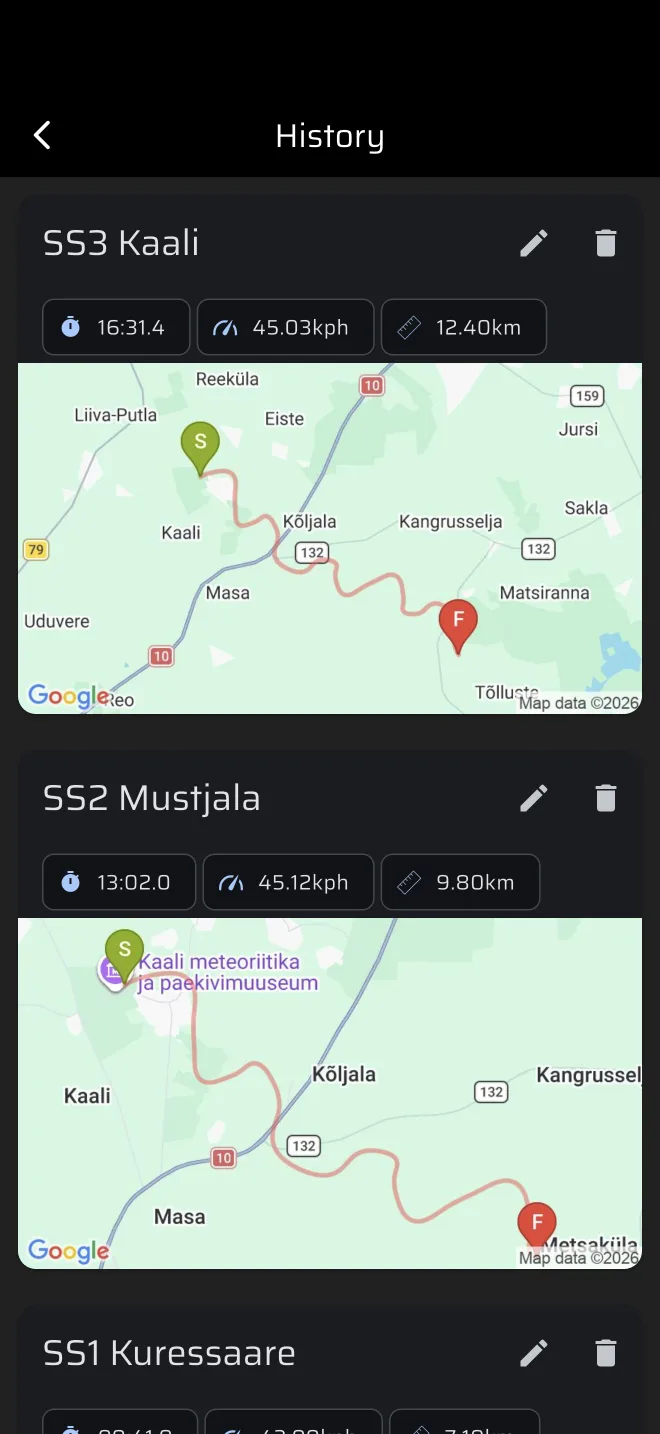
Každá dokončená jízda se automaticky uloží jako samostatný záznam s názvem etapy, časem, průměrnou rychlostí a vzdáleností. Jízda zrušená před startem se neukládá.
- Otevřete postranní menu a klepněte na Historie pod Knihovna.
- Porovnejte časy svých jízd vedle sebe. Ikonou tužky jízdu přejmenujete, takže je můžete označit „1. jízda“, „2. jízda“.
- Klepnutím na jízdu otevřete Telemetrie. Graf rychlosti ukazuje rychlost podle vzdálenosti. Táhněte po něm prstem a mapa i čipy se pohybují s vámi. Otevřete dvě jízdy a v obou přejeďte na stejnou vzdálenost, například na stejnou vracečku, a uvidíte, kde jste rychlost získali nebo ztratili.
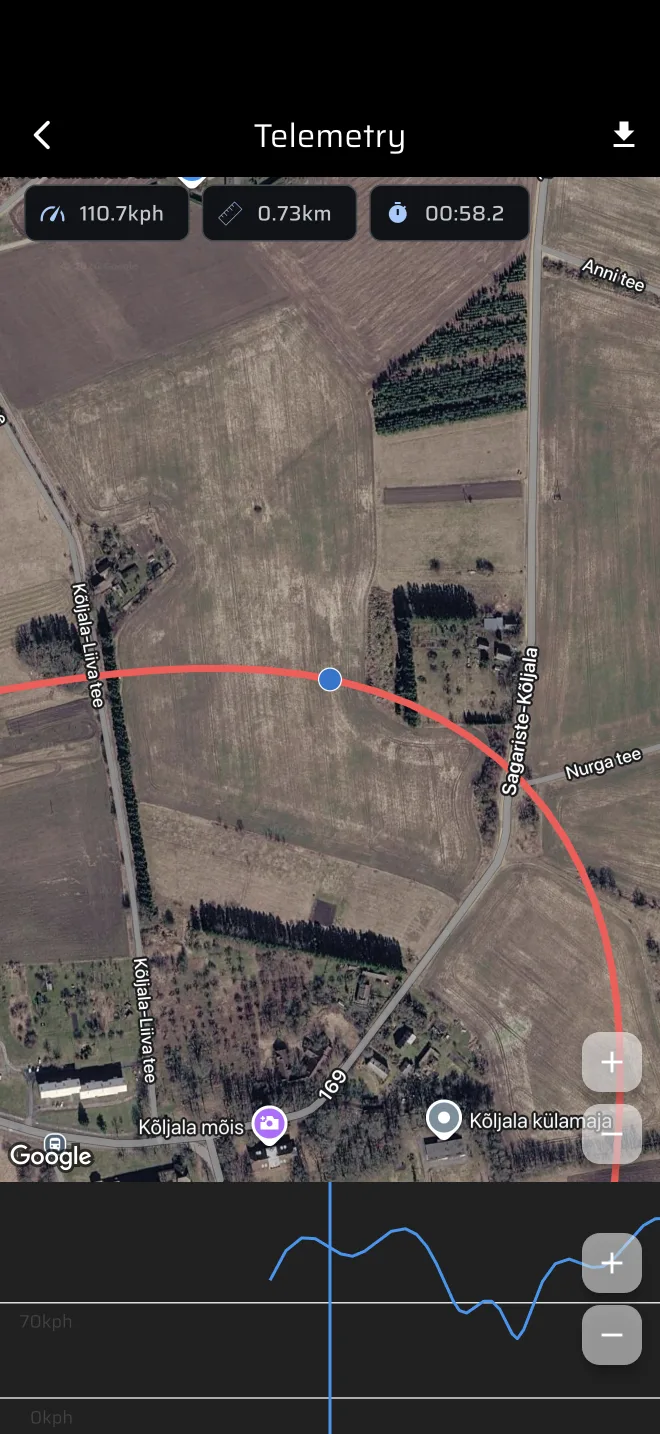
Aplikace neumí ukázat dvě jízdy vedle sebe na jedné obrazovce. Jízda dokončená bez připojení se v seznamu ukáže hned, s ikonou přeškrtnutého mraku (Čeká na synchronizaci), a nahraje se, jakmile je telefon zase online. Viz Servis a historie.
Chcete-li trať sdílet s ostatními závodníky, otevřete Knihovna > Zvláštní zkoušky a klepněte na ikonu sdílení vedle etapy. Pošle se jako soubor .rtstage. Ostatní ho naimportují přes Importovat etapu.