Servis a historie
Po zkoušce nebo po celém dni je každá dokončená jízda už v historii. Tato stránka ukazuje, jak jízdy číst a jak exportovat stopu.
Kde se jízdy ukládají
Každá etapa, kterou dokončíte, se uloží automaticky. Platí to pro jízdy v režimech Rychlostní zkouška a Průzkum i pro etapy pravidelnosti. Etapa zrušená před startem se neukládá.
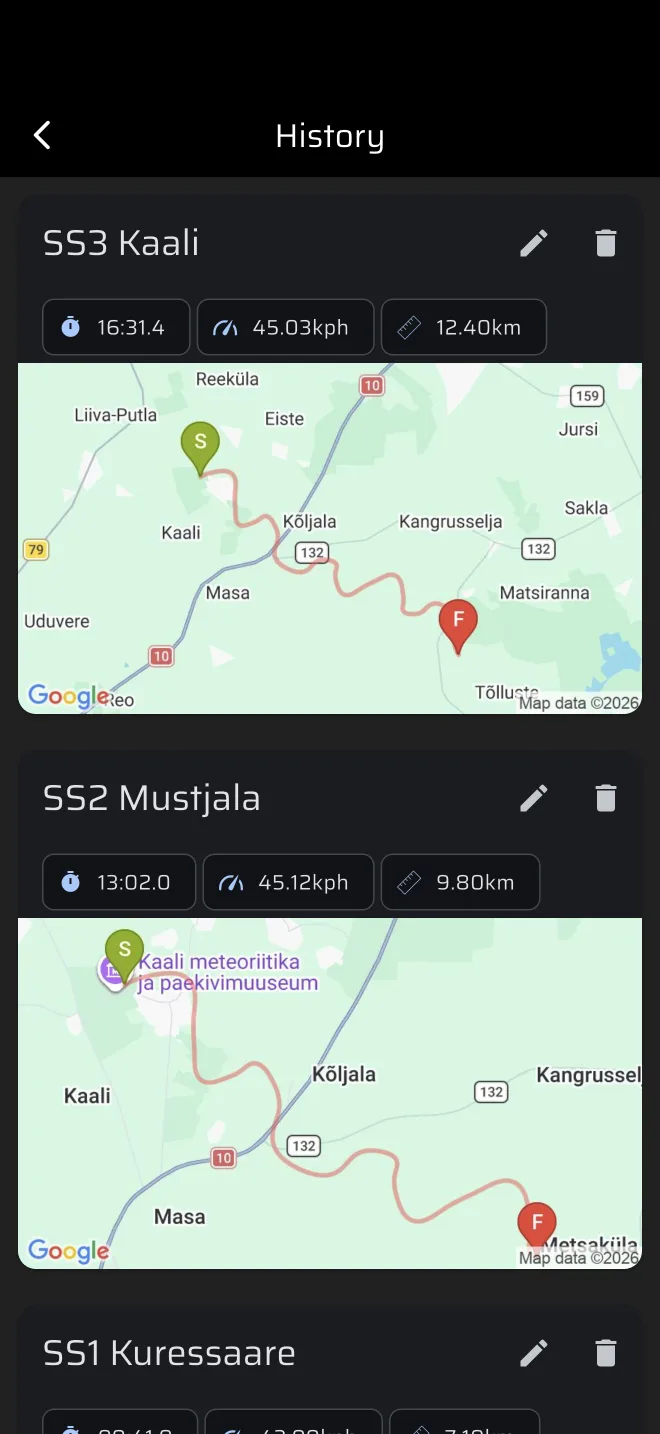
Otevřete postranní menu a klepněte na Historie (pod Knihovna). Každá jízda je karta s:
- názvem etapy, nebo Nepojmenovaná, pokud žádný neměla;
- časem etapy, průměrnou rychlostí a vzdáleností;
- mapou stopy se S na startu a F v cíli.
Ikonou tužky jízdu přejmenujete, ikonou koše ji smažete. Smazání se ptá na potvrzení (Smazat etapu?).
Jízdy se ukládají online, do vašeho účtu. Jízda dokončená bez připojení se v seznamu ukáže hned, s ikonou přeškrtnutého mraku (Čeká na synchronizaci), a nahraje se, jakmile je telefon zase online. Viz Ukládání bez připojení. Host vidí nahoře v historii pruh, který ho vyzývá k přihlášení.
Vzdálenost v historii
Vzdálenost na kartě je délka nahrané stopy GPS. Není to trip, takže nezahrnuje váš kalibrační faktor.
Telemetrie
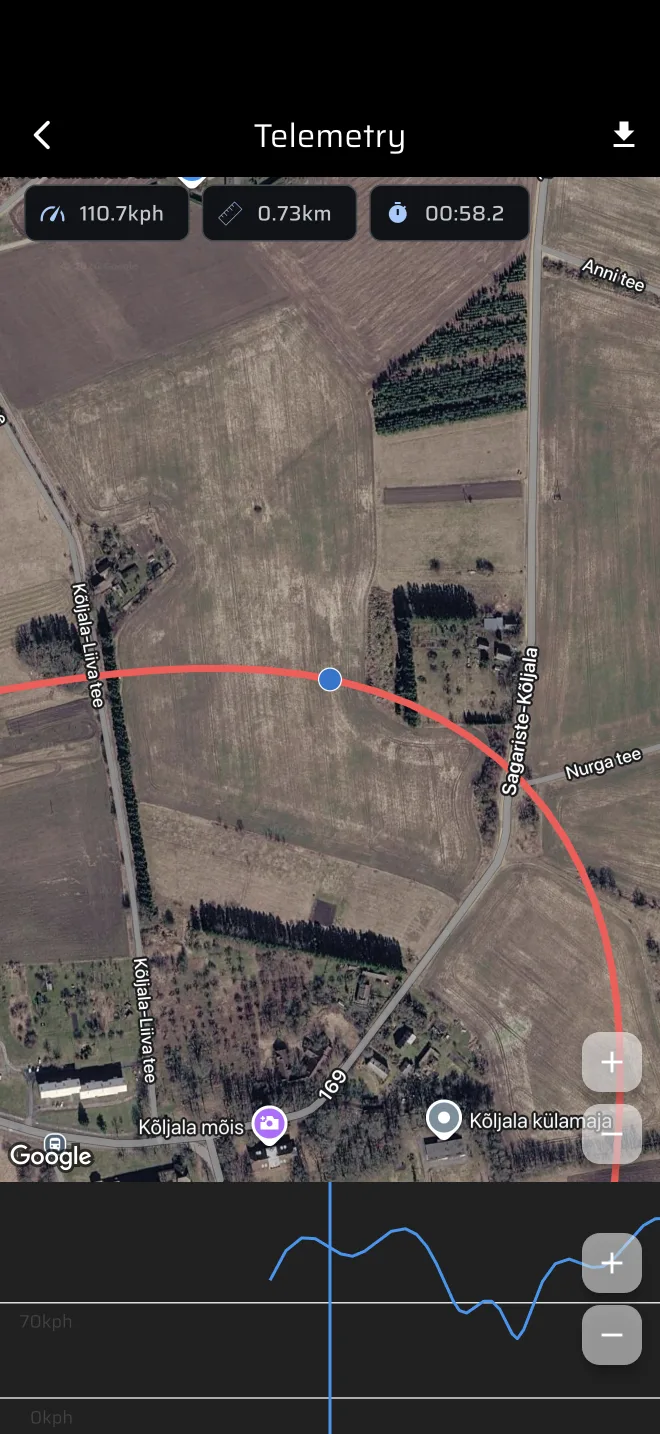
Klepnutím na jízdu otevřete Telemetrie:
- Mapa ukazuje vaši stopu, vystředěnou na bod, na který se díváte.
- Graf rychlosti pod ní ukazuje rychlost podle vzdálenosti.
- Táhněte po grafu. Mapa se přesune na daný bod a čipy nad mapou ukazují rychlost, vzdálenost a čas etapy v tomto bodě.
- Ikona stažení v horní liště exportuje stopu jako soubor GPX přes nabídku sdílení.
Aby se jízda v telemetrii otevřela, potřebuje alespoň dva body GPS. Jízda s méně body ukáže prázdnou obrazovku.
Porovnání jízd
Aplikace nemá porovnání vedle sebe. Dvě jízdy stejné zkoušky porovnáte takto:
- v seznamu historie si dejte vedle sebe čas etapy, průměrnou rychlost a vzdálenost obou karet;
- otevřete každou v telemetrii a táhněte na stejnou vzdálenost, abyste porovnali rychlost v zatáčce nebo na horizontu.
Mezičasy sekcí během zkoušky porovnávejte pomocí Vzdálenost sekce a Průměr sekce v režimu Rychlostní zkouška (viz Měření času RZ). Tyto hodnoty se do historie neukládají.
V servisní zóně
- Trasy. Postranní menu, Knihovna > Uložené trasy. Otevřete trasu a tlačítkem Exportovat trasu ji pošlete jako GPX, KML nebo GeoJSON. GPX funguje s Garminem, Stravou i OsmAnd.
- Etapy. V Knihovna > Zvláštní zkoušky klepněte na ikonu sdílení vedle etapy a pošlete ji jako soubor
.rtstage. Kdokoli s aplikací ji importuje ikonou Importovat etapu na obrazovce Zvláštní zkoušky. - Baterie. GPS se zapnutou obrazovkou rychle vybíjí baterii. V servisu i v autě mějte telefon na nabíječce.