Jízda zkoušky
Tato kapitola je o jízdě etapy: jak číst ideální čas, co dělat při změně rychlosti a jak opravit vzdálenost u orientačního bodu, aniž byste rozbili měření času. Start popisuje kapitola Čas rallye a start.
Pravidlo pro tuto kapitolu
ČK (časová kontrola) je čas, který zaznamenáte v aplikaci. Zaznamenání ČK restartuje ideální čas od tohoto okamžiku. ČK zaznamenávají tlačítka, která končí na + Restart, a dlouhý stisk Ideální čas. Na zkoušce měřené od startu do cíle je uvnitř zkoušky nikdy nepoužívejte. Kapitola 7 to ukazuje na číslech.
Čtení ideálního času
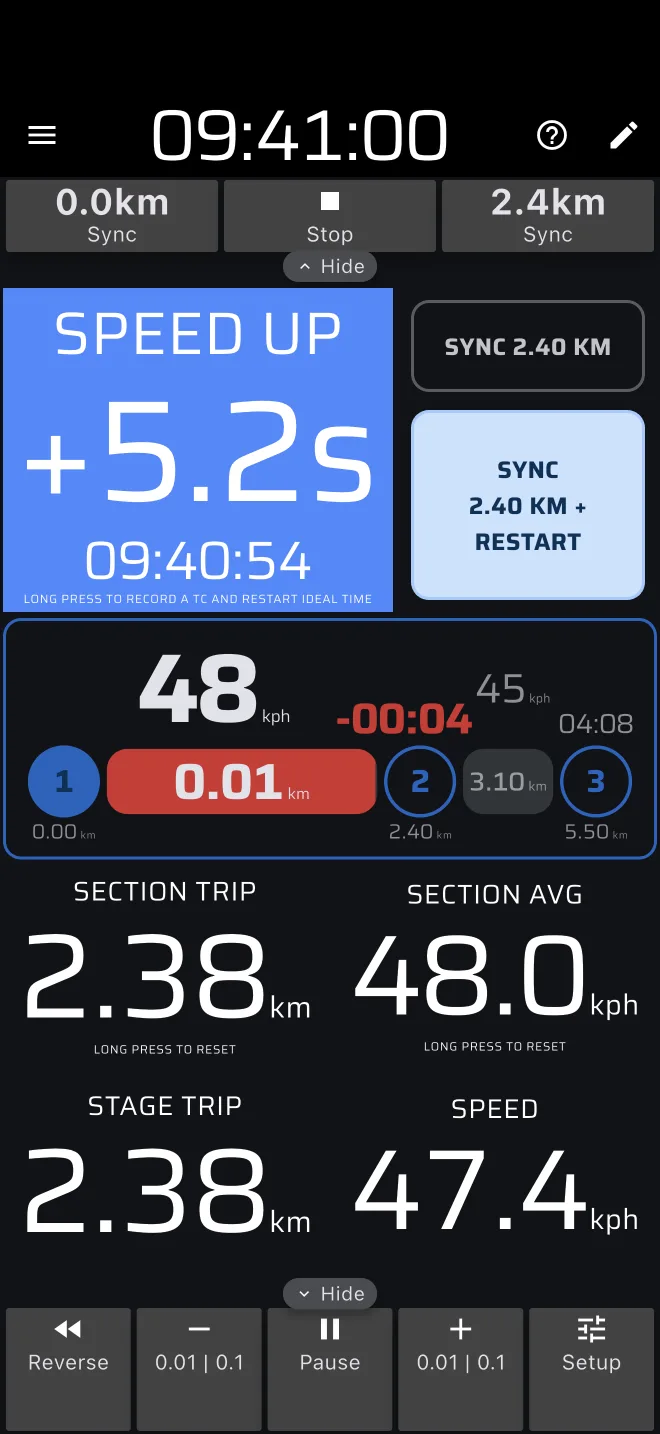
Velké číslo Ideální čas je váš rozdíl oproti grafu rychlosti v místě, kde právě jste. Aplikace spočítá čas, ve kterém byste tímto bodem měli podle grafu projet. Ten odečte od času rallye.
+znamená, že jste pozdě. Záhlaví ukazuje ZRYCHLI.-znamená, že jste brzy. Záhlaví ukazuje ZPOMAL.- Pod jednu minutu je číslo v sekundách a desetinách, například
+12.3s. Od jedné minuty v minutách a sekundách, například+01:05. - Rozdíl menší než 0.05 s nemá znaménko.
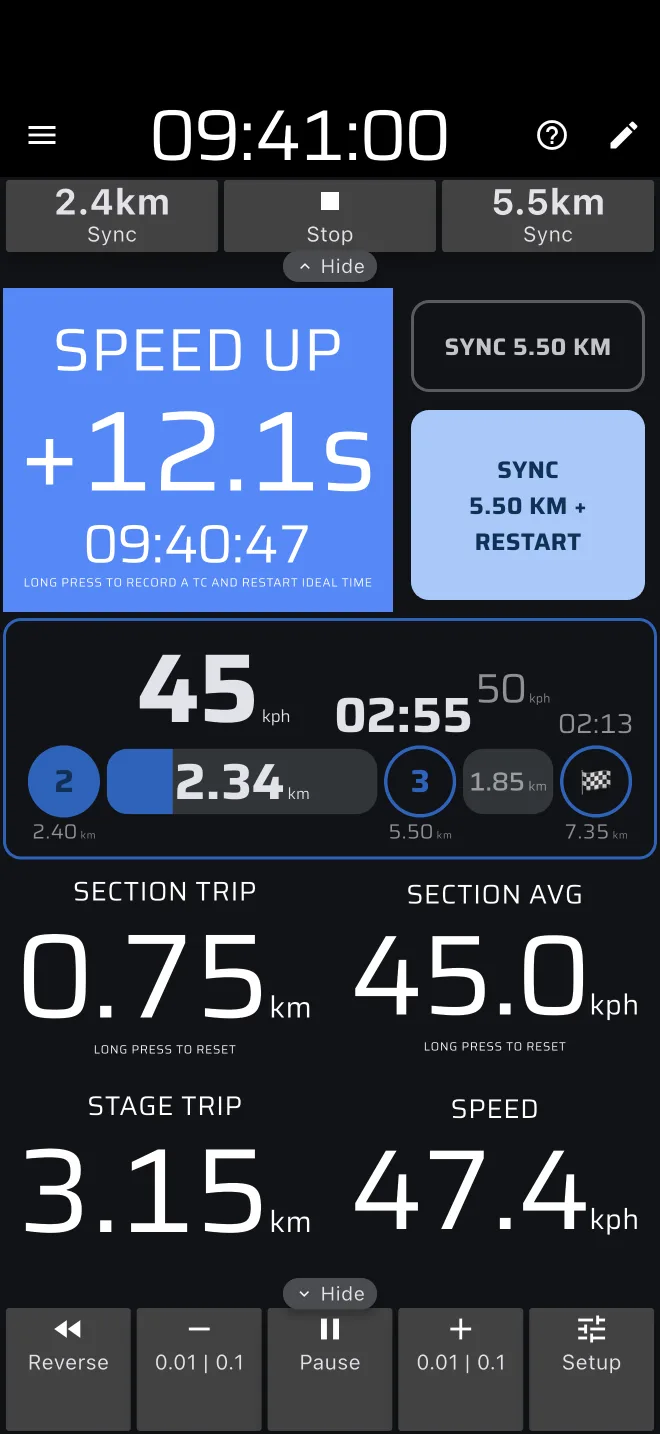
Záhlaví se změní, až když rozdíl dosáhne hodnoty Práh ideálního času, standardně 1 sekunda. Uvnitř prahu zůstává záhlaví Ideální čas a pozadí je obyčejné. Práh můžete změnit ve skupině Přizpůsobení komponenty ideálního času. Viz Vzhled.
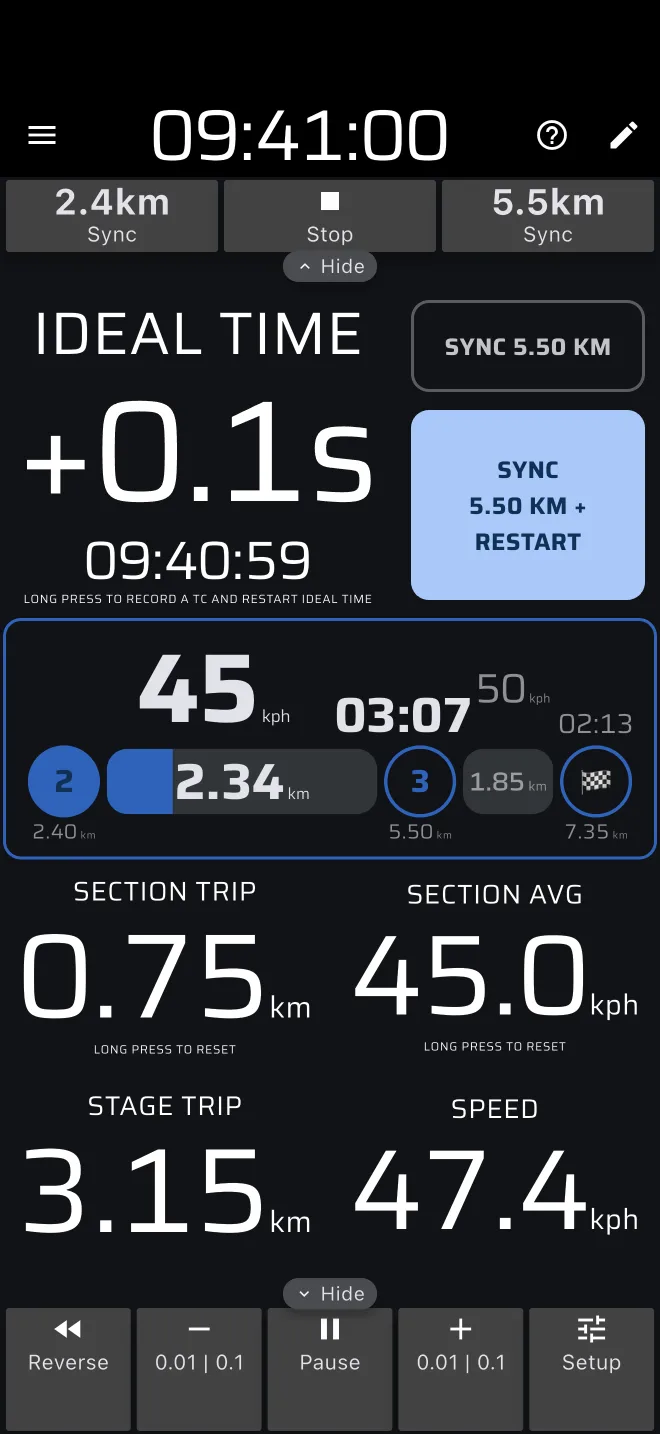
Malý řádek pod číslem je ideální čas na hodinách pro tento bod. Rozdíl mezi ním a hodinami v horní liště je číslo nad ním. Spolujezdec ho může číst nahlas: „tady máme projet v 10:03:40“.
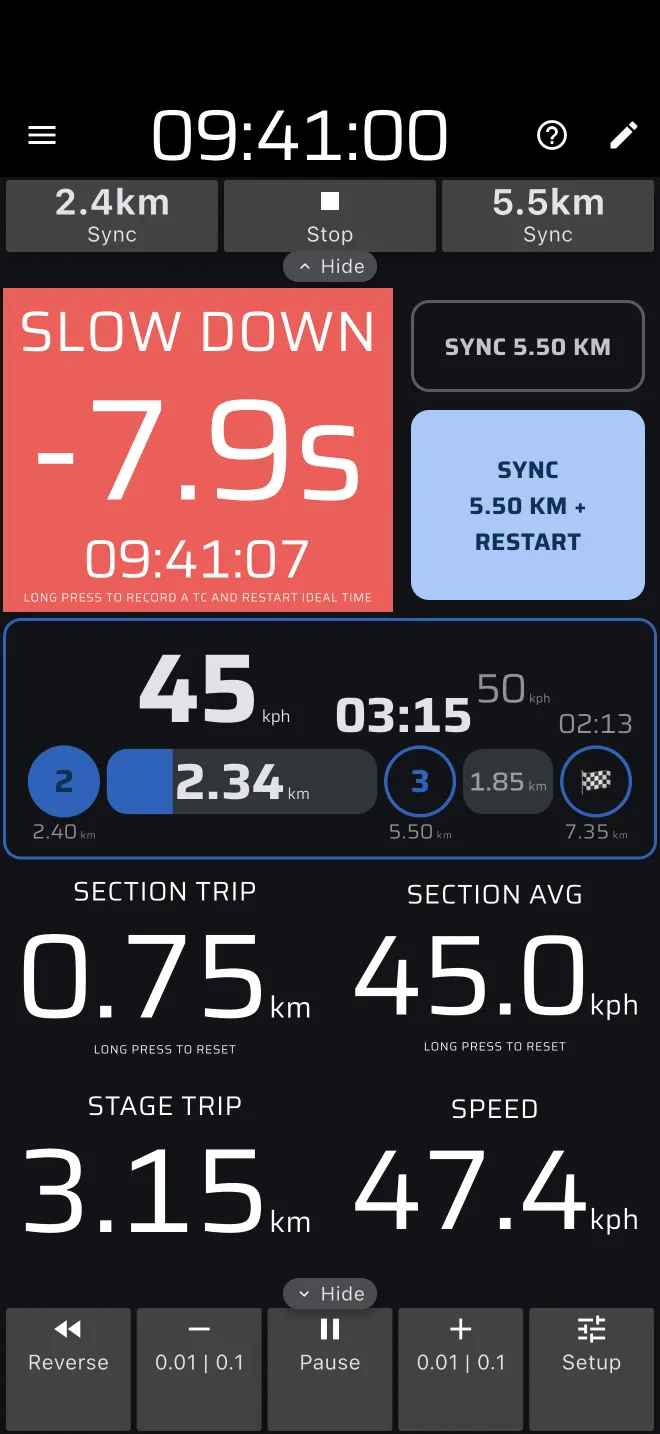
Barvy
Standardně má ZRYCHLI modré pozadí a ZPOMAL červené. Obě barvy změníte ve stejné skupině Přizpůsobení komponenty ideálního času. Panel Kontrolní body používá barvy opačně: pozdě je červeně a brzy modře. Čtěte slovo a znaménko, ne barvu.
Aplikace k ideálnímu času nevydává žádný zvuk. Spolujezdec čte obrazovku nahlas.
Opravujte jemně
Dělejte malé opravy. Máte-li na dlouhé sekci 4 sekundy zpoždění, jeďte chvíli o 1 až 2 km/h nad cílovou rychlostí. Prudce nezrychlujte. Před změnou se podívejte na časové ose na rychlost další sekce, abyste se na pokles z 50 na 35 km/h připravili včas.
Přesnost závisí na kalibraci. Špatný kalibrační faktor způsobí, že rozdíl na dlouhé sekci soustavně roste.
Časová osa etapy
Časová osa etapy ukazuje sekce etapy jako řadu očíslovaných teček a pruhů.
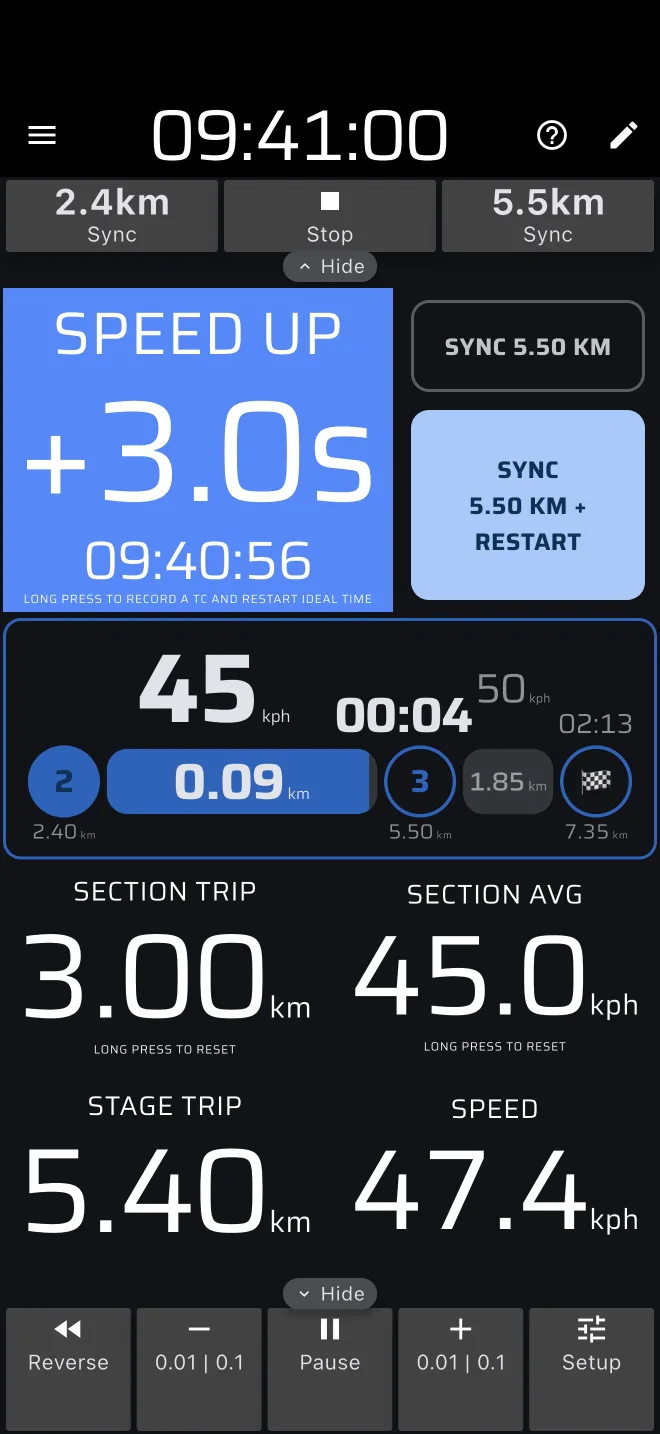
- Plná tečka vlevo je začátek aktuální sekce. Tečka za pruhem je její konec. Poslední tečka je šachovnicová vlajka: cíl.
- Pruh se plní, jak projíždíte aktuální sekcí. Číslo v pruhu je vzdálenost zbývající do konce sekce.
- Nad pruhem je cílová rychlost sekce. Ve Volná zóna je tam místo ní Volná zóna.
- Nad koncovou tečkou je čas zbývající do ideálního příjezdu na konec sekce, v minutách a sekundách. Řídí se hodinami, ne vzdáleností. Když klesne pod nulu, zčervená.
- Světlý úsek za koncovou tečkou je další sekce: její cílová rychlost, délka a trvání. Využijte ho k přípravě na změnu rychlosti. Na úzké obrazovce je skrytý.
- Malá značka v pruhu ukazuje, kde byla zaznamenána poslední ČK, pokud je uvnitř této sekce.
- V sekci Vzdálenost neznámá ukazují vzdálenosti a časy
?, dokud sekci neukončí ČK.
Pruh zčervená, když je sekce po termínu: jste za její koncovou vzdáleností, nebo už uplynul ideální čas příjezdu na její konec. Červená není trest. Znamená, že sekce už měla skončit. Ve volné zóně se nikdy neobjeví.
Dokud je sekce po termínu, pulzuje i tlačítko + Restart vedle ideálního času (Další sekce + Restart nebo Sync … + Restart) a také Další sekce. Na zkoušce měřené od startu pulzování tlačítka + Restart ignorujte.
Změny rychlosti
Etapa přechází z jedné sekce do další jedním ze dvou způsobů. Způsob zvolíte v editoru etapy přepínačem Automatické přepínání sekcí podle vzdálenosti (viz Možnosti).
Automaticky (výchozí). Sekce se změní sama, když vzdálenost etapy přejede konec sekce. Tlačítka vedle ideálního času jsou dvě tlačítka Sync. Cílová rychlost na časové ose se změní na vzdálenosti, kterou napočítala aplikace, ne u směrovky, kterou vidíte.
Ručně. Sekce se změní, jen když stisknete Další sekce nebo Další sekce + Restart. Každý stisk také nastaví trip etapy na začátek nové sekce. Dokud nestisknete, aplikace vás dál porovnává s koncem aktuální sekce. Za hranicí roste rozdíl o jednu sekundu každou sekundu.
V obou případech se mohou orientační bod z itineráře a vzdálenost aplikace lišit o desítky metrů. Při každé změně rychlosti stiskněte u orientačního bodu Sync (automaticky) nebo Další sekce (ručně). Tím aplikaci vrátíte zpět na itinerář.
Oprava vzdálenosti u orientačního bodu
V automatické etapě ukazují obě tlačítka vedle ideálního času vzdálenost, kterou nastaví, například Sync 2.00 km a Sync 2.00 km + Restart. První opraví jen vzdálenost. Druhé navíc zaznamená ČK a restartuje ideální čas, takže ho na zkoušce měřené od startu nepoužívejte.
- Dojeďte k orientačnímu bodu, který itinerář uvádí pro hranici sekce.
- Zkontrolujte vzdálenost na tlačítku Sync. Měla by to být vzdálenost této hranice podle itineráře.
- Stiskněte Sync ve chvíli, kdy bod míjíte.
Aplikace nastaví vzdálenost etapy na tuto hodnotu a vynuluje Vzdálenost sekce. Ideální čas na hodinách se nezmění, ale vzdálenost ano, takže číslo na obrazovce poskočí. Pokud byla aplikace o 20 m pozadu a jedete 10 m/s, rozdíl klesne o 2 sekundy. To je ta oprava.
Jak Sync volí vzdálenost
Sync nastaví trip na začátek nebo na konec aktuální sekce:
- V prvních 15 % sekce se vrací na začátek sekce.
- Potom posouvá dopředu na konec sekce.
U sekce od 1.00 km do 3.00 km je 15 % 0.30 km. Na 1.20 km na tripu ukazuje tlačítko Sync 1.00 km. Na 1.50 km ukazuje Sync 3.00 km. Sekce, která začíná na nule, nemá začátek, na který by se vracela, takže vždy jde na svůj konec.
Pravidlo je stavěné na okamžik, kdy míjíte hranici. Je-li aplikace před itinerářem, už přešla do další sekce. Jste pak v jejích prvních 15 % a Sync se vrátí na hranici. Je-li aplikace za itinerářem, jste blízko konce sekce a Sync posune dopředu na něj.
Sync mačkejte jen u orientačního bodu
Stisknuté uprostřed sekce nastaví Sync trip na konec sekce. Vzdálenost etapy pak poskočí až o většinu délky sekce. Než stisknete, přečtěte si vzdálenost na tlačítku.
Malá odchylka
Na malou chybu použijte tlačítka − a + v dolním panelu nástrojů. Klepnutí posune trip o 0.01 km (10 m). Podržení tlačítka ho posouvá po krocích 0.1 km (100 m). Trip v mílích se posouvá o 0.01 a 0.1 míle. Podržení opakuje kroky po 0.1 zpočátku pomalu a čím déle držíte, tím rychleji: po 3 sekundách dělá deset kroků za sekundu, proto pusťte dřív a dokončete klepnutími. Tlačítka mění všechny tripy včetně vzdálenosti etapy, každý v jeho jednotce.
+ říká aplikaci, že jste dál, takže vás pak bude žádat o zpomalení. Žádné z obou tlačítek nezaznamenává ČK.
Horní panel nástrojů
Horní panel nástrojů má po každé straně tlačítka Zastavit jedno tlačítko. V automatické etapě jsou to tlačítka Sync popsaná počáteční a koncovou vzdáleností aktuální sekce. Každé nastaví vzdálenost etapy na svou hodnotu, bez pravidla 15 %. V ruční etapě jsou to dvě tlačítka Sekce, předchozí a další. To další dělá totéž co Další sekce. Žádné z těchto tlačítek nerestartuje ideální čas.
Co nemačkat na kumulativní zkoušce
Tyto akce zaznamenají ČK a restartují ideální čas:
- Další sekce + Restart
- Sync … + Restart
- dlouhé stisknutí Ideální čas
- tlačítko ČK ve vlastním rozvržení
- akce Rychlá ČK na Bluetooth tlačítku nebo tlačítku hlasitosti
- ikona Zaznamenat TC v panelu Kontrolní body
Na zkoušce měřené od startu (například na francouzské zóně pravidelnosti nebo italské prova di media) žádnou z nich uvnitř zkoušky nemačkejte. Na tajné kontrole jeďte dál a nemačkejte nic: čas vám měří pořadatel a ideální čas v aplikaci už je správně. Pokud některou stisknete omylem, viz Oprava chybné ČK.
V poslední sekci ukazuje stejné tlačítko Cíl. To stiskněte na cílové čáře. Viz Cíl a co potom.
Nemačkejte ani Pauza v dolním panelu nástrojů. Zastaví vzdálenost všech tripů, ale ideální čas se řídí hodinami. Dokud je aplikace pozastavená, nepočítá ujetou silnici, takže se dostáváte čím dál víc do zpoždění.