Úpravy a export
Vytvořené poznámky jsou výchozím bodem. Kteroukoli poznámku opravte na obrazovce záznamu a pak poznámky vytiskněte jako knihu rozpisu.
Úprava poznámky
- Otevřete záznam ze Záznamy z průzkumu.
- Klepněte na poznámku v seznamu, nebo na hlášení u auta. Otevře se panel úprav poznámky.
- Opravte, co je špatně. Každá změna se ukládá hned.
- Klepněte na Hotovo.
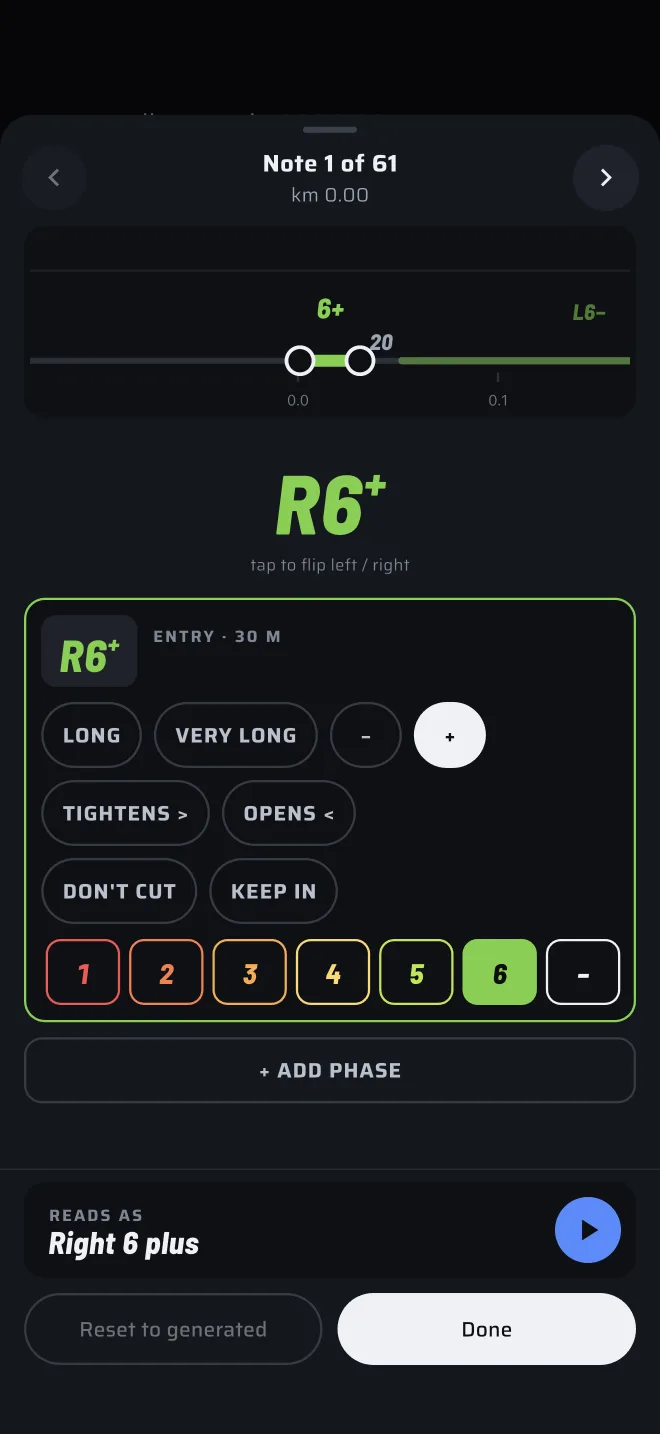
Šipky nahoře v panelu vedou na Předchozí poznámka a Další poznámka. Štítek ukazuje Poznámka n z m s polohou v kilometrech a po změně poznámky i upraveno. Přechodem na jinou poznámku se ta, kterou opouštíte, uloží. Uloží se i tehdy, když panel odsunete prstem.
Pod štítkem je silnice z pohledu poznámky. Jsou na ní vidět horizonty a tažením je můžete posunout.
Zatáčka
- Prohození levé a pravé. Klepněte na velké hlášení. Nápověda pod ním zní klepněte pro prohození vlevo / vpravo.
- Stupeň. Klepněte na číslo od 1 do 6, nebo na pomlčku pro oblouk bez čísla. Čísla se řídí číslováním stupňů, které jste zvolili v panelu ladění.
- Půlstupně. Čipy + a − udělají stupeň o půl kroku rychlejší nebo pomalejší, podle číslování („+“ je o něco rychlejší nebo „+“ je o něco užší).
- Délka. Čipy pro dlouhou a velmi dlouhou.
- Změny tvaru. Čipy pro utahuje (>) a otevírá (<).
- Vracák a pravý úhel. Ukážou se, když je stupeň 1. PRAVÝ ÚHEL je jen u první fáze zatáčky.
- Neřezat a drž uvnitř. Čipy pro tato hlášení.
Slova na čipech jsou v jazyce aplikace.
Fáze
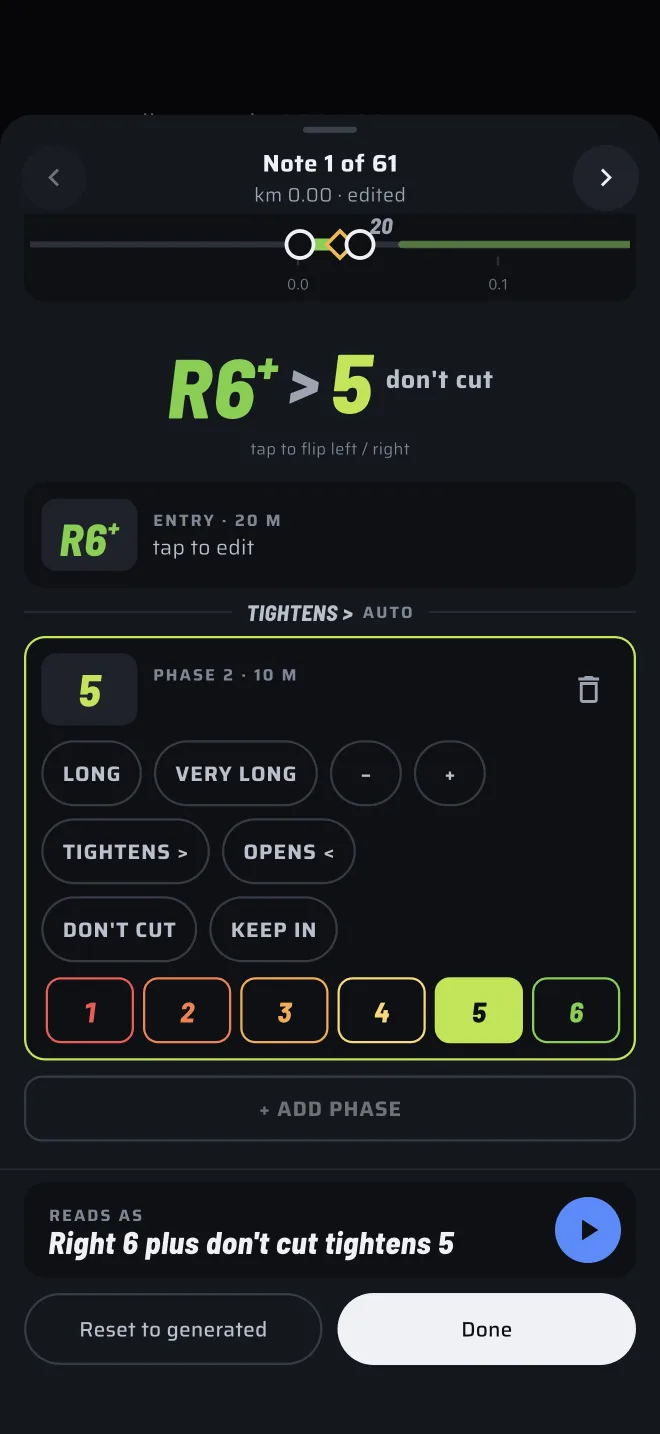
Zatáčka může mít fáze, každou s vlastním stupněm a vlastními čipy utahuje nebo otevírá. Seznam ukazuje vjezd a pak fáze 2, fáze 3 a tak dál, každou s délkou v metrech.
- Klepnutím na fázi ji otevřete (klepněte pro úpravu).
- Klepnutím na + PŘIDAT FÁZI fázi přidáte.
- Klepnutím na ikonu koše (Smazat fázi) fázi odeberete.
- Mezi dvěma fázemi ukazuje oddělovač, jak se druhá liší od první: UTAHUJE >, OTEVÍRÁ < nebo STEJNÝ STUPEŇ. Počítá se ze dvou stupňů a je označený auto.
Horizont
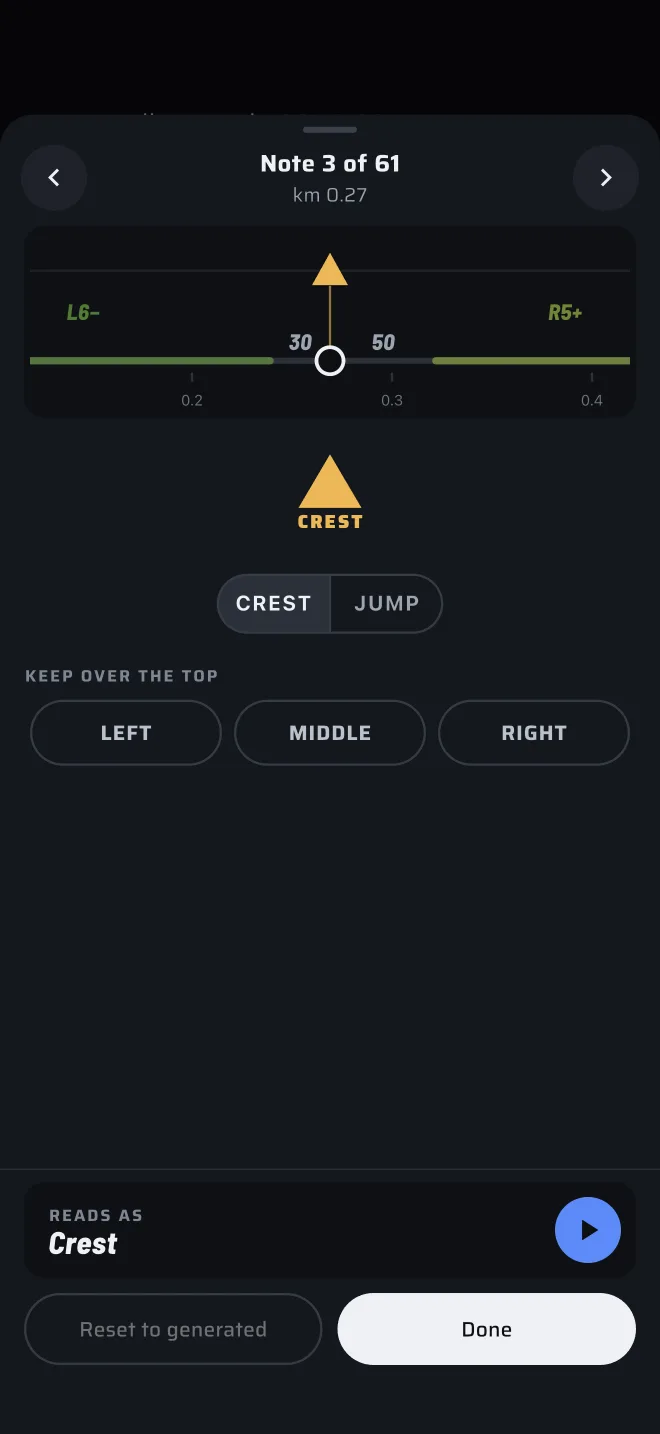
- Mezi horizontem a skokem přepínáte dvoupolohovým přepínačem nahoře.
- Pod drž přes horizont zvolte VLEVO, STŘED nebo VPRAVO, tedy stranu silnice, které se držet. Dalším klepnutím volbu zrušíte.
Horizont uvnitř zatáčky má v panelu zatáčky vlastní kartu se stejným přepínačem.
Poslech
Dole v panelu ukazuje čte se jako poznámku tak, jak ji vysloví spolujezdec. Klepnutím na tlačítko přehrání (Přehrát hlášení) si ji poslechnete.
Obnovení
Obnovit vytvořené vrátí poznámku do podoby, jak ji napsal generátor. Je aktivní, až když poznámku změníte.
Nové vytvoření
Tlačítko Doladit a znovu vytvořit v horní liště otevře panel ladění. Změňte nastavení a klepněte na Vytvořit. Poznámky se vytvoří znovu z celého záznamu.
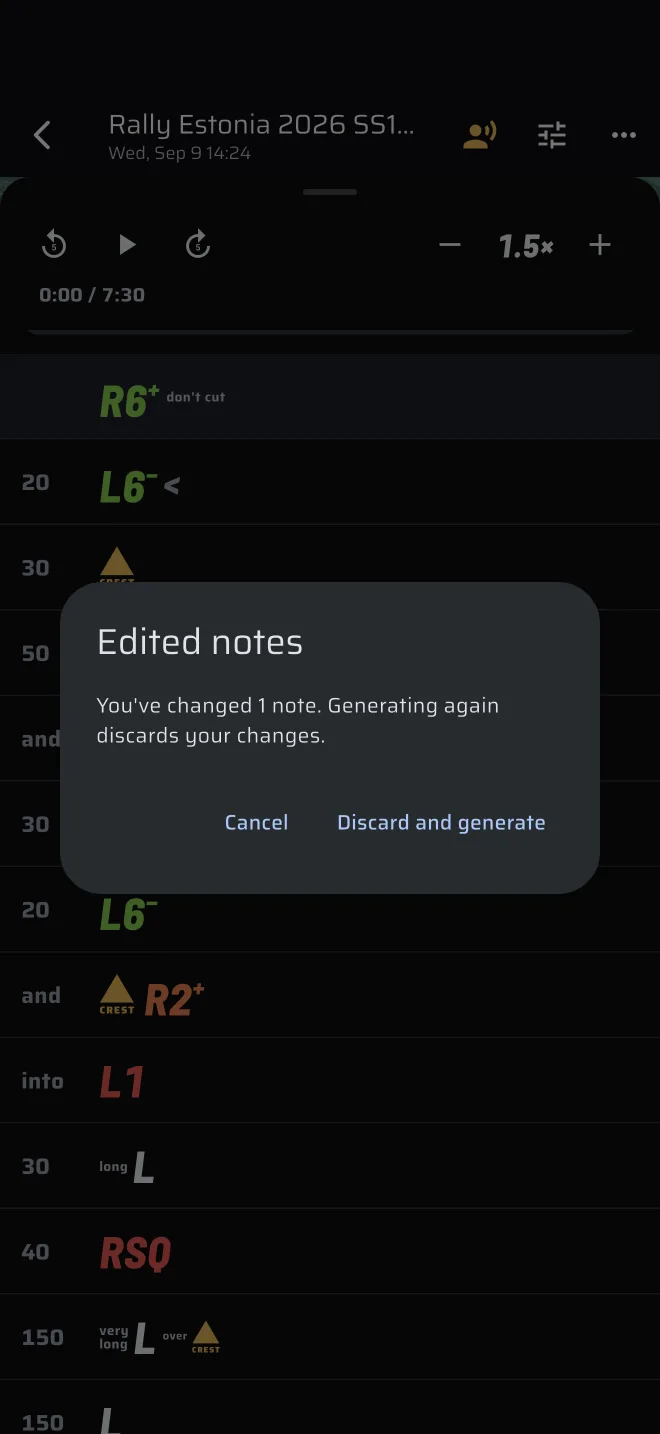
Pokud jste poznámky upravovali, aplikace vás nejdřív varuje. Dialog má nadpis Upravené poznámky a říká Upravili jste n poznámek. Nové vygenerování vaše změny zahodí. Pokračujte klepnutím na Zahodit a vygenerovat, nebo akci zrušte a úpravy si ponechte.
Ladění je společné
Panel ladění mění stejná nastavení, která používají živé poznámky a každý nový záznam. Ladění tady změní i pozdější záznamy.
Export knihy rozpisu
Export vytvoří z poznámek PDF, jeden řádek na hlášení, ke čtení v autě nebo k tisku.
- Otevřete záznam.
- Klepněte na Exportovat. Je v horní liště, na úzkém telefonu v její rozbalovací nabídce. Je tam jen tehdy, když záznam má poznámky.
- V Exportovat rozpis zvolte Řádků na stránku: 6, 8, 10 nebo 12.
- Klepněte na Otevřít.
PDF se otevře v náhledu ve formátu A5. Náhled nabízí tisk. Nemá tlačítko sdílení, takže PDF neopustí aplikaci jako soubor. Data z průzkumu zůstávají u toho, kdo ho jel.
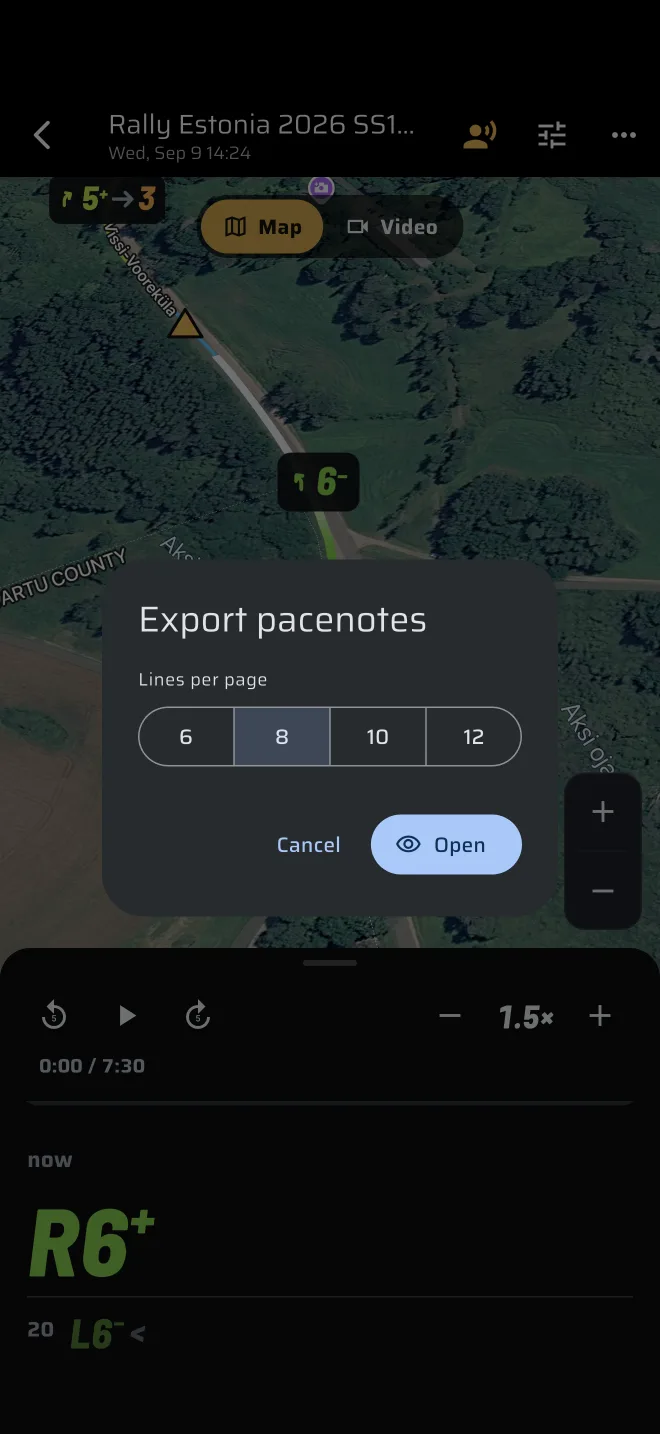
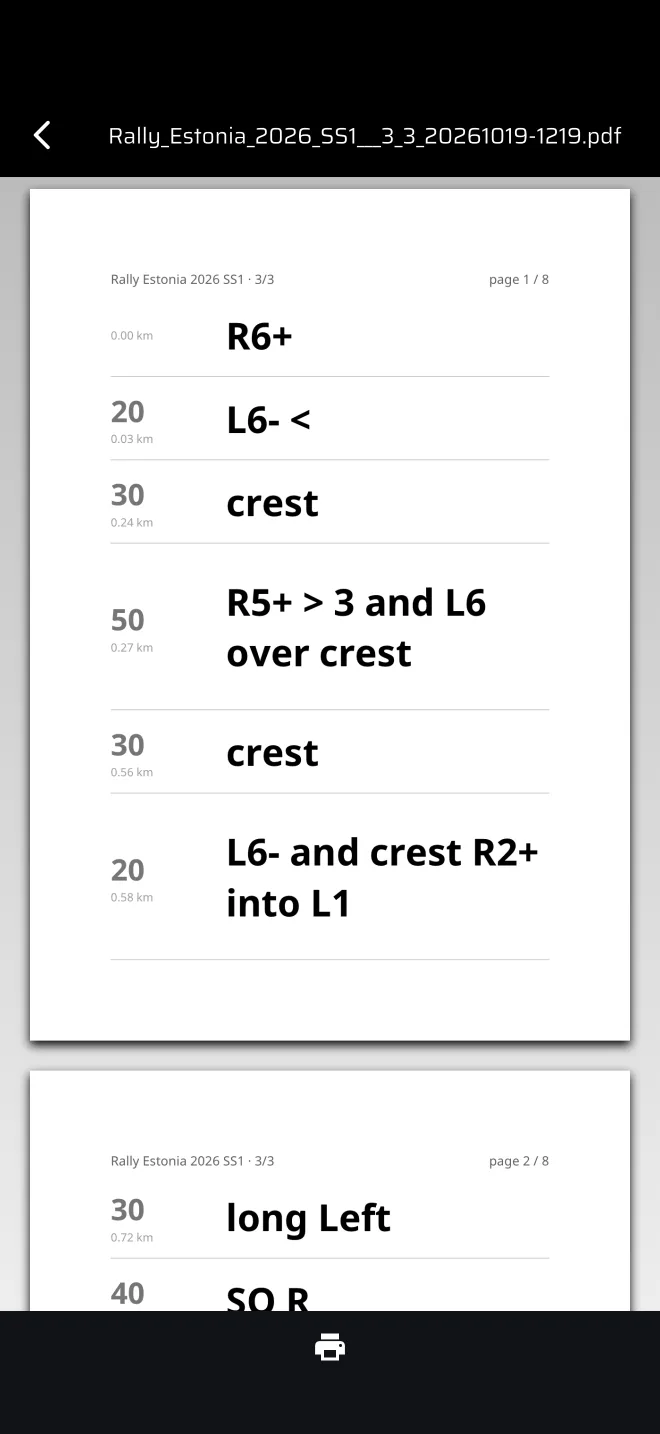
Vaše poslední volba počtu řádků na stránku se pamatuje, dokud zůstáváte u daného záznamu.