Vlastní rozvržení
Vlastní rozvržení je obrazovka, kterou si postavíte z komponent ostatních režimů. V postranním menu jsou tři, Vlastní rozvržení 1, Vlastní rozvržení 2 a Vlastní rozvržení 3, ve skupině Vlastní rozvržení. Začínají prázdná.
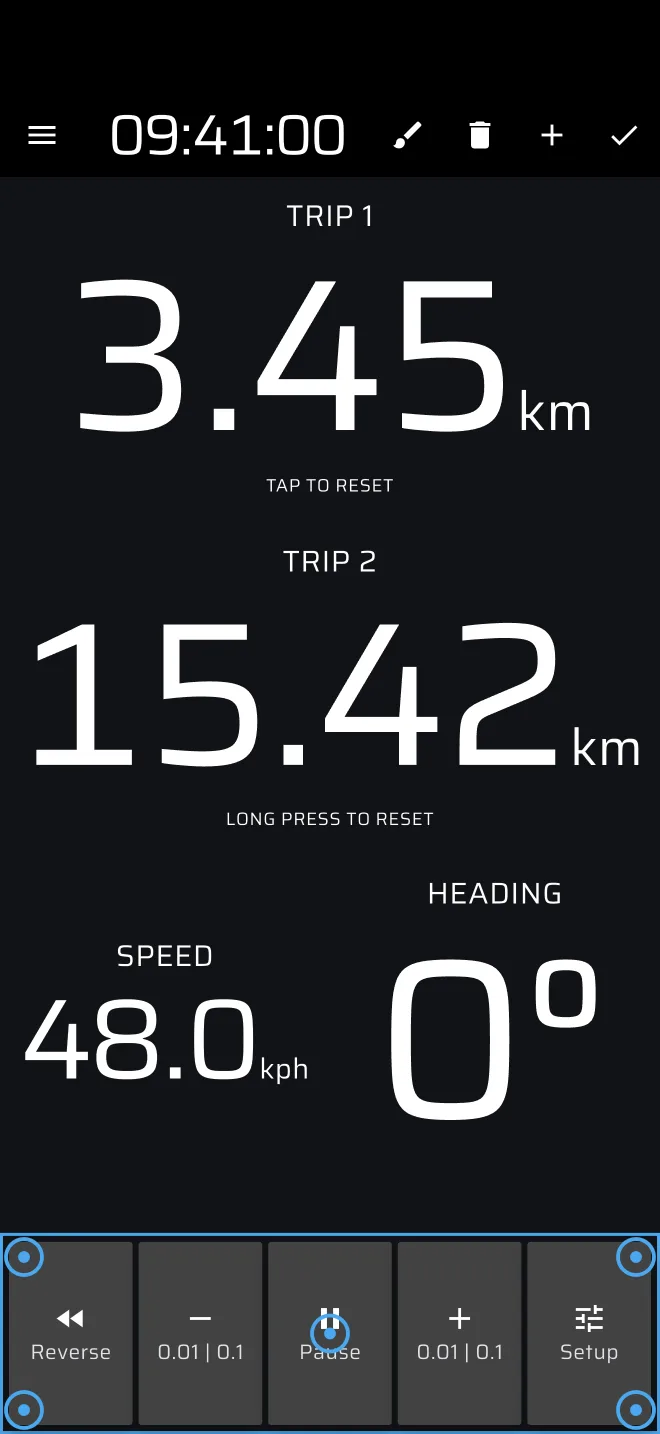
Režim úprav
Ikona tužky v horní liště zapne režim úprav. Dotyková obrazovka pak přestane provádět akce a můžete vybírat komponenty.
| Ikona | Co dělá |
|---|---|
| + (přidat) | Otevře seznam komponent. Vyberte jednu a objeví se uprostřed obrazovky. Tuto ikonu mají jen vlastní rozvržení. |
| Štětec | Otevře nastavení barev vybrané komponenty. |
| Koš | Smaže vybranou komponentu. Jen vlastní rozvržení. |
| Fajfka | Uloží rozvržení a opustí režim úprav. |
- Klepnutím na komponentu ji vyberete. Objeví se modrý rámeček a úchyty.
- Tažením středového úchytu ji přesunete. Tažením rohového úchytu změníte velikost. Komponenta si v každém směru ponechá alespoň desetinu obrazovky a zůstane uvnitř obrazovky.
- Komponenty se umisťují volně a mohou se překrývat. Žádná mřížka ani přichytávání neexistuje.
- Stejnou komponentu lze přidat vícekrát. Každá kopie má vlastní barvy.
Seznam Přidat je řazen abecedně a obsahuje všechny komponenty. Celý seznam s řádkem ke každé je v Přehledu komponent.
Kdy se rozvržení ukládá
Rozvržení se uloží do telefonu, když klepnete na fajfku. Uloží se také, když při úpravách přepnete do jiného režimu a když aplikace přejde na pozadí, například při zamknutí telefonu nebo otevření jiné aplikace. Přepnutí režimu ukončí režim úprav.
Ikona ? v horní liště nabízí Rychlý průvodce a Uživatelský manuál. Rychlý průvodce vás provede editorem na vašem vlastním rozvržení, zatímco Demo režim pohání auto.
Barvy a písma
Štětec otevře obrazovku Přizpůsobení komponenty:
- Základní přizpůsobení: Pozadí, Barva, Šířka.
- Přizpůsobení textu: Barva písma, Barva záhlaví. Komponenta Ideální čas má v Přizpůsobení komponenty ideálního času navíc nastavení barev pro předstih a zpoždění a práh.
- Komponenty lišt a Mapa mají jen základní nastavení.
Stejná nastavení existují i pro vestavěné režimy: zapněte režim úprav a vyberte komponentu. Písma, motiv a barvy, které platí pro vše, jsou v Nastavení pod Všeobecné přizpůsobení, viz Vzhled.
Co funguje a co ne
Všechny komponenty jsou živé, se stejnými daty a chováním jako ve vestavěných režimech. Je dobré vědět:
- Komponenty etapy potřebují etapu. Přidejte Čas etapy nebo Panel nástrojů pro etapu, abyste ji mohli vytvořit. Jejich panel etapy má přepínač Typ etapy, takže tu můžete vytvořit etapu libovolného typu. Viz Přehled komponent.
- Ukazuje se etapa, která běží. Vlastní rozvržení ukazuje etapu, která běží, ať je jakéhokoli typu, jinak etapu, která byla připravena naposledy. Běží vždy jen jedna etapa, viz Jízda etapy.
- Začátek úseku, Konec sekce a Panel nástrojů sekce ukazují rychlostní omezení etapy Průzkumu. V etapě Rychlostní zkouška nebo Pravidelnost zůstávají prázdné. V seznamu jsou nabízeny pro každý typ etapy, ale fungují jen v Průzkumu.
- Rychlostní omezení funguje jen v Průzkumu.
- Obrazovka je také tlačítko vynulování, jako ve vestavěných režimech. Komponenty s vlastní dotykovou akcí převezmou stisk.
- Vlastní rozvržení nemá vlastní lištu etapy ani tripů. Chcete-li je, přidejte komponenty Panel nástrojů tripu a Panel nástrojů pro etapu.
Plány
Vlastní rozvržení jsou režimy Pro. Bez Pro můžete rozvržení postavit a jet s ním na denní palivo Pro: ukazatel pod horní lištou ukazuje, kolik dnes zbývá. Když se spotřebuje, rozvržení do dalšího dne zakryje Vaše palivo došlo, pokud není etapa připravená nebo neběží. Demo režim palivo nespotřebovává. Viz Licence a plány.
Tipy
- Začněte se třemi nebo čtyřmi komponentami. Přeplněnou obrazovku je těžší přečíst jedním pohledem než čistou.
- Komponenty, které čtete nejčastěji, udělejte velké a vedlejší malé.
- Rozvržení postavte a vyzkoušejte na krátké jízdě před podnikem.
- Rozvržení pro pravidelnost například: Ideální čas, Časová osa etapy, Sekce, Další sekce + Restart nebo dvě tlačítka Synchronizovat hranici sekce a Panel nástrojů tripu.