Orientarsi nell'app
L'app ha una schermata principale e un menu laterale. Una modalità è un layout di schermata per un compito preciso, come Tripmeter o Gara. Il menu laterale passa da una modalità all'altra e apre tutto il resto.
Il menu laterale
Aprilo con l'icona del menu in alto a sinistra, oppure scorri dal bordo sinistro verso l'interno. Le parti, dall'alto:
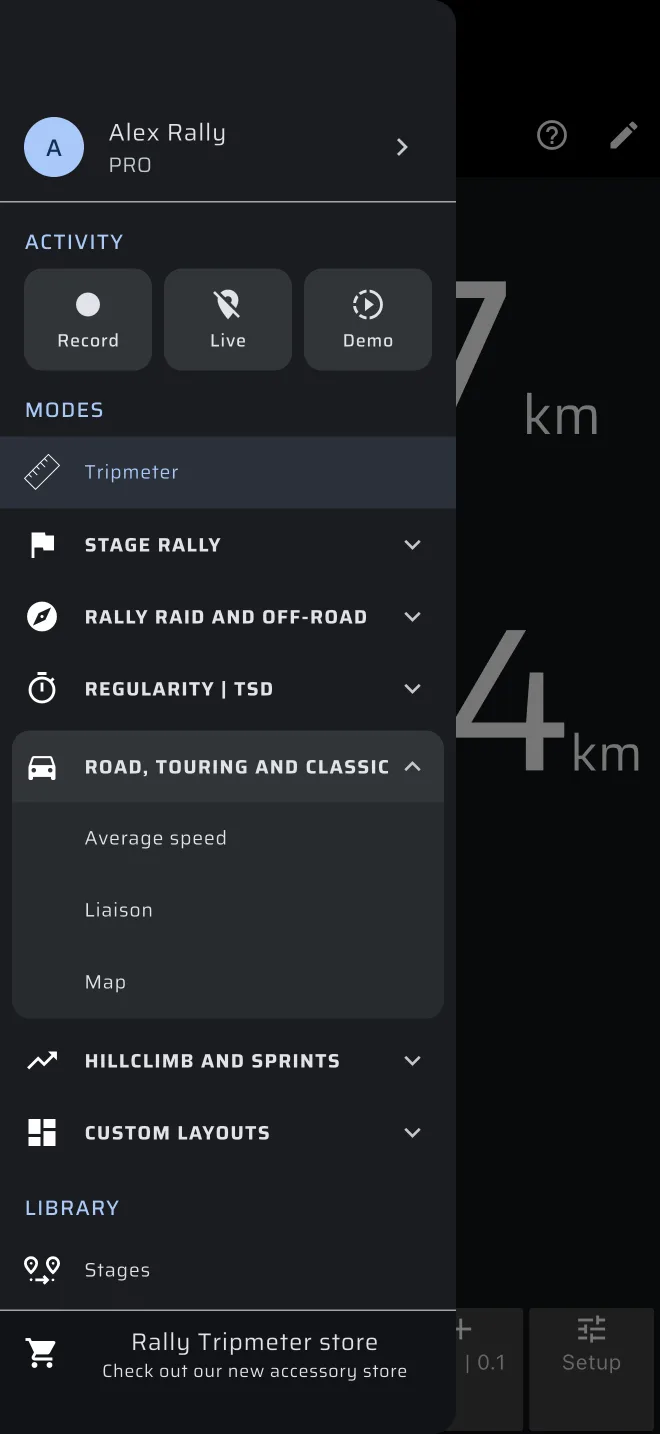
| Parte | Cosa contiene |
|---|---|
| Intestazione dell'account | Il tuo avatar, il tuo nome (oppure Accedi) e sotto il tuo piano. Toccala per aprire la schermata Account. |
| Attività | Tre chip: Registra, Live e Demo. Vedi I chip Attività più sotto. |
| Modalità | Prima Tripmeter, poi un gruppo per ogni tipo di evento. Vedi I gruppi di modalità più sotto. |
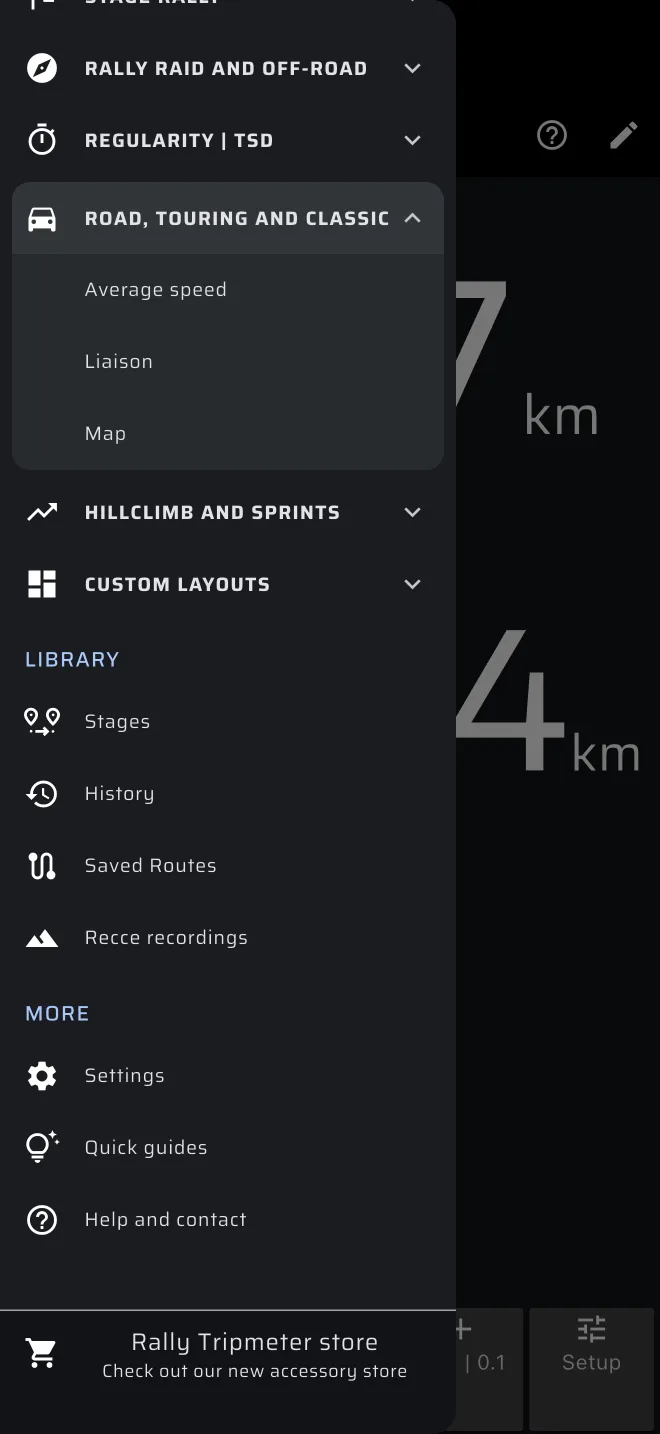
| Libreria | Prove speciali, Cronologia, Percorsi salvati e Registrazioni di ricognizione. |
| Altro | Impostazioni, Guide rapide e Aiuto e contatti. |
In fondo, il menu laterale mostra un link al negozio Rally Tripmeter. Quando il fattore di calibrazione non è 1.0, subito sopra compare un avviso color ambra Fattore di calibrazione.
I chip Attività
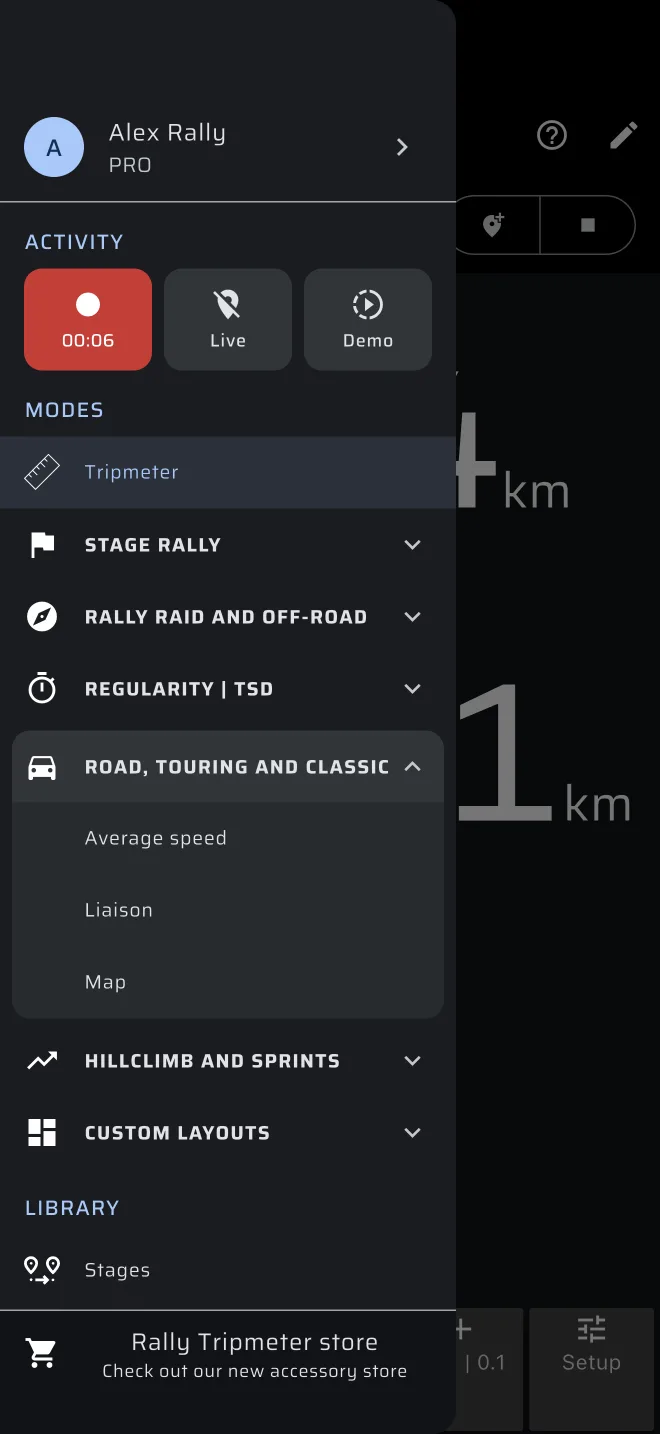
I tre chip avviano cose che girano accanto alla modalità in cui sei. Tocca un chip spento e si apre un pannello. Tocca un chip attivo e si ferma subito.
| Chip | Il pannello | Quando è attivo |
|---|---|---|
| Registra | Il pannello di registrazione per un percorso o una registrazione di note. Vedi Registrare un percorso. | Rosso, con il tempo trascorso. Un tocco ferma e salva la registrazione, chiude il menu laterale e mostra il messaggio Salvato. |
| Live | Condividi posizione in tempo reale: cosa fa, Il tuo identificativo (toccalo per modificarlo; Nessuno finché non ne hai uno), il link a racelivemap.com nel testo e Avvia la condivisione. Vedi Tracciamento live. | Verde. Un tocco ferma la condivisione. |
| Demo | Modalità demo: cosa fa e Avvia la demo. Vedi Prova tutto con la modalità demo. | Ambra. Un tocco ferma la demo. |
I gruppi di modalità
Tripmeter sta da solo in cima a Modalità, perché ogni disciplina lo usa. Sotto ci sono sei gruppi. Tocca il nome di un gruppo per aprirlo o chiuderlo. Un gruppo aperto mostra le sue modalità in una scheda sotto il nome.
| Gruppo | Modalità al suo interno |
|---|---|
| Rally su prove speciali | Ricognizione, Note, Trasferimento, Gara |
| Rally raid e fuoristrada | Rally Raid, Mappa |
| Regolarità | TSD | Regolarità | TSD, Trasferimento, Velocità media |
| Strada, turismo e storiche | Velocità media, Trasferimento, Mappa |
| Cronoscalate e sprint | Gara |
| Layout personalizzati | Layout personalizzato 1, Layout personalizzato 2, Layout personalizzato 3 |
Una modalità può stare in più di un gruppo. È evidenziata in ogni gruppo che la contiene. L'app ricorda quali gruppi sono aperti, anche dopo un riavvio. All'inizio è aperto un solo gruppo: Strada, turismo e storiche quando sei in Tripmeter, altrimenti il primo gruppo della modalità attuale.
Due badge segnano le modalità. Pro segna una modalità che richiede il piano Pro per l'uso illimitato. Compare solo se non hai Pro. Accesso anticipato segna Note.
La schermata principale
Dall'alto in basso la schermata principale ha:
-
La barra superiore. L'icona del menu a sinistra apre il menu laterale. Il grande orologio al centro è il Tempo di rally. Toccalo per far coincidere l'orologio dell'organizzatore (vedi Imposta il Tempo di rally). A destra ci sono un'icona ?, che apre l'aiuto della modalità (vedi L'icona ?), e un'icona a matita, che entra nella modalità di modifica.
 2. La barra del carburante, solo senza un piano che copra la modalità: Chilometraggio giornaliero gratuito rimanente in Tripmeter e Mappa con il piano gratuito, Carburante Pro giornaliero rimasto in una modalità Pro senza Pro. Vedi Licenze e piani.
3. La barra di registrazione, solo mentre è in corso la registrazione di un percorso o delle note. Vedi Registrare un percorso.
4. La barra della posizione, solo quando la posizione manca o è scarsa, o in modalità demo. Vedi Guida rapida.
5. La modalità stessa.
6. Le barre degli strumenti. Le modalità con prova hanno una barra della prova in alto, o a sinistra in orizzontale. I suoi pulsanti dipendono dalla modalità.
2. La barra del carburante, solo senza un piano che copra la modalità: Chilometraggio giornaliero gratuito rimanente in Tripmeter e Mappa con il piano gratuito, Carburante Pro giornaliero rimasto in una modalità Pro senza Pro. Vedi Licenze e piani.
3. La barra di registrazione, solo mentre è in corso la registrazione di un percorso o delle note. Vedi Registrare un percorso.
4. La barra della posizione, solo quando la posizione manca o è scarsa, o in modalità demo. Vedi Guida rapida.
5. La modalità stessa.
6. Le barre degli strumenti. Le modalità con prova hanno una barra della prova in alto, o a sinistra in orizzontale. I suoi pulsanti dipendono dalla modalità.
La barra del trip è in basso, o a destra in orizzontale. Entrambe le barre si ripiegano con la linguetta Nascondi sul loro bordo e tornano con Mostra.
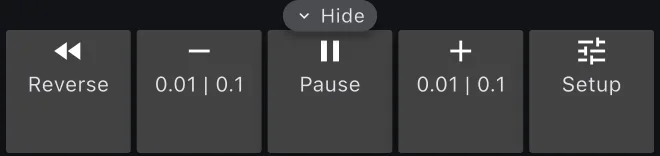
Anche lo schermo stesso è un pulsante. Un tocco o una pressione lunga in un punto qualsiasi esegue le azioni che hai scelto in Impostazioni. Vedi Pulsanti e telecomandi.
Le modalità con prova, Regolarità | TSD, Gara, Rally Raid e Ricognizione, mostrano un foglio iniziale sopra la modalità quando non è caricata nessuna prova del loro tipo. Ha pulsanti come Crea una prova speciale, Dalla libreria e Guida rapida. Vedi la pagina di ogni modalità.
Su Android il tasto indietro chiede Chiudere l'app?.
Cambiare modalità
Apri un gruppo nel menu laterale e tocca una modalità. Il menu laterale si chiude e la schermata cambia. I trip continuano a contare, perché appartengono all'app e non a una modalità. Anche una prova in corso continua a girare quando cambi modalità. Cambia solo la schermata.
Ricognizione, Gara e Regolarità | TSD tengono ciascuna la propria prova. Rally Raid usa la prova di Gara. Gira una sola prova alla volta: se avvii una prova mentre ne gira una di altro tipo, l'app prima chiede, per esempio, Fermare la prova Gara?.
Le modalità che puoi usare dipendono dal tuo piano:
| Modalità | Piano |
|---|---|
| Tripmeter, Mappa | Gratis per la distanza giornaliera, poi Base |
| Ogni modalità con un badge Pro | Gratis col carburante Pro giornaliero, poi Pro |
| Note | Gratis in accesso anticipato |
Quando il carburante finisce, la modalità è coperta da Non hai più carburante, con un pulsante verso i piani e Abilita modalità demo. La schermata senza prova di una modalità con prova resta aperta. Vedi Licenze e piani.
Aiuto e contatti
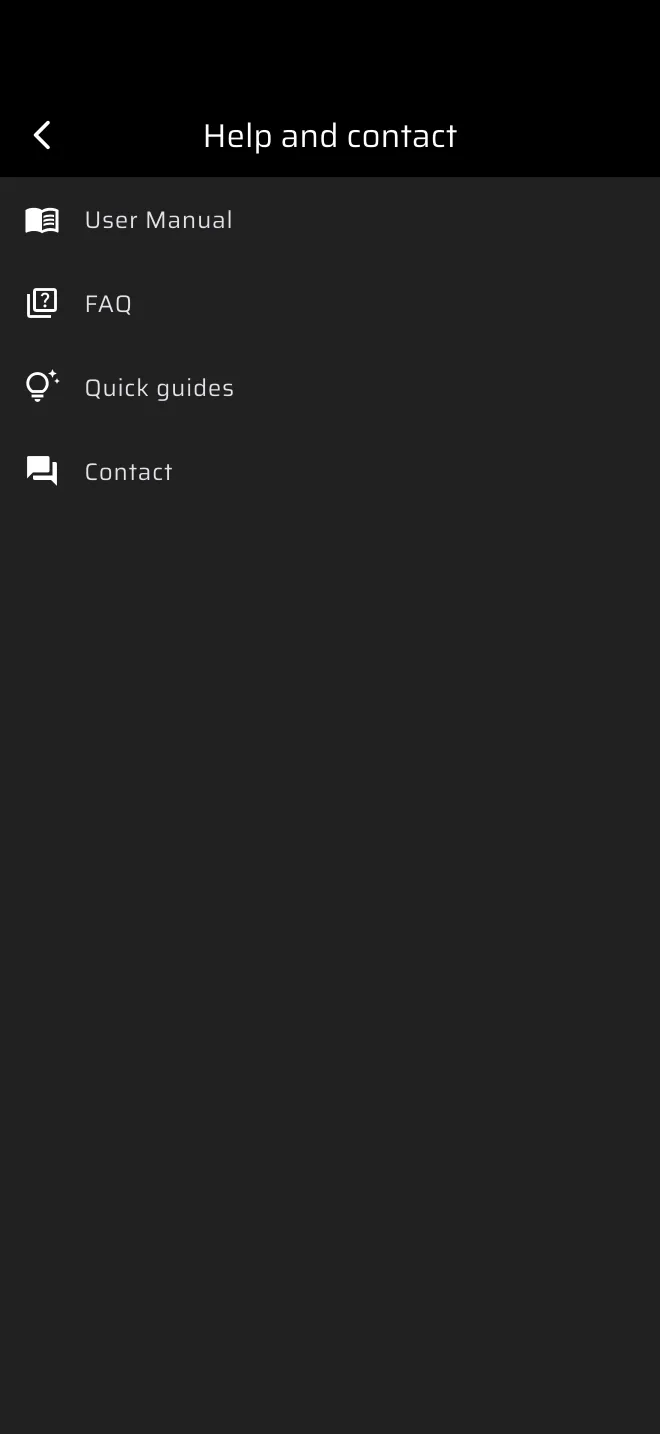
Aiuto e contatti nel menu laterale, sotto Altro, ha quattro voci: Manuale utente, FAQ, Guide rapide e Contatto. Manuale utente apre questo manuale nel browser, nella lingua della tua app quando il manuale la prevede. FAQ apre la pagina delle FAQ del manuale. Guide rapide apre lo stesso elenco del menu laterale. Contatto offre Messenger, WhatsApp, Facebook ed e-mail.
L'icona ?
L'icona ? nella barra superiore apre un foglio con il nome della modalità e tre pulsanti:
- Guida rapida avvia suggerimenti pratici sulla schermata reale. La modalità demo guida l'auto mentre gira e si ferma quando la guida finisce. Regolarità | TSD è l'eccezione: la sua guida gira su una prova di esempio, su una schermata a parte, senza modalità demo. Tocca il comando cerchiato quando un suggerimento lo chiede, oppure Avanti per proseguire. Esci ferma la guida. In Tripmeter il foglio chiede Fai il tour di 1 minuto? e il pulsante è Avvia il tour demo.
- Manuale utente apre la pagina di questo manuale per la modalità.
- Non ora chiude il foglio.
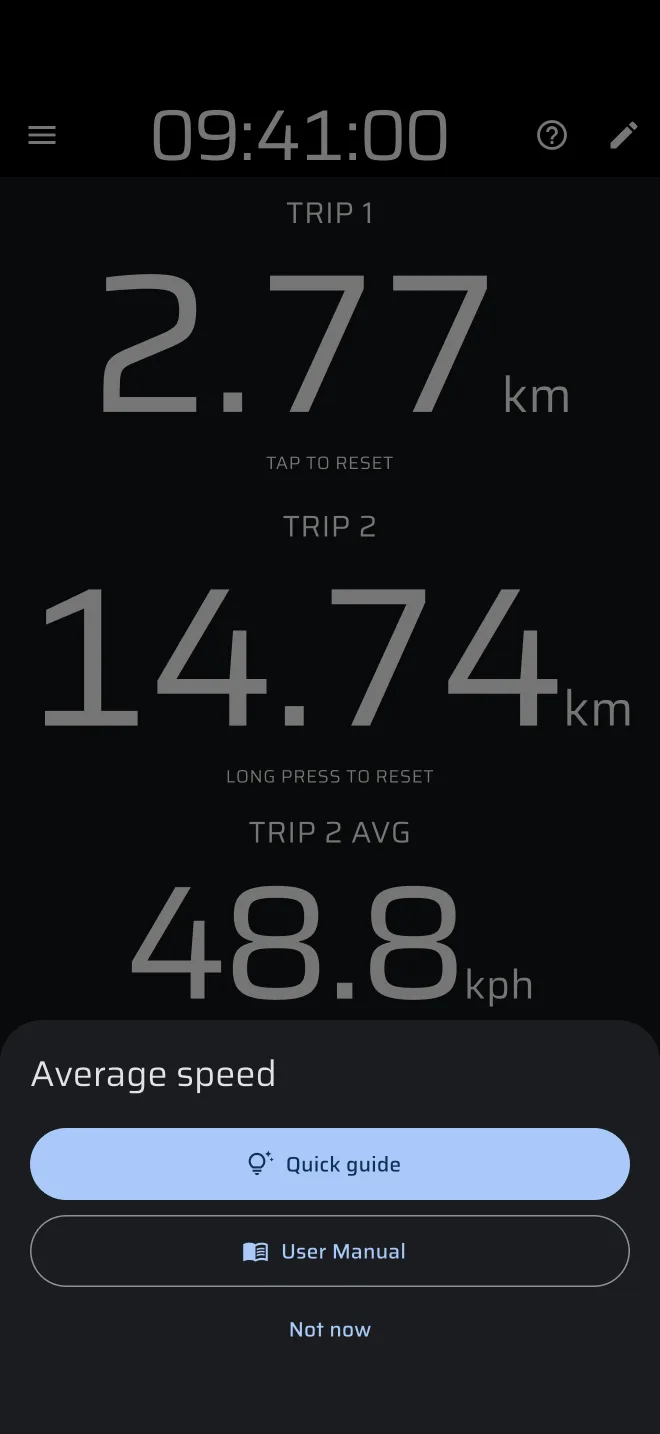
La prima volta che apri una modalità, questo foglio si apre da solo. Dopo Non ora l'app indica l'icona ?: La guida è qui quando ti serve. Una modalità con prova senza prova caricata salta questo foglio, perché il suo pannello senza prova ha un pulsante Guida rapida proprio.
Note non ha l'icona ?. Quando Nascondi suggerimenti è attivo in Impostazioni, l'icona ? e i fogli della prima visita sono nascosti. Le guide restano sotto Guide rapide nel menu laterale.
Il foglio della prova e il foglio della scheda di tempo hanno ciascuno un ? proprio, con una Guida rapida per quel foglio.
Una Guida rapida usa la tua schermata
La guida gira sui tuoi trip e sul tuo layout. Aggiunge un po' di distanza a Trip 1 e Trip 2 per avere qualcosa da mostrare. Azzerali prima di guidare. La guida di Regolarità | TSD è diversa: gira su una schermata con una prova di esempio e non tocca i tuoi trip. I pulsanti Bluetooth e i tasti del volume non fanno nulla mentre una guida gira.
Guide rapide
Guide rapide, sotto Altro nel menu laterale, elenca la guida di ogni modalità: Tripmeter, Velocità media, Trasferimento, Regolarità | TSD, Ricognizione, Gara, Rally Raid, Mappa e i tre layout personalizzati. L'ultima voce, Creare una prova, apre il foglio della prova con la sua guida.
Toccane una. L'app passa a quella modalità e avvia la sua guida. Una modalità Pro avvia la guida in modalità demo, quindi funziona senza un piano.
Modalità di modifica
L'icona a matita su qualsiasi modalità ti permette di toccare un componente e aprirne le impostazioni di colore con l'icona del pennello. Sulle tre modalità Layout personalizzato permette anche di aggiungere, spostare, ridimensionare ed eliminare componenti. Vedi Layout personalizzati.
Dove sono le cose
| Per fare questo | Vai qui |
|---|---|
| Costruire o caricare una prova | Menu laterale > Libreria > Prove speciali, oppure il pannello della prova dentro una modalità con prova |
| Leggere una prova conclusa | Menu laterale > Libreria > Cronologia |
| Vedere i tuoi percorsi registrati | Menu laterale > Libreria > Percorsi salvati |
| Calibrare, programmare il tocco | Menu laterale > Impostazioni |
| Cambiare le unità | Menu laterale > Impostazioni > Unità di misura |
| Associare un pulsante Bluetooth | Impostazioni > Accessori associati (beta) |
| Accedere, uscire, eliminare l'account | Menu laterale > l'intestazione dell'account in alto > schermata Account |
| Cambiare o ripristinare il piano | Menu laterale > l'intestazione dell'account > Cambia piano o Ripristina acquisti |
| Registrare un percorso, condividere la posizione, provare la demo | Menu laterale > chip Attività |
| Aprire le registrazioni di ricognizione | Menu laterale > Libreria > Registrazioni di ricognizione |
| Imparare una modalità sul campo | L'icona ? > Guida rapida, oppure Menu laterale > Altro > Guide rapide |
| Manuale, FAQ, contatto | Menu laterale > Altro > Aiuto e contatti |