Tracce e GPX
Registra la tua traccia, segna pericoli e rifornimenti con i punti di interesse e porta sulla mappa un percorso GPX, KML o GeoJSON dell'organizzatore.
Registrare un percorso
Il registratore è separato dalla prova. Salva la tua traccia GPS come percorso in Percorsi salvati.
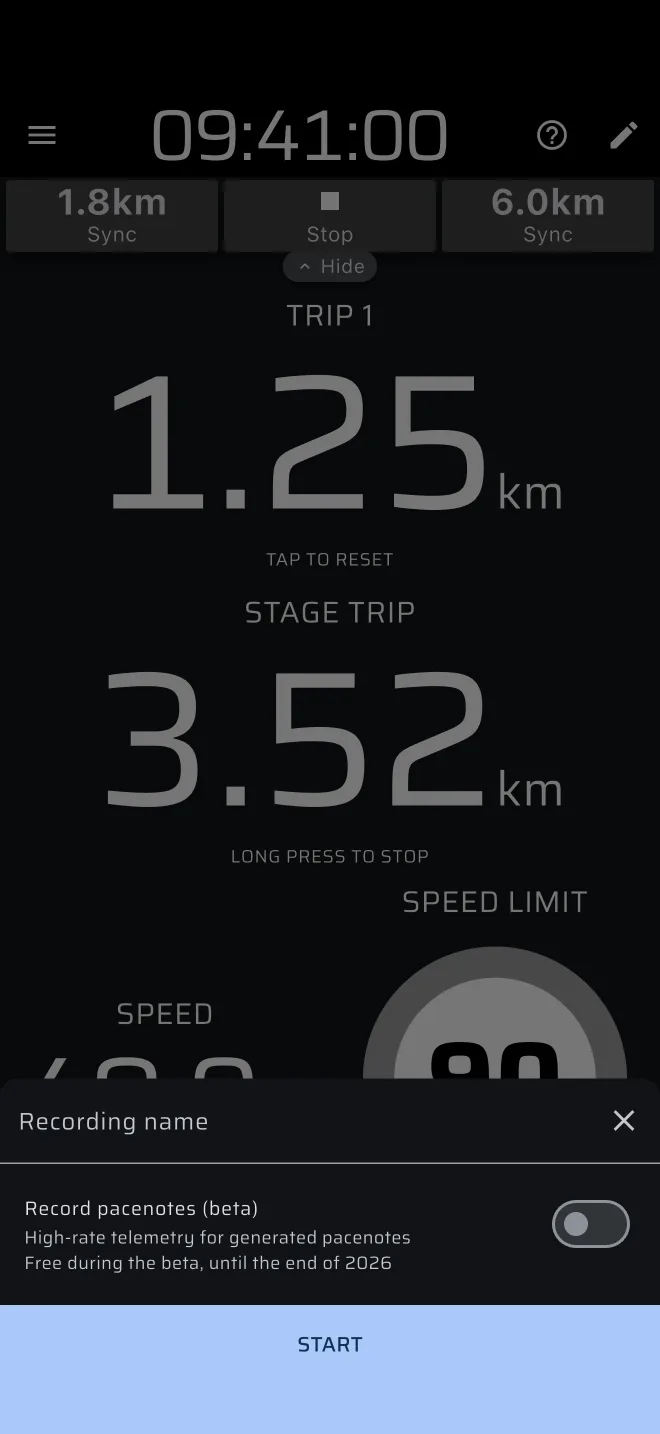
- Apri il menu laterale e tocca il chip Registra sotto Attività.
- Inserisci un Nome della registrazione. È facoltativo.
- Lascia disattivata l'opzione delle note. Aggiunge una registrazione dei sensori ad alta frequenza per le note e non serve per una traccia.
- Tocca Inizio.
Mentre registra, il chip Registra è rosso con il tempo trascorso, e una barra di registrazione mostra un punto rosso lampeggiante, il tempo trascorso e il numero di punti conservati. Ha due pulsanti: aggiungere un punto di interesse e fermare. La barra sta sotto la barra superiore in ogni modalità tranne i layout personalizzati, e in orizzontale passa dentro la barra superiore. Il registratore conserva un punto al secondo.
Alla fine tocca il pulsante di stop. Il percorso viene salvato in Percorsi salvati.
Il registratore si ferma da solo
Una registrazione termina, e viene salvata, quando l'auto non si muove da 15 minuti o quando la registrazione raggiunge i 90 minuti. Una finestra ti avvisa. Una prova di rally raid o un trasferimento lungo possono superare i 90 minuti, quindi avvia una nuova registrazione quando la vecchia si ferma.
Una registrazione avviata in Modalità demo non viene salvata.
Il registratore usa lo stesso GPS dei trip. Se vuoi che continui a registrare quando il telefono è bloccato o passi a un'altra app, attiva Continua a funzionare in background in Impostazioni. È disattivato per impostazione predefinita. Vedi la Guida rapida.
Punti di interesse
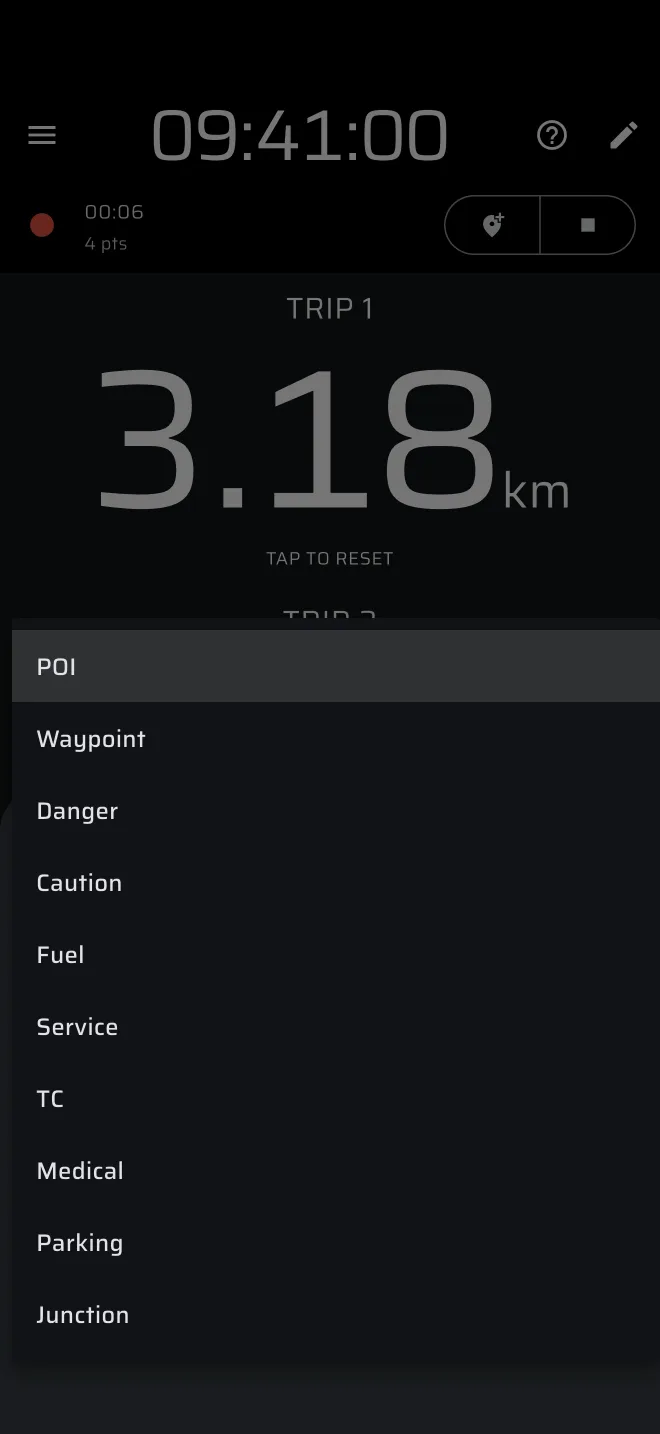
Mentre una registrazione è in corso, tocca il pulsante di aggiunta posizione nella barra del registratore per segnare dove ti trovi.
- Se vuoi, inserisci un Nome (facoltativo) e una Descrizione (facoltativo).
- Scegli il Tipo: POI, Punto di passaggio, Pericolo, Attenzione, Carburante, Assistenza, CO, Medico, Parcheggio o Incrocio.
- Tocca Inserisci.
Il punto viene salvato con il percorso, nella posizione e all'altitudine del momento in cui lo aggiungi. Apri il percorso più tardi e tocca un punto per cambiarne nome, descrizione o tipo.
Segna pericoli e rifornimenti quando li incontri, perché puoi aggiungere un punto solo durante una registrazione.
Importare GPX, KML e GeoJSON
Per portare nell'app il percorso dell'organizzatore, invia il file al telefono e importalo.
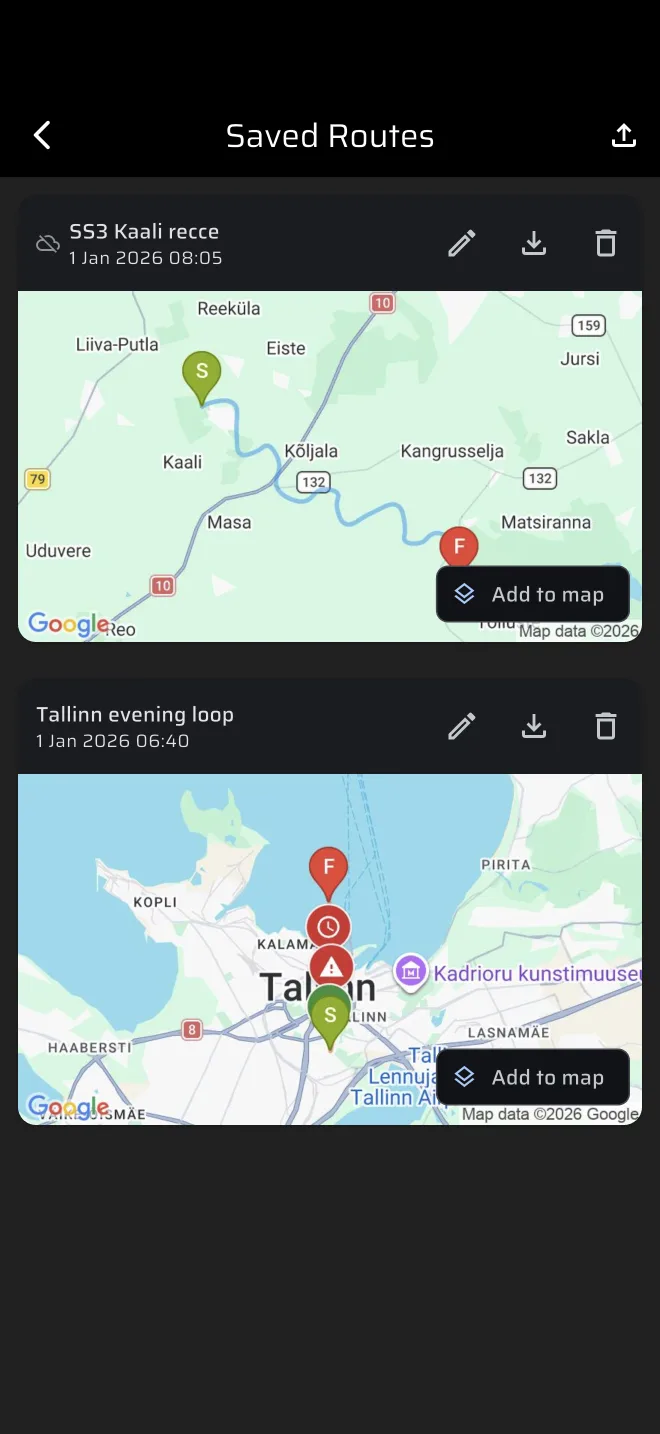
- Apri il menu laterale e tocca Percorsi salvati (sotto Libreria).
- Tocca l'icona di importazione nella barra in alto (Importa percorso).
- Scegli un file
.gpx,.kml,.geojsono.json.
Un messaggio Importato con il nome del percorso lo conferma. Impossibile leggere il file significa che il file non è in uno di questi formati, non contiene nessuna linea, o è danneggiato.
Cosa legge l'importazione:
- GPX: la traccia, oppure un percorso pianificato se il file non ha una traccia. I waypoint diventano punti di interesse.
- KML: la traccia, oppure le linee. I segnaposto puntuali diventano punti di interesse.
- GeoJSON: linee e multilinee per il percorso. I punti diventano punti di interesse.
Un punto prende il tipo POI a meno che il file non nomini uno dei tipi sopra. Un file senza orari riceve l'ora dell'importazione.
I percorsi sono salvati nel tuo account. Se hai effettuato l'accesso come ospite, un banner ti invita ad accedere così i percorsi restano con te. Vedi Account e accesso.
Per inviare un percorso, aprilo e tocca Esporta percorso. Scegli GPX (Garmin, Strava, OsmAnd), KML (Google Earth, Google Maps) o GeoJSON.
Modalità Mappa
Su ogni scheda percorso in Percorsi salvati, tocca Aggiungi alla mappa. Il chip cambia in Su mappa. Toccalo di nuovo per togliere il percorso.
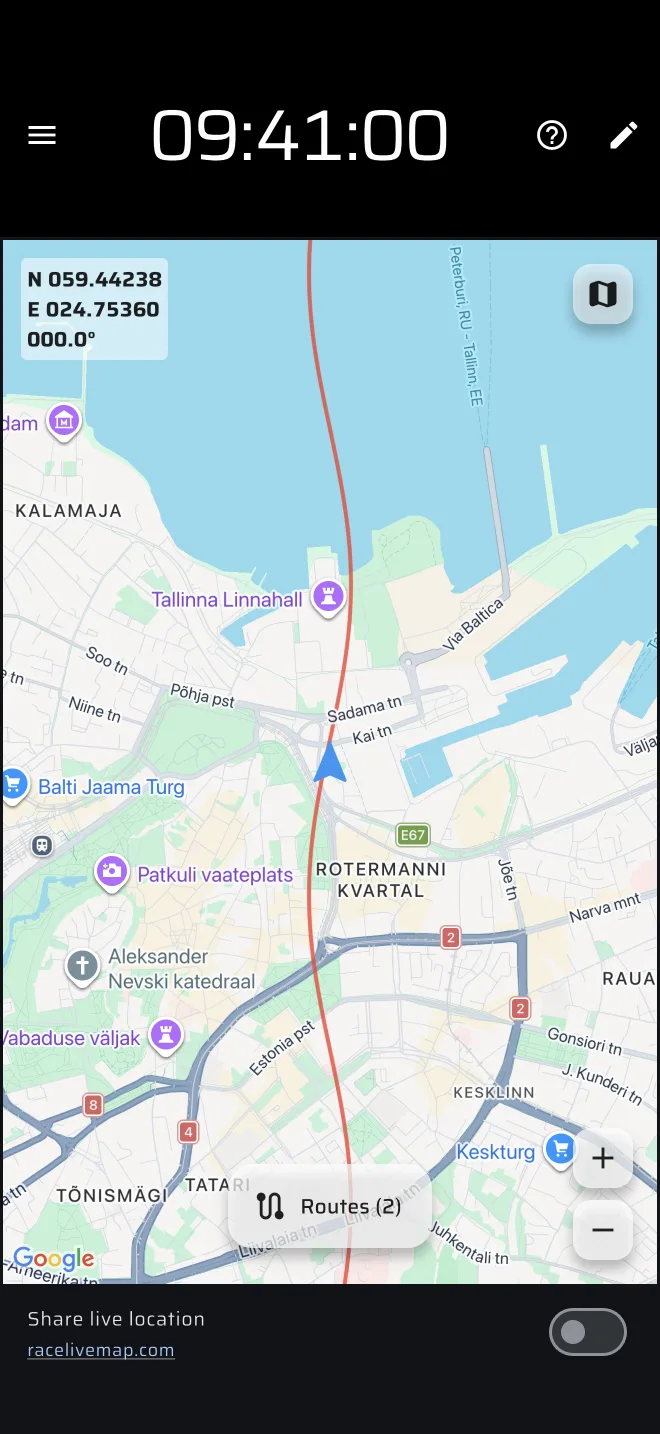
Poi, nel menu laterale, apri Rally raid e fuoristrada e tocca Mappa. La mappa mostra la tua posizione e ogni percorso che è sulla mappa. Il pulsante Percorsi sulla mappa apre Percorsi salvati, così puoi aggiungere o togliere percorsi senza uscire. Quando ci sono percorsi sulla mappa, il pulsante mostra il loro numero.
- Finché la mappa è centrata su di te, ti segue. Sopra i 5 km/h circa si orienta anche nella tua direzione di marcia.
- Trascina la mappa per guardarti attorno. Questo interrompe l'inseguimento. Tocca il pulsante della mia posizione per farti seguire di nuovo.
- I pulsanti più e meno fanno lo zoom. Il pulsante in alto a destra cambia il Tipo di mappa.
- In questa modalità i tocchi sullo schermo non resettano i trip.
La mappa è un'immagine del percorso e di dove sei. Non dà indicazioni, e l'app non ha il download di mappe offline, quindi controlla come appare il giorno della gara. Vedi Modalità Mappa.
Posizione live per la squadra
Nel menu laterale, tocca il chip Live sotto Attività e poi Avvia la condivisione. La tua posizione viene inviata alla mappa live su racelivemap.com, dove la tua squadra può seguirla. Tocca Il tuo identificativo nel pannello per scegliere il tuo identificativo, fino a tre caratteri. Serve una connessione dati, quindi non funziona fuori copertura.
Vedi Tracciamento live.