Cronometrare le manche
Carica una prova Gara, avvia la salita, fermala all'arrivo e confronta le tue salite in Cronologia.
Solo per tuo riferimento
L'app è un riferimento per l'equipaggio. Non sostituisce il cronometraggio dell'organizzatore. Il risultato è il tempo dell'organizzatore.
Prepara una salita
Nel menu laterale, apri Cronoscalate e sprint e tocca Gara. Senza una prova caricata, Gara mostra la sua schermata senza prova, con dei pulsanti in basso. Avvia subito una prova speciale avvia subito il timer, il che basta per una salita veloce: tocca di nuovo il Timer PS all'arrivo. Guida rapida mostra la schermata sul campo, con la modalità demo che guida. Per impostare partenza e arrivo:
- Tocca Crea una prova speciale (oppure Dalla libreria per una salvata) per aprire il pannello della prova.
- Scrivi un nome in Nome della prova, per esempio "Cronoscalata Salita 1". Il nome è facoltativo: una prova salvata senza nome si chiama Senza titolo.
- Scegli il Segnale di partenza e il Segnale di fine (qui sotto).
- Tocca l'icona di salvataggio per tenere la prova nella tua libreria. Tocca l'icona della cartella (Apri) per caricarne una salvata.
- Tocca Inizio.
Non serve salvare una prova per una sola salita. Una prova salvata ti dà una partenza e un arrivo puliti per ogni salita sullo stesso percorso.
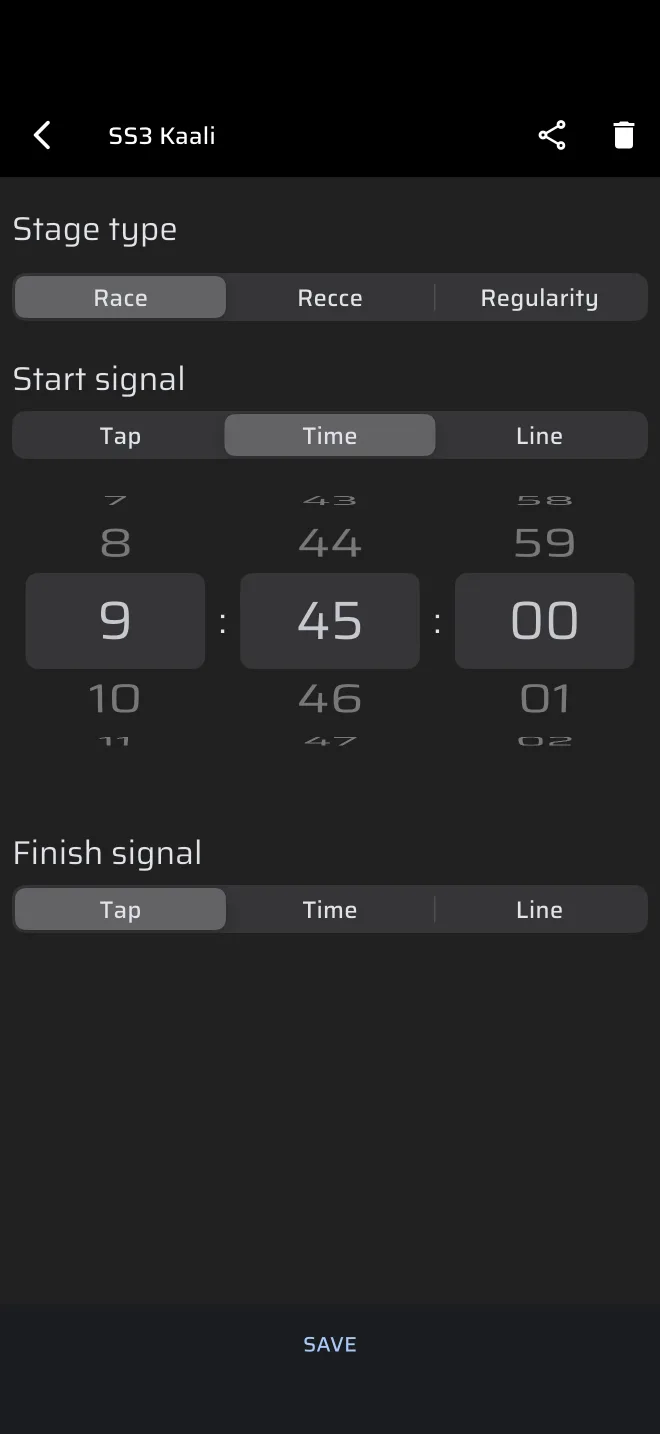
Quale partenza usare:
- Tocca è la scelta abituale. La prova aspetta te. Quando lo starter dà il segnale, tocca il Timer PS. Il suggerimento dice Tocca per iniziare. L'istante in cui tocchi è la partenza, quindi il tuo tempo di reazione fa parte del tempo della salita.
- Tempo serve per uno slot programmato. Inserisci l'ora di partenza. Il valore predefinito è il prossimo minuto intero. Negli ultimi 30 secondi il Timer PS conta alla rovescia e a zero parte. L'ora viene dal Tempo di rally, quindi impostalo prima sull'orario ufficiale.
- Linea serve per una partenza lanciata. Vedi sotto.
Due trappole valgono per una partenza a Tempo o a Linea: un tocco sul Timer PS la annulla, e un'ora di partenza già passata fa partire subito la salita. Entrambe sono spiegate in Cronometrare una prova. Una prova salvata conserva solo l'ora del giorno, quindi controllala quando la riusi.
Linee di partenza e di arrivo
Una partenza o un arrivo a Linea usa una linea che disegni su una mappa.
- Sotto Segnale di partenza o Segnale di fine, scegli Linea.
- La mappa si apre nella tua posizione attuale. Spostala e ruotala in modo che il simbolo della linea al centro sia di traverso sulla strada, alla linea di partenza o di arrivo.
- Salva la prova con la linea, così è pronta per ogni salita.
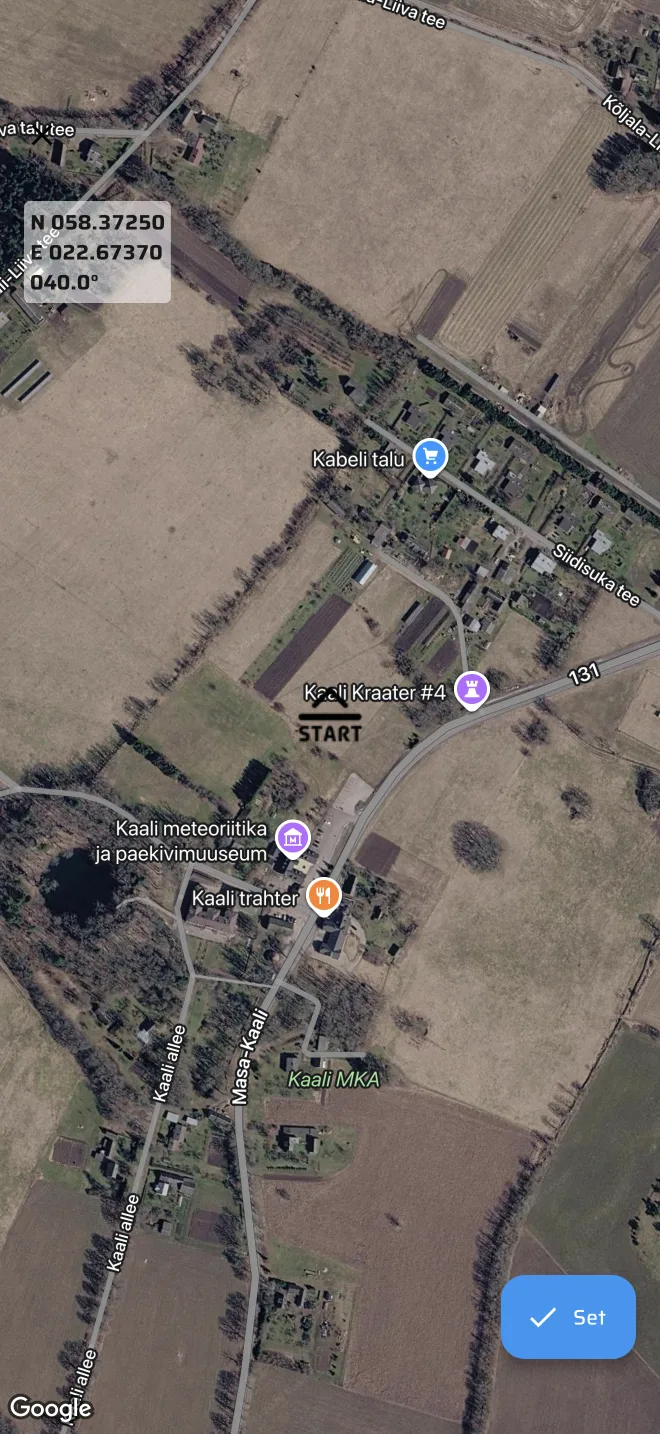
La salita parte o finisce quando il telefono attraversa la linea. L'app calcola l'istante del passaggio tra i due rilevamenti GPS ai lati della linea, ipotizzando una velocità costante tra i due. Conta dal momento in cui il secondo rilevamento è arrivato all'app, quindi qualsiasi ritardo nella consegna del GPS del telefono sposta il tempo.
Tieni presenti questi limiti:
- Partenze da fermo. Un'auto ferma sulla linea che poi accelera non si muove a velocità costante tra due rilevamenti. Una partenza a Linea va bene per una partenza lanciata. Per una partenza da fermo usa Tocca, oppure Tempo per uno slot programmato.
- Arrivo. Un arrivo a Linea funziona bene in velocità. La linea la attraversa il telefono, non le ruote anteriori né la fotocellula del cronometraggio ufficiale. Aspettati una piccola differenza rispetto al tempo ufficiale.
- Altri arrivi. L'arrivo può essere anche a Tempo, oppure tocchi il Timer PS. Il testo sul timer dice Tocca per interrompere.
- L'app non può far partire o finire una prova in base alla distanza.
Puoi fermare qualsiasi prova in corso toccando il Timer PS, qualunque sia il segnale di fine. Usalo se un arrivo a Tempo o a Linea non scatta, e tieni la mano lontana dal timer durante la salita. La salita finita mostra il suo tempo con il suggerimento Tocca per resettare. Un tocco la cancella e ti riporta alla schermata senza prova. Carica la prova con Dalla libreria per la salita successiva.
Durante la salita
La modalità Gara mostra:
- Timer PS, il tempo della salita in decimi di secondo;
- Trip PS e Media PS, la distanza e la velocità media dalla partenza;
- Trip sezione e Media sezione, dall'ultimo azzeramento del trip della sezione;
- Velocità e PS vel. max, la velocità più alta finora.
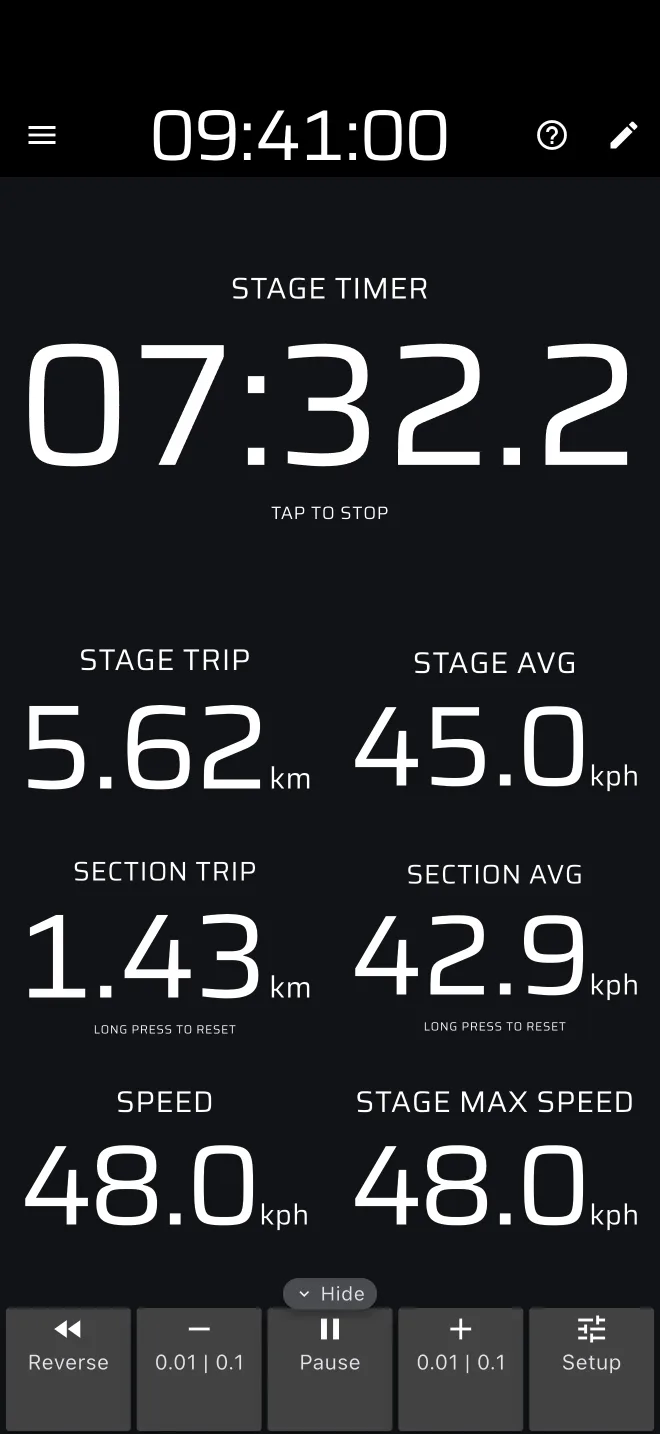
Per confrontare i parziali tra le salite, azzera il trip della sezione a un riferimento fisso. Una pressione lunga in qualsiasi punto dello schermo lo azzera (il suggerimento sul Trip sezione dice Premi a lungo per resettare), e azzera anche Trip 1 e Trip 2. I valori di settore non sono salvati in Cronologia, quindi annota il tempo e la distanza che vuoi confrontare.
Il Trip PS conta la distanza GPS con la tua calibrazione. Confrontalo con la lunghezza nota del percorso. Se i due valori differiscono, controlla la calibrazione. Vedi Calibrazione.
Cronologia per salita
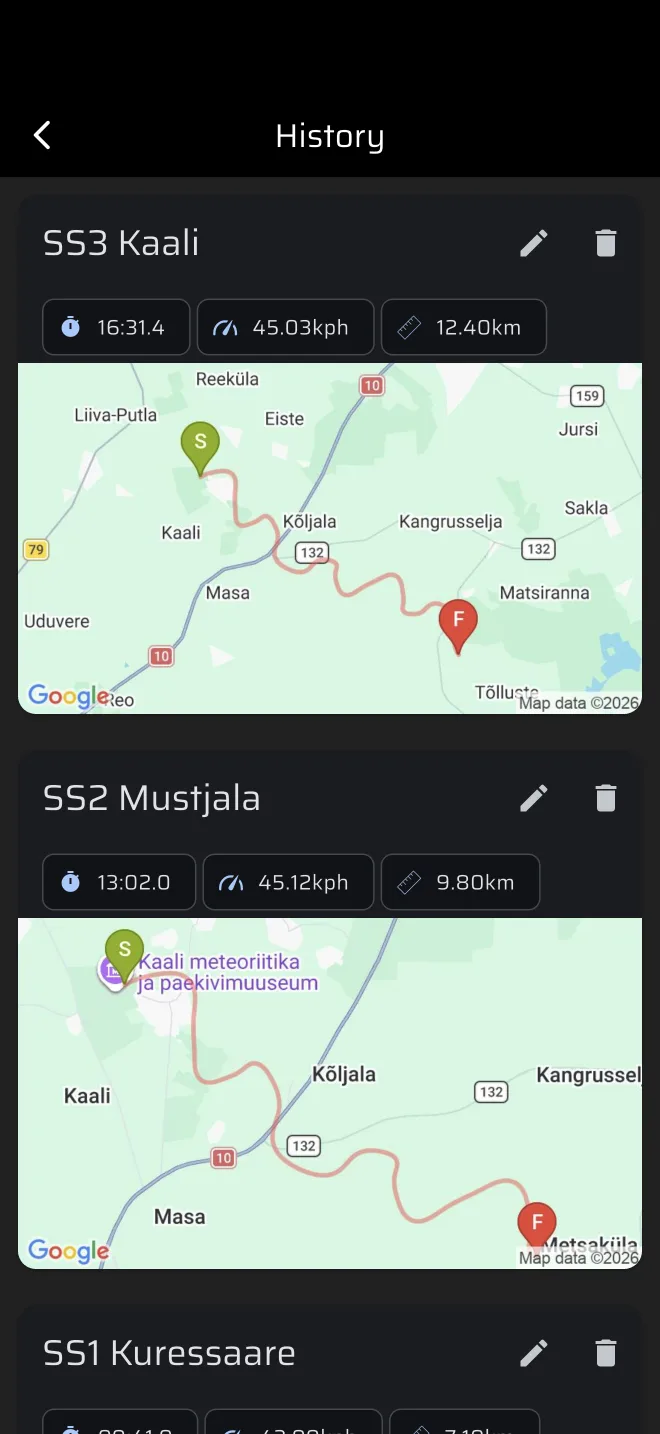
Ogni salita finita viene salvata automaticamente come voce separata, con il nome della prova, il tempo, la velocità media e la distanza. Una salita che annulli prima della partenza non viene salvata.
- Apri il menu laterale e tocca Cronologia, sotto Libreria.
- Metti a confronto i tempi delle tue salite. L'icona della matita rinomina una salita, così puoi chiamarle "Salita 1", "Salita 2".
- Tocca una salita per aprire la telemetria. Il grafico della velocità mostra la velocità rispetto alla distanza. Trascina lungo il grafico: la mappa e i chip seguono. Apri due salite e trascina alla stessa distanza, per esempio allo stesso tornante, per vedere dove hai guadagnato o perso velocità.
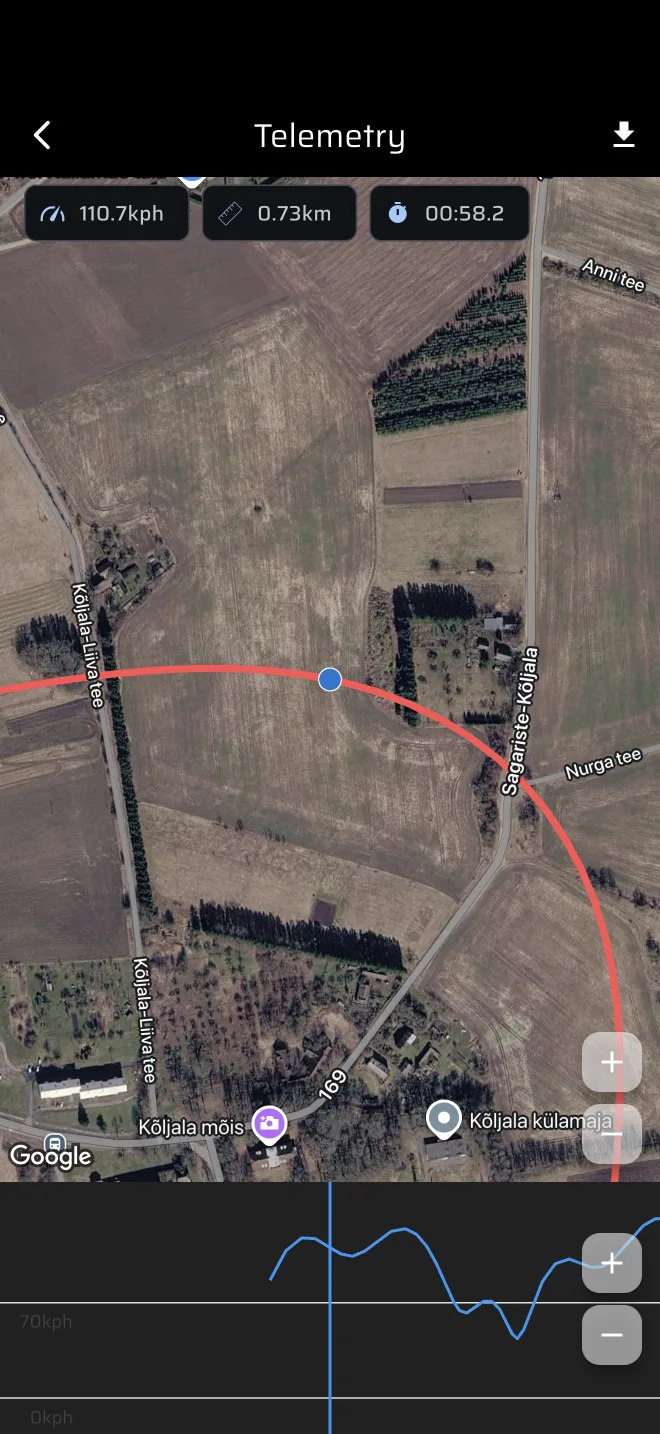
L'app non ha un confronto affiancato. Una salita che finisce senza connessione compare subito nell'elenco, con un'icona della nuvola barrata (In attesa di sincronizzazione), e viene caricata quando il telefono torna online. Vedi Assistenza e storia.
Per condividere il percorso con altri concorrenti, apri Libreria > Prove speciali e tocca l'icona di condivisione accanto alla prova. Viene inviata come file .rtstage. Loro la importano con Importa prova speciale.