Preparare l'app
Questo capitolo ti porta dall'installazione a un telefono pronto per l'auto: un piano o la modalità demo, l'accesso, supporto e alimentazione, e le impostazioni che mantengono attivo il GPS.
Installazione e primo avvio
- Installa Rally Tripmeter dall'App Store o da Google Play. Vedi la Guida rapida.
- Apri l'app. Il tripmeter misura distanza e velocità dal GPS, quindi senza accesso alla posizione non funziona niente. L'app non lo chiede da sola. Una barra ambra sotto la barra superiore dice La posizione è disattivata: tocca Consenti e consenti la posizione quando il telefono lo chiede. Se più tardi compare una barra rossa, vedi La barra GPS rossa.
- Apri il menu laterale: scorri dal bordo sinistro, oppure tocca l'icona del menu in alto a sinistra.
La schermata di regolarità si chiama Regolarità | TSD. Nel menu laterale, sotto Modalità, ogni disciplina ha un'intestazione. Tocca l'intestazione Regolarità | TSD per aprirla. Contiene le modalità che userai a un rally di regolarità: Regolarità | TSD, Trasferimento e Velocità media. Tripmeter sta da solo, sopra le discipline.
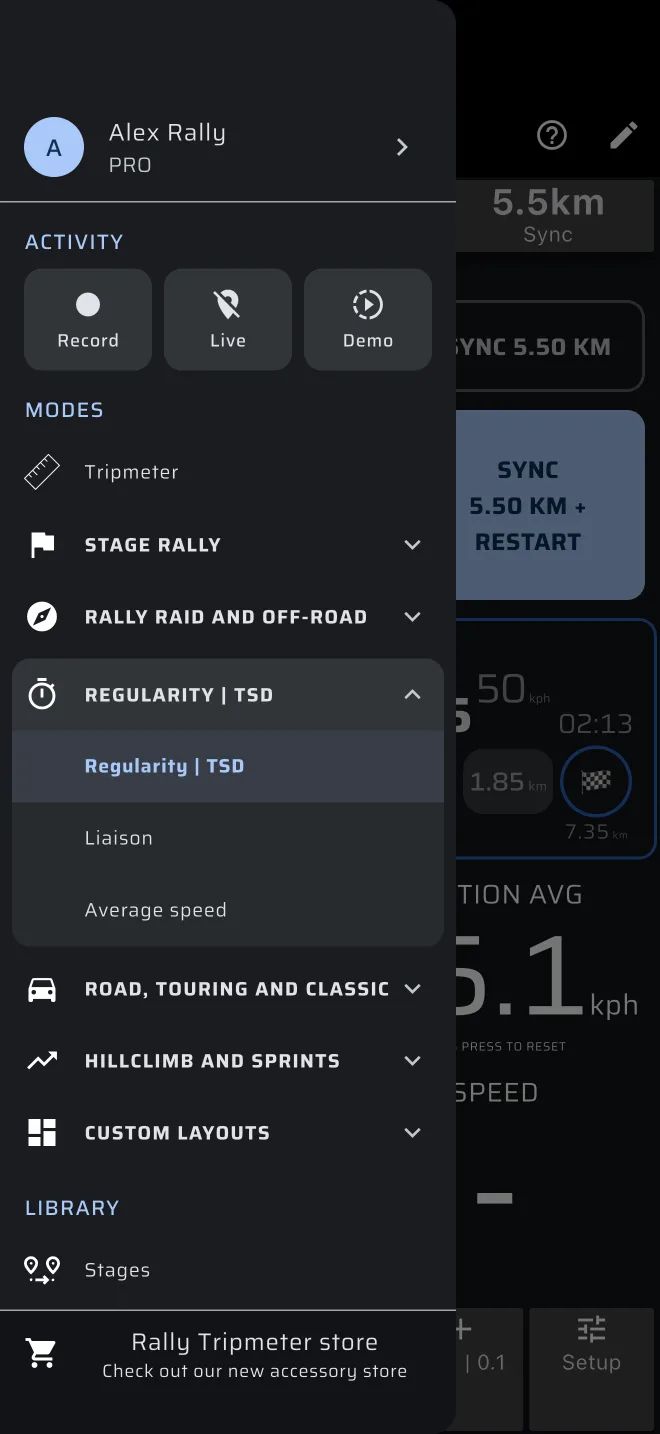
Se non hai mai usato l'app, leggi prima la Guida rapida. Richiede dieci minuti e copre le basi che questa guida dà per scontate.
Provala prima
Apri Regolarità | TSD. Senza nessuna prova di regolarità caricata, mostra la sua schermata senza prova: una breve demo della schermata gira dietro un pannello con Crea una prova speciale, Guida rapida e Prova demo. Non si apre nessun foglio.
Tocca Guida rapida prima di inserire un vero road book. Guida una prova di esempio di 1 km e si ferma a ogni momento che richiede un pulsante. Richiede circa cinque minuti, non usa carburante Pro e non cambia niente nell'app. Poi guida tu lo stesso esempio con Prova demo. Entrambe sono descritte in Esercitarsi a casa. Anche il ? nella barra superiore offre la Guida rapida.
La Guida rapida chiede prima Cambio sezione automatico o Cambio sezione manuale. È solo il modo in cui cambiano le sezioni, non il modo in cui vieni cronometrato. Vedi Due scelte separate.
Pro, carburante Pro e modalità demo
Regolarità | TSD è una modalità Pro. Lo sono anche Velocità media, Trasferimento, Gara, Rally Raid, Ricognizione e i layout personalizzati.
- Il piano gratuito ti dà Tripmeter e Mappa per una distanza limitata al giorno (80 km per impostazione predefinita).
- Base ti dà Tripmeter e Mappa senza limite di distanza.
- Pro sblocca tutto, senza limiti.
Senza Pro puoi comunque aprire le modalità Pro e guardarle. La guida reale in una modalità Pro usa il carburante Pro: una distanza gratuita al giorno (40 km per impostazione predefinita), condivisa da tutte le modalità Pro, uguale con il piano gratuito e con Base. Vedi Licenze e piani.
- Un indicatore sotto la barra superiore mostra il carburante Pro rimasto. Toccalo per vedere i piani Pro.
- Il pannello della prova mostra il carburante rimasto sopra Inizio, per esempio Carburante Pro gratuito rimasto oggi: 12.3 km.
- L'app controlla il carburante quando premi Inizio nel pannello della prova. Una prova in attesa o in corso arriva sempre al traguardo, anche se il carburante finisce lungo la strada.
- Senza carburante, Inizio apre Non hai più carburante, con Passa a Pro, Salva la prova speciale e Guidala come esempio. Guidala come esempio guida la tua prova sulla schermata di esercizio, con i pedali al posto del GPS (vedi Esercitarsi a casa).
- Senza carburante, la schermata senza prova resta aperta (la sua Guida rapida e la prova di esempio non usano carburante). Dopo una prova conclusa, una schermata scura copre la modalità: Non hai più carburante, con Passa a Pro e Abilita modalità demo. Il carburante si ricarica a mezzanotte.
Un rally di regolarità di solito è più lungo di così. Per l'evento vero ti serve Pro. La modalità demo non usa carburante Pro.
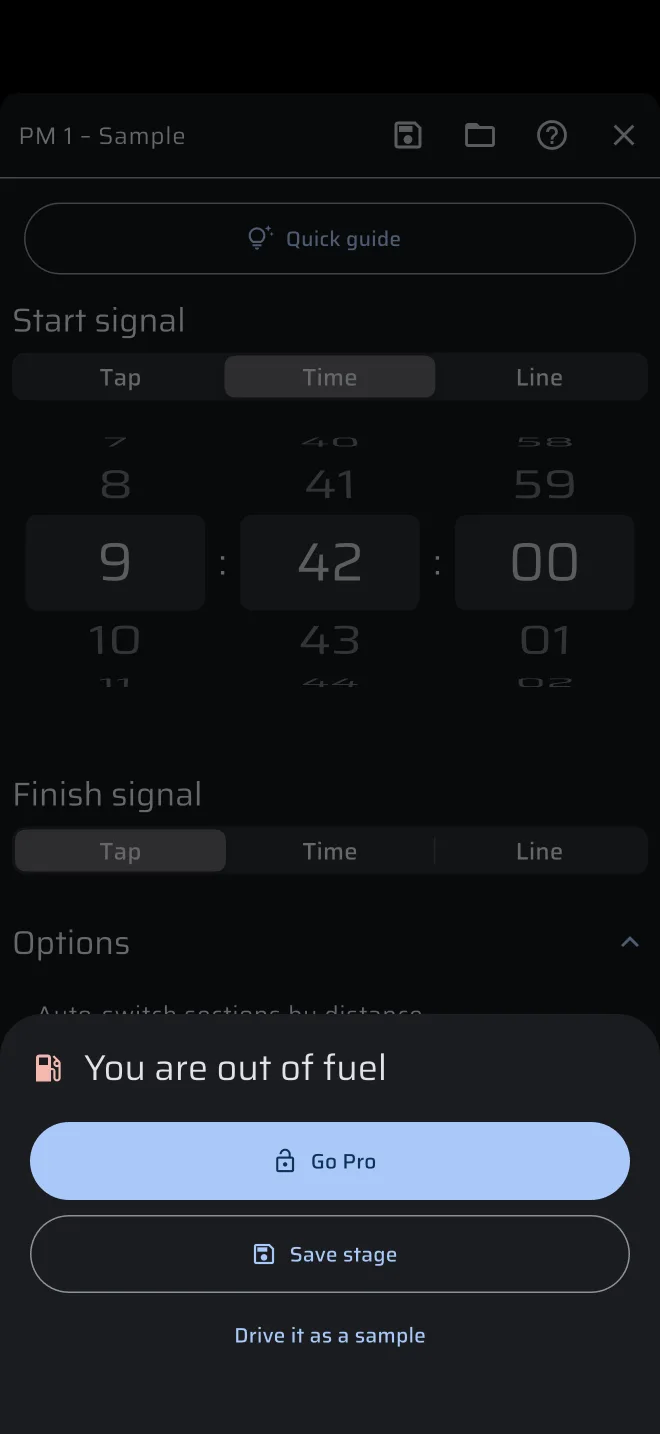
Puoi provare tutte le schermate di regolarità senza comprare niente. La modalità demo sostituisce il GPS con una guida simulata. Per attivarla:
- Apri il menu laterale, tocca il chip Demo e tocca Avvia la demo. Oppure tocca Abilita modalità demo sulla schermata scura sopra una modalità.
- Una barra rossa mostra Simulazione posizione con un selettore di velocità. Usalo per cambiare la velocità simulata.
- Per tornare al GPS reale, tocca Tocca per fermare la modalità demo nella barra rossa, oppure tocca il chip ambra Demo nel menu laterale.
La modalità demo è anche il modo per allenarti prima dell'evento. Vedi Esercitarsi a casa.
La modalità demo non è per l'evento
In modalità demo la posizione è simulata. Spegnila prima di guidare. La barra rossa mostra che è attiva.
L'acquisto e la gestione di un piano sono spiegati in Licenze e piani.
Accesso
Puoi usare l'app senza un account. L'app tiene allora le tue prove su quel telefono con un account ospite.
Accedi se vuoi le tue prove salvate e la cronologia su più di un telefono, per esempio quello del pilota e quello del navigatore:
- Nel menu laterale, tocca l'intestazione dell'account in alto (dice Accedi).
- Nella schermata Account tocca Accedi con Google o Accedi con Apple.
- Fai lo stesso sull'altro telefono, con lo stesso account.
Le tue prove sono poi nel menu laterale sotto Libreria > Prove speciali su entrambi i telefoni. Una prova che salvi su un telefono compare sull'altro.
Se hai creato prove da ospite prima di accedere, l'app le sposta sul tuo account. Serve una connessione. Senza, l'app ti chiede di riprovare.
Quando hai fatto l'accesso, l'intestazione dell'account nel menu laterale mostra il tuo nome. Toccala per aprire la schermata Account. Ha Esci ed Elimina account.
Se non vuoi accedere, puoi comunque mandare una prova a un altro telefono come file. Vedi Salvare e condividere sul telefono del pilota.
Accedi a casa
Accedi prima dell'evento, con una buona connessione. Prepara a casa anche le tue prove, non alla linea di partenza.
Supporto, alimentazione e schermo
Fissa il telefono dove chi lo legge può vederlo senza doverlo tenere in mano. In una prova di regolarità di solito è il navigatore, che guarda il pannello Tempo ideale. Se lo legge il pilota, metti il supporto nella sua visuale, ma non davanti alla strada.
Collega il telefono a un caricatore. Il GPS con lo schermo acceso scarica in fretta la batteria.
L'app tiene lo schermo acceso finché è aperta. Non serve cambiare il timeout dello schermo del telefono.
Attiva Continua a funzionare in background in Impostazioni. È spento per impostazione predefinita. Se è attivo, il GPS continua a funzionare quando lo schermo si blocca o apri un'altra app. Su Android il telefono mostra allora una notifica "Background GPS is active". Se è spento, una telefonata o un'altra app possono fermare il GPS.
Controlla anche il risparmio energetico del telefono. Un telefono che limita le app in background, o che spegne lo schermo per risparmiare batteria, può perdere il GPS nel mezzo di una prova.
Unità di misura
Imposta le unità in Impostazioni > Unità di misura. Distanza (km o mi) e Velocità (kph o mph) sono due impostazioni separate.
Il grafico della velocità dove inserisci la prova le usa entrambe: distanze, CO e i trip della prova e delle sezioni in Distanza, velocità e medie in Velocità. Scegli le unità che usa il tuo road book e impostale prima di inserire il grafico. Se cambi un'unità dopo, l'app converte i valori.
Sotto Trip, Trip 1 e Trip 2 possono avere una loro unità. La prova usa sempre Distanza.