Layout personalizzati
Un layout personalizzato è una schermata che costruisci con i componenti delle altre modalità. Il menu laterale ne ha tre, Layout personalizzato 1, Layout personalizzato 2 e Layout personalizzato 3, nel gruppo Layout personalizzati del menu laterale. Partono vuoti.
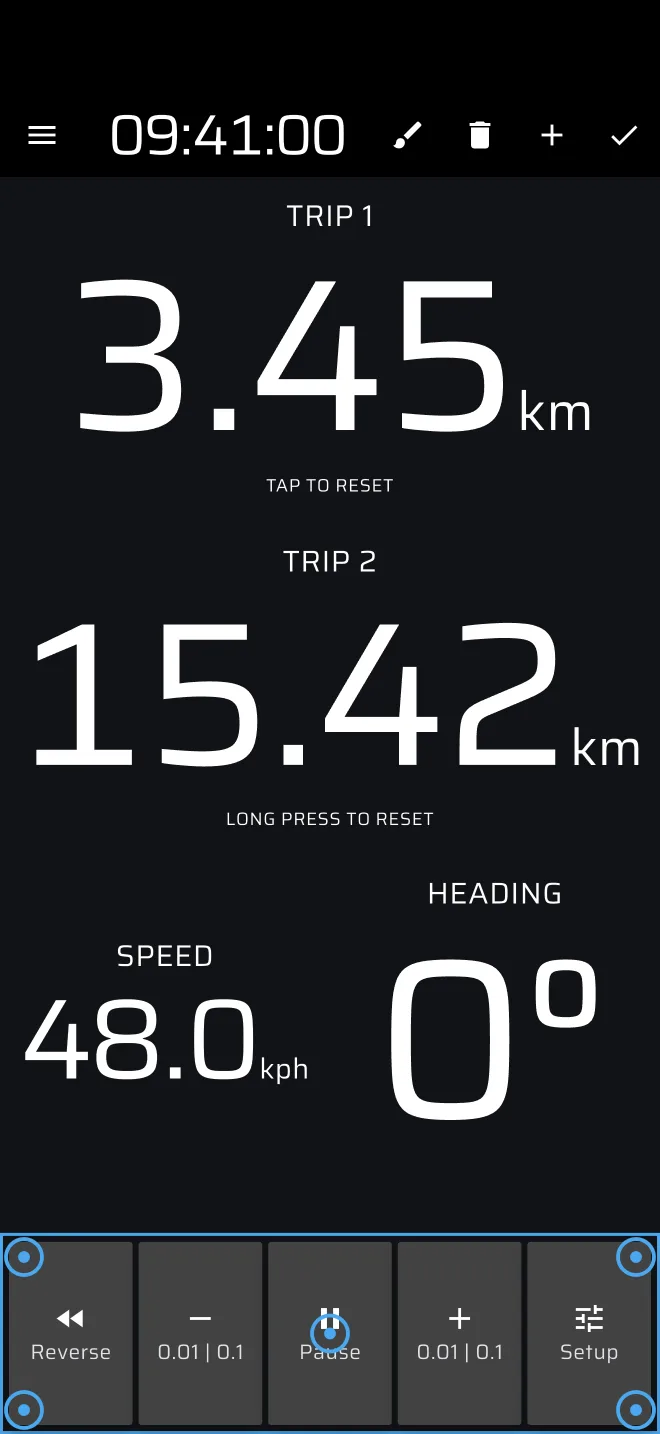
Modalità modifica
L'icona della matita nella barra superiore attiva la modalità modifica. Lo schermo tattile smette allora di eseguire azioni, e puoi selezionare i componenti.
| Icona | Che cosa fa |
|---|---|
| + (aggiungi) | Apre l'elenco dei componenti. Scegline uno e compare al centro dello schermo. Solo i layout personalizzati hanno questa icona. |
| Pennello | Apre le impostazioni dei colori del componente selezionato. |
| Cestino | Elimina il componente selezionato. Solo layout personalizzati. |
| Spunta | Salva il layout ed esce dalla modalità modifica. |
- Tocca un componente per selezionarlo. Compaiono una cornice blu e delle maniglie.
- Trascina la maniglia centrale per spostarlo. Trascina una maniglia d'angolo per ridimensionarlo. Un componente mantiene almeno un decimo dello schermo in ogni direzione, e resta dentro lo schermo.
- I componenti si posizionano liberamente e possono sovrapporsi. Non c'è nessuna griglia e nessun aggancio.
- Lo stesso componente può essere aggiunto più volte. Ogni copia ha i suoi colori.
L'elenco Inserisci è in ordine alfabetico e ha tutti i componenti. L'elenco completo, con una riga per ciascuno, è nel Elenco dei componenti.
Quando il layout viene salvato
Il layout viene salvato sul telefono quando tocchi la spunta. Viene salvato anche quando passi a un'altra modalità durante la modifica, e quando l'app va in background, per esempio quando blocchi il telefono o apri un'altra app. Cambiare modalità termina la modalità modifica.
L'icona ? nella barra superiore offre Guida rapida e Manuale utente. La Guida rapida ti accompagna nell'editor sul tuo layout, mentre Modalità demo guida l'auto.
Colori e caratteri
Il pennello apre la schermata Personalizzazione del componente:
- Personalizzazione di base: Colore di sfondo, Colore della cornice, Larghezza cornice.
- Personalizzazione del testo: Colore del testo, Colore dell'intestazione. Il componente Tempo ideale ha impostazioni in più per i colori di anticipo e ritardo e per la soglia, in Personalizzazione del componente del tempo ideale.
- I componenti barra degli strumenti e la Mappa hanno solo le impostazioni di base.
Le stesse impostazioni esistono per le modalità integrate: attiva la modalità modifica e seleziona un componente. I caratteri, il tema e i colori che valgono per tutto stanno in Impostazioni sotto Personalizzazione globale, vedi Aspetto.
Che cosa funziona e che cosa no
Tutti i componenti sono attivi, con gli stessi dati e lo stesso comportamento delle modalità integrate. Alcune cose da sapere:
- I componenti della prova hanno bisogno di una prova. Aggiungi un Timer PS o una Barra degli strumenti della prova per poterne creare una. Il loro pannello della prova ha l'interruttore Tipo di prova, quindi qui puoi creare una prova di qualsiasi tipo. Vedi il Elenco dei componenti.
- Si vede la prova che gira. Un layout personalizzato mostra la prova che gira, di qualsiasi tipo, altrimenti l'ultima prova armata. Gira una sola prova alla volta, vedi Eseguire una prova.
- Inizio sezione, Fine sezione e Barra degli strumenti della sezione mostrano i limiti di velocità di una prova di Ricognizione. In una prova Gara o Regolarità restano vuoti. Sono offerti nell'elenco per ogni tipo di prova, ma funzionano solo nella Ricognizione.
- Limite di velocità funziona solo nella Ricognizione.
- Lo schermo è anche un pulsante di azzeramento, come nelle modalità integrate. I componenti con una propria azione al tocco prendono la pressione al suo posto.
- Un layout personalizzato non ha una propria barra della prova o dei trip. Aggiungi i componenti Barra degli strumenti tripmaster e Barra degli strumenti della prova se li vuoi.
Piani
I layout personalizzati sono modalità Pro. Senza Pro puoi costruire un layout e guidare con esso usando il carburante Pro giornaliero: un indicatore sotto la barra superiore mostra quanto ne resta oggi. Quando è finito, il layout è coperto da Non hai più carburante fino al giorno dopo, a meno che una prova sia armata o in corso. Modalità demo non usa carburante. Vedi Licenze e piani.
Consigli
- Parti con tre o quattro componenti. Una schermata affollata è più difficile da leggere a colpo d'occhio di una pulita.
- Fai grandi i componenti che leggi di più, e piccoli quelli secondari.
- Costruisci e prova un layout con un breve giro prima dell'evento.
- Un layout di regolarità, per esempio: Tempo ideale, Cronologia prova, Sezione, Sezione successiva + Riavvio oppure i due pulsanti Sincronizza confine sezione, e la Barra degli strumenti tripmaster.