Registrazione
Il registratore di percorsi salva la tua guida come percorso: una traccia GPS più gli eventuali punti di interesse (POI) che segni lungo la strada. I percorsi salvati compaiono in Libreria > Percorsi salvati. Vedi Vedere i percorsi.
La registrazione gira accanto a qualunque modalità tu stia usando. Puoi registrare in Tripmeter, Gara, Regolarità o in qualsiasi altra modalità.
Avvia una registrazione
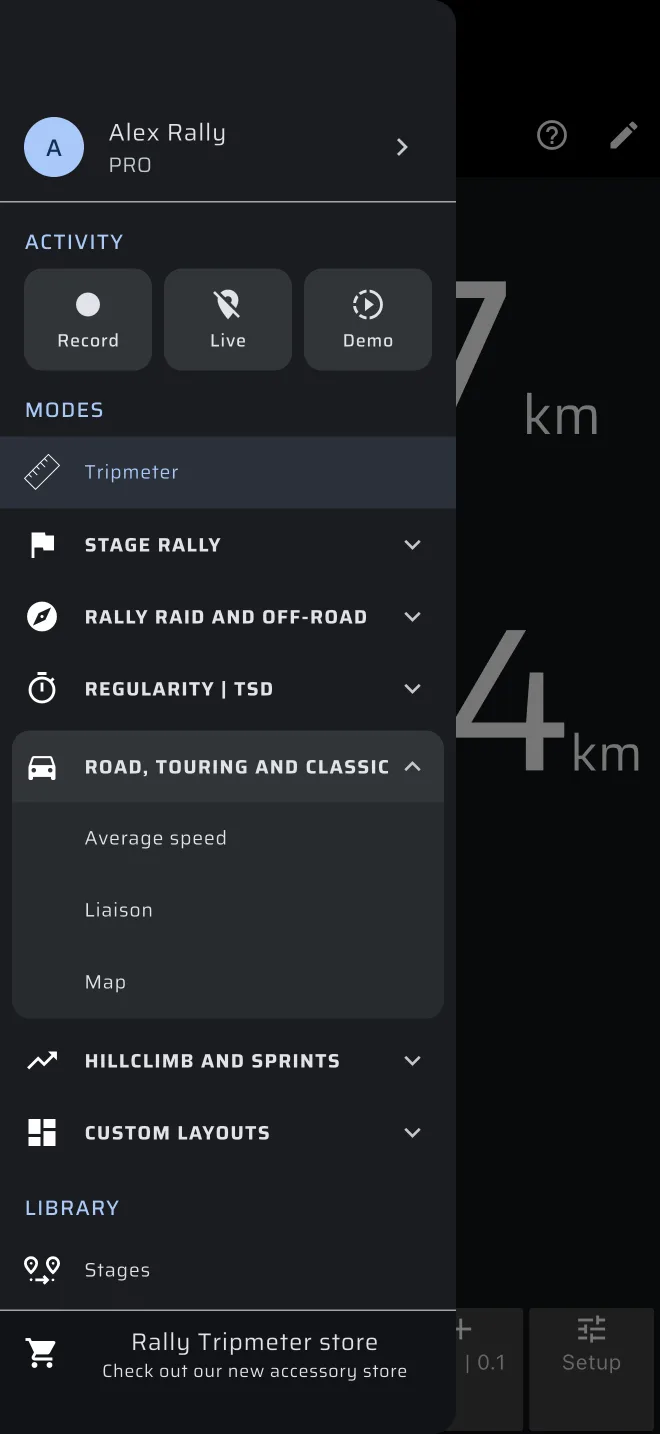
- Apri il menu laterale.
- Sotto Attività, tocca il chip Registra.
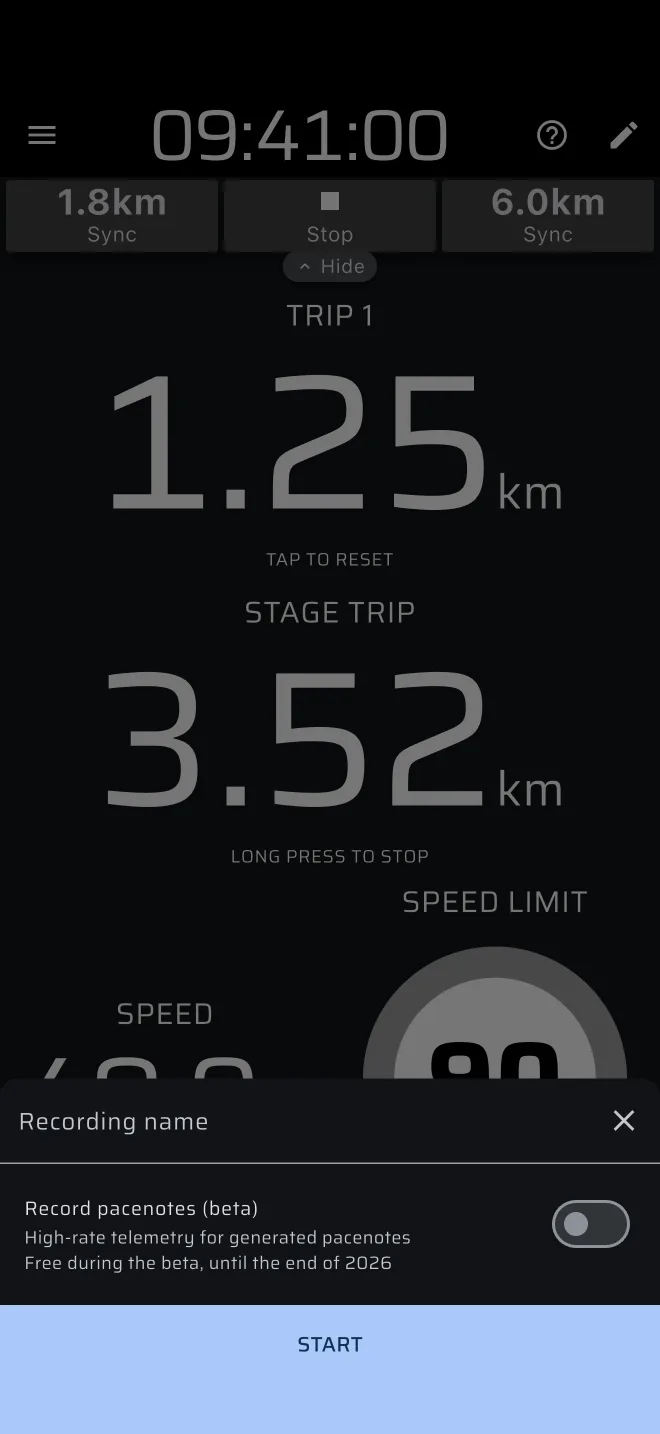
- Si apre il pannello di registrazione. Scrivi un nome in Nome della registrazione, oppure lascialo vuoto.
- Tocca Inizio.
Una registrazione ha bisogno della posizione. Se la localizzazione è disattivata o non consentita, l'app te la chiede prima. Se rifiuti, la registrazione non parte.
Il pannello ha anche un'opzione per le note (pacenotes) con il suo interruttore. Registra dati dei sensori ad alta frequenza per generare le note ed è separata dal percorso. Una normale registrazione di percorso la lascia disattivata. Vedi Ricognizione e note.
Mentre registra
Il chip Registra nel menu laterale diventa rosso e mostra il tempo trascorso. Una barra di registrazione compare sopra lo schermo in ogni modalità tranne i layout personalizzati, con un pallino rosso lampeggiante, il tempo trascorso, il numero di punti tenuti finora (per esempio 128 pts), l'icona di aggiunta posizione per un POI e l'icona di stop. In orizzontale la barra si sposta nella barra superiore.
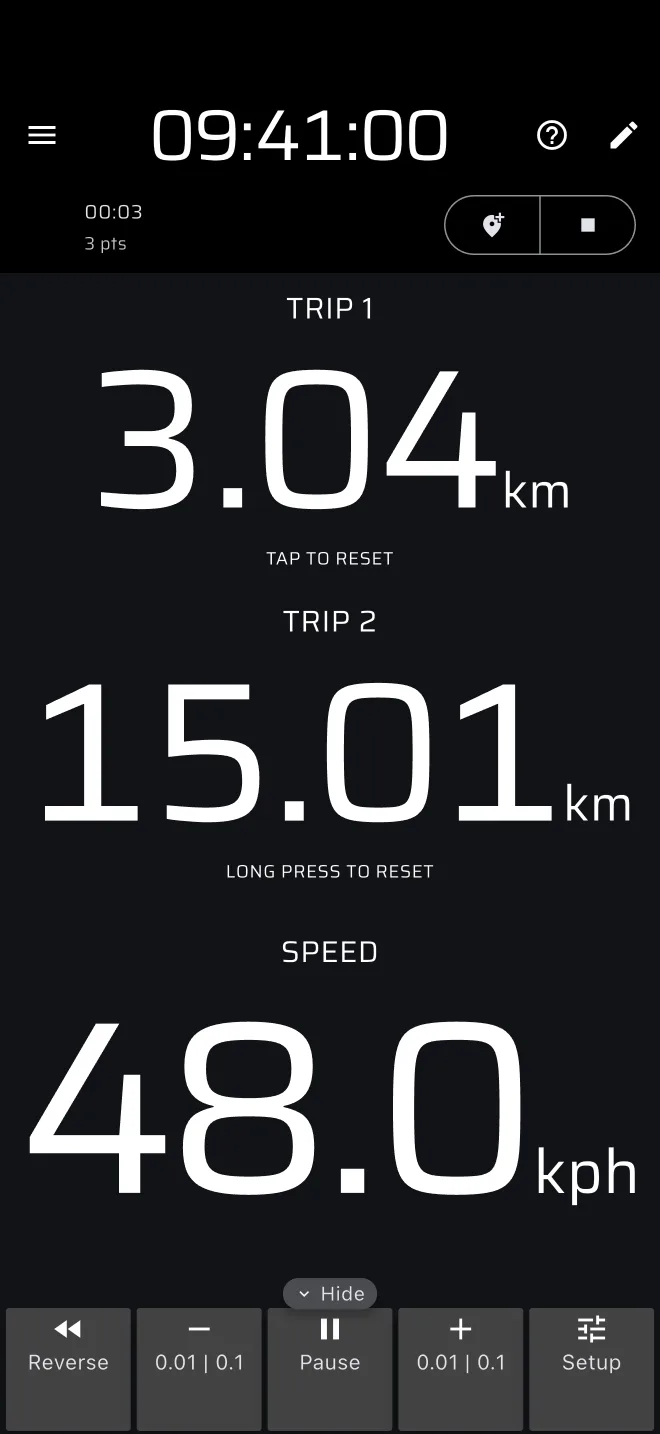
Il registratore tiene un punto al secondo. Ogni punto contiene latitudine, longitudine, altitudine e orario.
Tieni il GPS attivo
La registrazione segue il GPS del telefono. Se blocchi il telefono o passi a un'altra app, il GPS può fermarsi. Attiva prima Continua a funzionare in background in Impostazioni. Vedi Impostazioni generali.
Aggiungi un POI
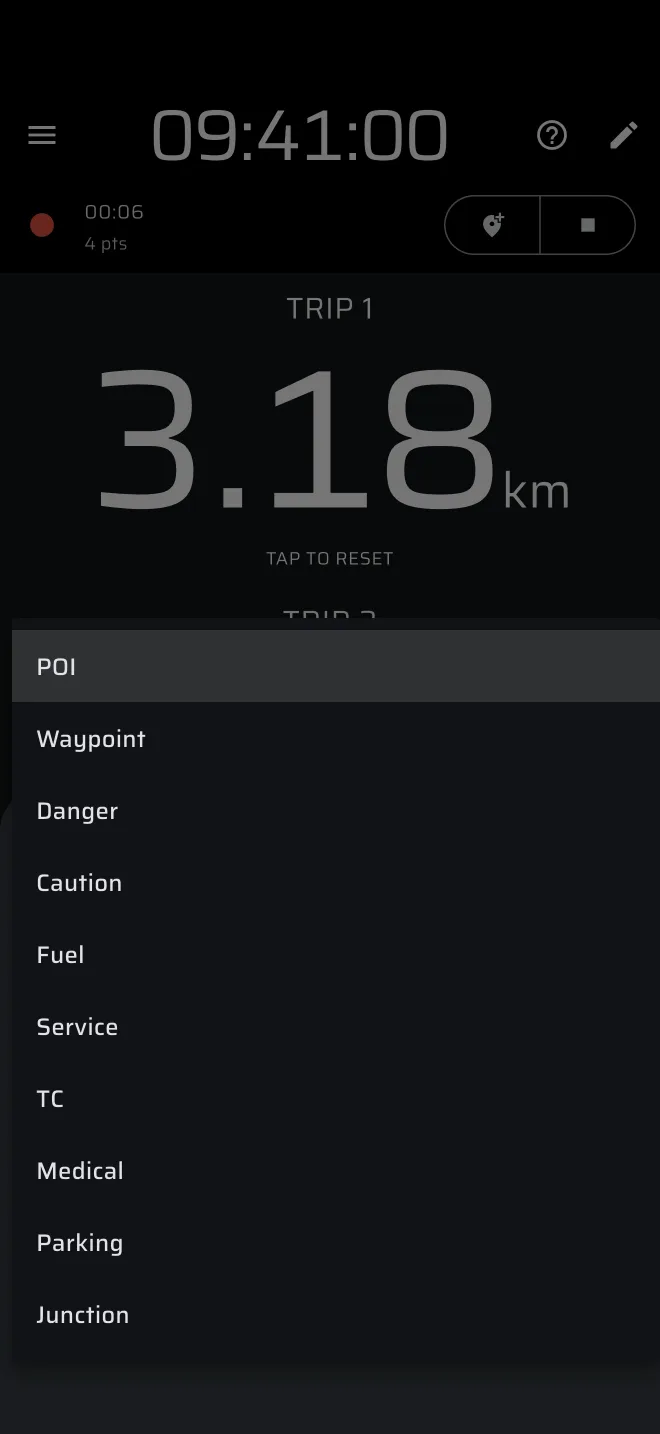
Tocca l'icona di aggiunta posizione nella barra di registrazione. Si apre il pannello Aggiungi POI.
- Nome (facoltativo) e Descrizione (facoltativo) sono testo libero.
- Tipo sceglie il segnaposto: POI, Punto di passaggio, Pericolo, Attenzione, Carburante, Assistenza, CO, Medico, Parcheggio o Incrocio. Il default è POI.
Tocca Inserisci. Il POI viene messo nella tua posizione e al tuo orario attuali. Se il telefono non ha ancora una posizione, non viene aggiunto nulla.
Puoi modificare un POI dopo la registrazione. Apri il percorso e tocca il segnaposto. Vedi Vedere i percorsi.
Ferma e salva
Tocca l'icona di stop nella barra di registrazione, oppure il chip rosso Registra nel menu laterale. Compare il messaggio Salvato. Una schermata di salvataggio resta visibile mentre l'app chiude la registrazione e salva il percorso. Il percorso è poi in Percorsi salvati.
- Non viene salvato nulla se la registrazione non contiene punti.
- Se il salvataggio fallisce, compare il messaggio Impossibile salvare il percorso.
- Una registrazione avviata in modalità Demo, o un percorso riprodotto, non viene salvata.
- Per salvare serve un account. Se non hai effettuato l'accesso, l'app usa un account ospite automatico. Vedi Vedere i percorsi.
Si ferma da sola
Una registrazione che nessuno ferma termina da sola e viene salvata come le altre. L'app mostra poi una finestra Registrazione interrotta. Si ferma quando:
- l'auto non si è mossa per 15 minuti. "Non si è mossa" significa nessuna posizione a 1 m/s o più;
- oppure la registrazione raggiunge i 90 minuti, qualunque cosa faccia l'auto.
Per un percorso più lungo, ferma e avvia una nuova registrazione.