Modifica ed esportazione
Le note generate sono un punto di partenza. Correggi qualsiasi nota nella schermata della registrazione, poi stampa le note come quaderno delle note.
Modifica una nota
- Apri una registrazione da Registrazioni di ricognizione.
- Tocca una nota nell'elenco, oppure la chiamata all'altezza dell'auto. Si apre il pannello di modifica della nota.
- Cambia ciò che è sbagliato. Ogni modifica viene salvata mentre la fai.
- Tocca Fatto.
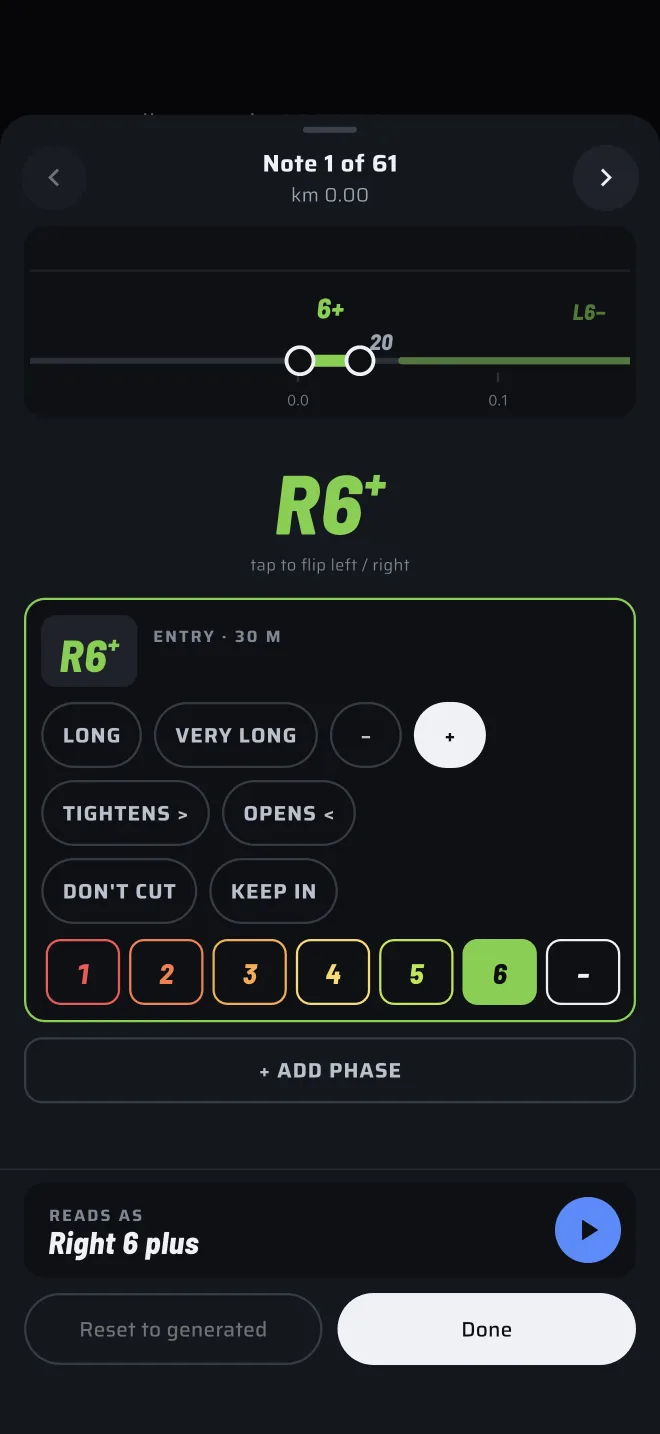
In alto nel pannello, le frecce vanno alla Nota precedente e alla Nota successiva. L'etichetta dice Nota n di m con la posizione in chilometri, e modificata quando hai cambiato la nota. Passare a un'altra nota salva quella che lasci. Anche chiudere il pannello con uno scorrimento la salva.
Sotto l'etichetta c'è la strada dal punto di vista della nota. I dossi vi compaiono e puoi trascinarne uno per spostarlo.
Una curva
- Inverti sinistra e destra. Tocca la grande chiamata. Il suggerimento sotto dice tocca per invertire sinistra / destra.
- Grado. Tocca un numero da 1 a 6, oppure il trattino per una curva senza numero. I numeri seguono la numerazione dei gradi che hai scelto nel pannello di regolazione.
- Mezzi gradi. I chip + e − rendono il grado mezzo passo più veloce o più lento, a seconda della numerazione ("+" è un po' più veloce oppure "+" è un po' più stretta).
- Lunghezza. Chip per lunga e molto lunga.
- Cambi di forma. Chip per chiude (>) e apre (<).
- Tornante e squadra. Compaiono quando il grado è 1. SQUADRA è solo sulla prima fase della curva.
- Non tagliare e tieni dentro. Chip per queste chiamate.
Le parole sui chip sono nella lingua dell'app.
Fasi
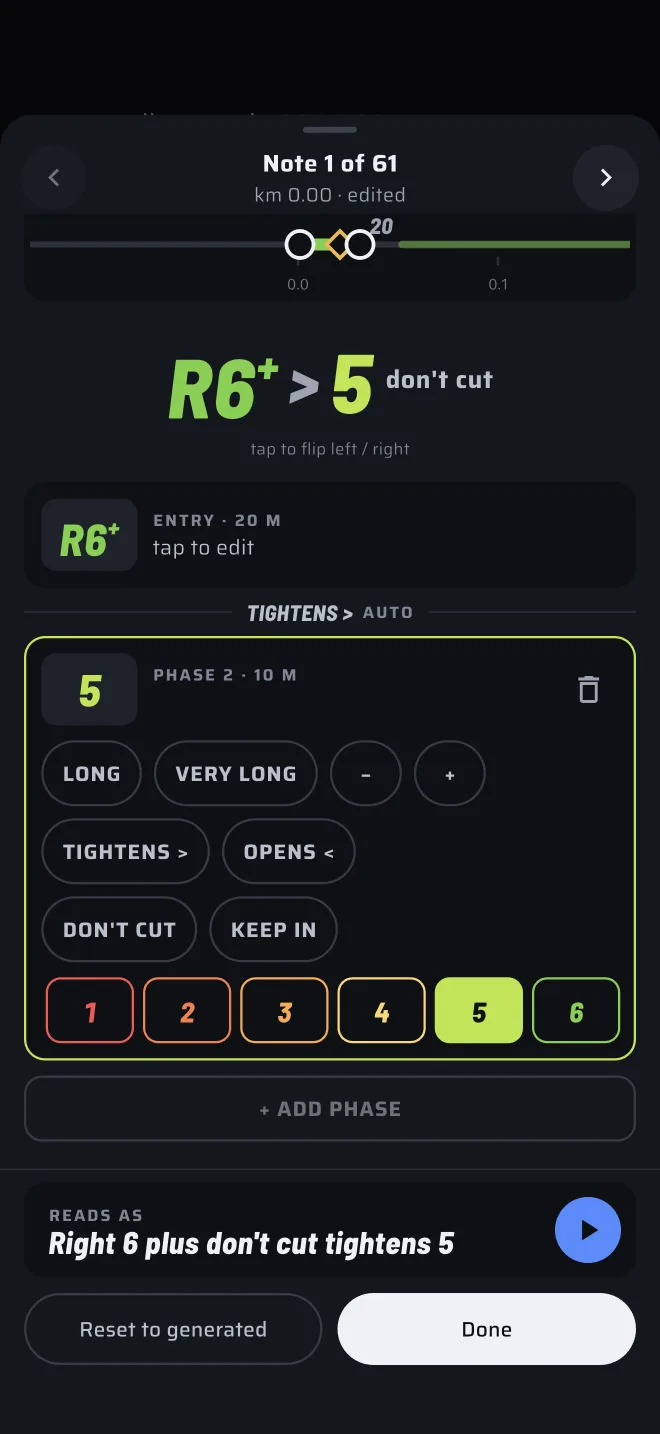
Una curva può avere delle fasi, ognuna con il proprio grado e i propri chip chiude o apre. L'elenco mostra ingresso e poi fase 2, fase 3 e così via, ognuna con la sua lunghezza in metri.
- Tocca una fase per aprirla (tocca per modificare).
- Tocca + AGGIUNGI FASE per aggiungerne una.
- Tocca l'icona del cestino (Elimina fase) per rimuoverne una.
- Tra due fasi, un divisorio mostra come la seconda differisce dalla prima: CHIUDE >, APRE < oppure STESSO GRADO. Viene calcolato dai due gradi e contrassegnato come auto.
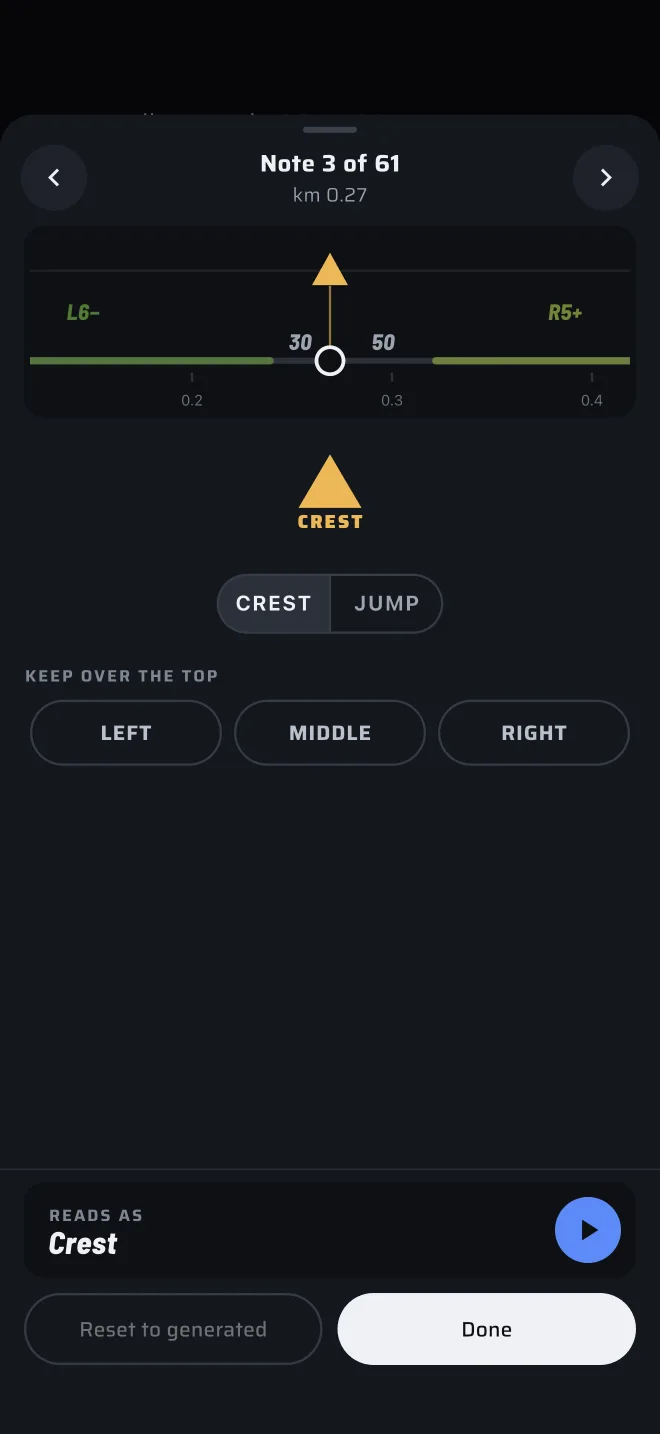
Un dosso
- Passa da dosso a salto con l'interruttore a due posizioni in alto.
- Sotto tieni sul dosso, scegli SINISTRA, CENTRO oppure DESTRA, il lato della strada da tenere. Toccalo di nuovo per cancellarlo.
Un dosso che si trova dentro una curva è una scheda a sé nel pannello della curva, con lo stesso interruttore.
Ascoltala
In fondo al pannello, si legge mostra la nota come la dice il navigatore. Tocca il pulsante di riproduzione (Ascolta la chiamata) per sentirla.
Ripristina
Ripristina la generata rimette la nota come l'ha scritta il generatore. È attivo solo dopo che hai cambiato la nota.
Genera di nuovo
Il pulsante Regola e rigenera nella barra superiore apre il pannello di regolazione. Cambia le impostazioni e tocca Genera. Le note vengono rifatte dall'intera registrazione.
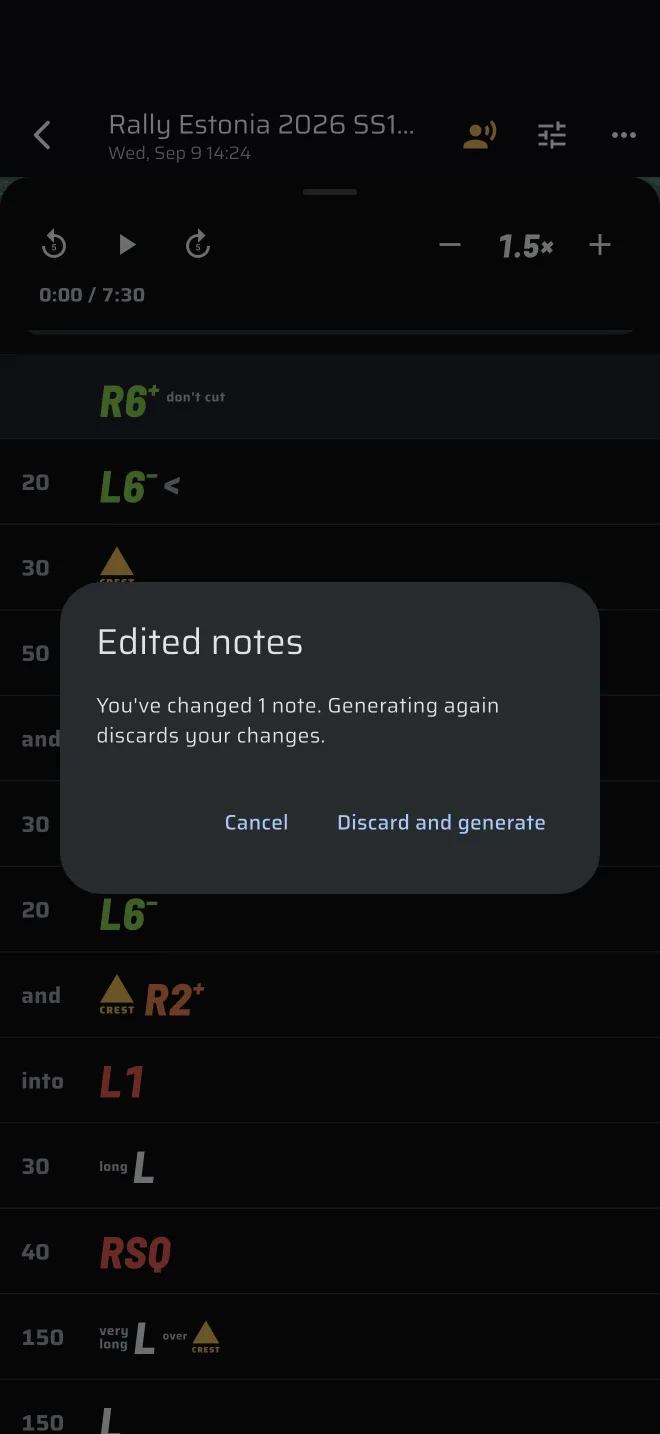
Se hai modificato delle note, l'app ti avvisa prima. La finestra si intitola Note modificate e dice Hai modificato n note. Generare di nuovo scarta le tue modifiche. Tocca Scarta e genera per proseguire, oppure annulla per tenere le tue modifiche.
La regolazione è condivisa
Il pannello di regolazione modifica le stesse impostazioni usate dalle note dal vivo e da ogni nuova registrazione. Regolare qui cambia anche le registrazioni successive.
Esporta un quaderno delle note
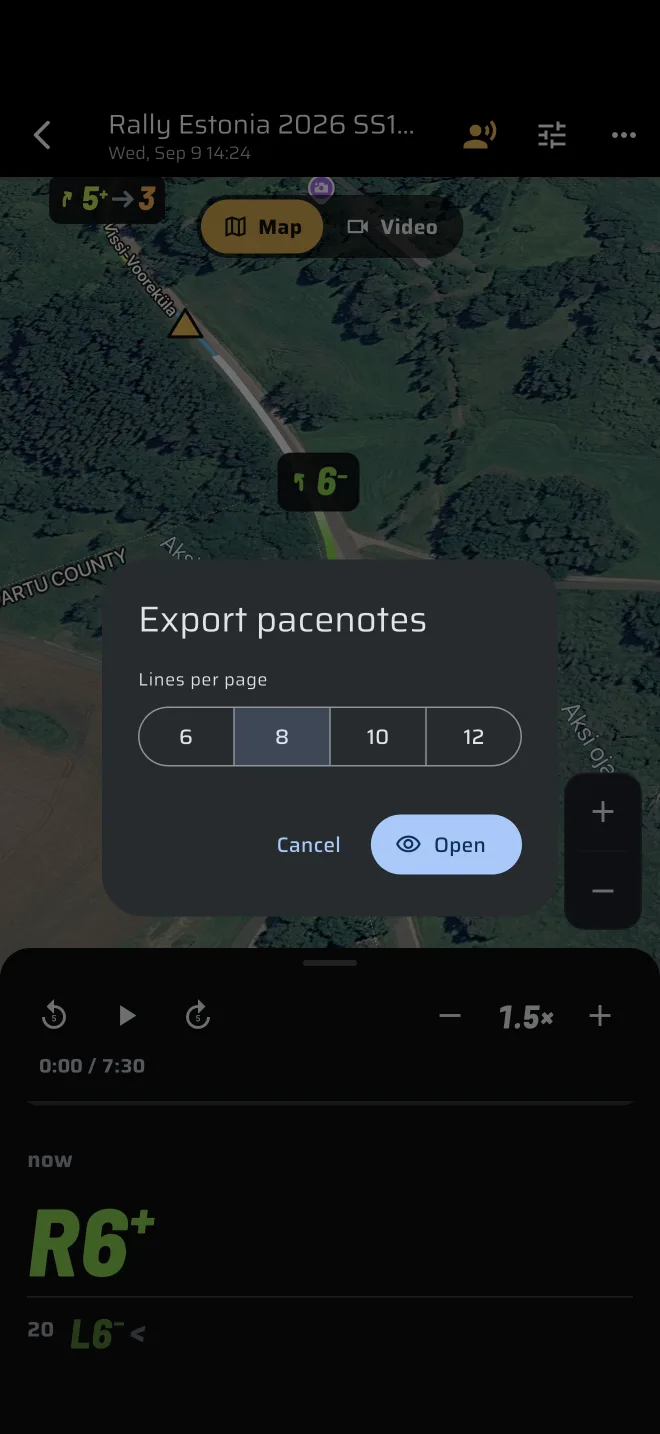
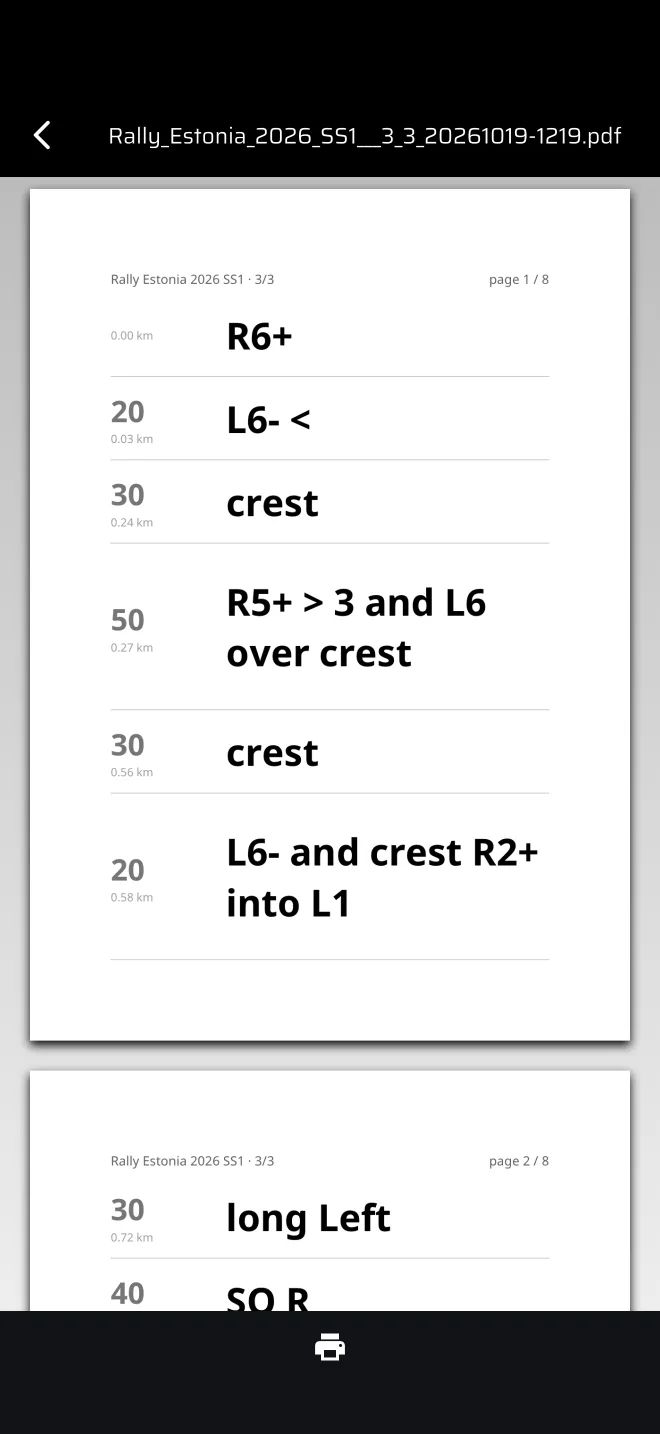
L'esportazione crea un PDF delle note, una riga per chiamata, da leggere in auto o da stampare.
- Apri la registrazione.
- Tocca Esporta. Si trova nella barra superiore, oppure nel suo menu a comparsa su un telefono stretto. C'è solo quando la registrazione ha delle note.
- In Esporta note, scegli Righe per pagina: 6, 8, 10 o 12.
- Tocca Apri.
Il PDF si apre in un'anteprima in formato A5. L'anteprima offre la stampa. Non ha un pulsante di condivisione, quindi il PDF non esce dall'app come file. I dati della ricognizione restano a chi l'ha guidata.
L'ultima scelta delle righe per pagina viene ricordata finché resti su quella registrazione.