Account e accesso
L'app non ha un profilo con i nomi di pilota e navigatore. Ha un account. L'account conserva le tue prove, lo storico, i percorsi e il piano, e ti permette di spostarli su un altro telefono.
Ospite e accesso effettuato
Non sei mai obbligato ad accedere per usare l'app. Finché non lo fai, sei un ospite. L'app dà a un ospite un account anonimo in background la prima volta che deve salvare qualcosa online. Le tue prove, lo storico e i percorsi si sincronizzano su di esso.
L'account ospite esiste solo su questo telefono. Se elimini l'app o cambi telefono, un ospite non può recuperare i dati. Se accedi, i dati appartengono a un account Google o Apple che puoi aprire su qualsiasi telefono.
| Ospite | Accesso effettuato | |
|---|---|---|
| Tripmeter, tutte le modalità che il tuo piano consente | Sì | Sì |
| Prove, storico e percorsi salvati online | Sì, nell'account ospite di questo telefono | Sì, nel tuo account |
| La stessa libreria su un altro telefono | No | Sì |
Gli ospiti vedono un banner con Accedi per sincronizzare i tuoi dati tra dispositivi. nell'elenco delle prove, nello storico e nei percorsi salvati.
La schermata Account
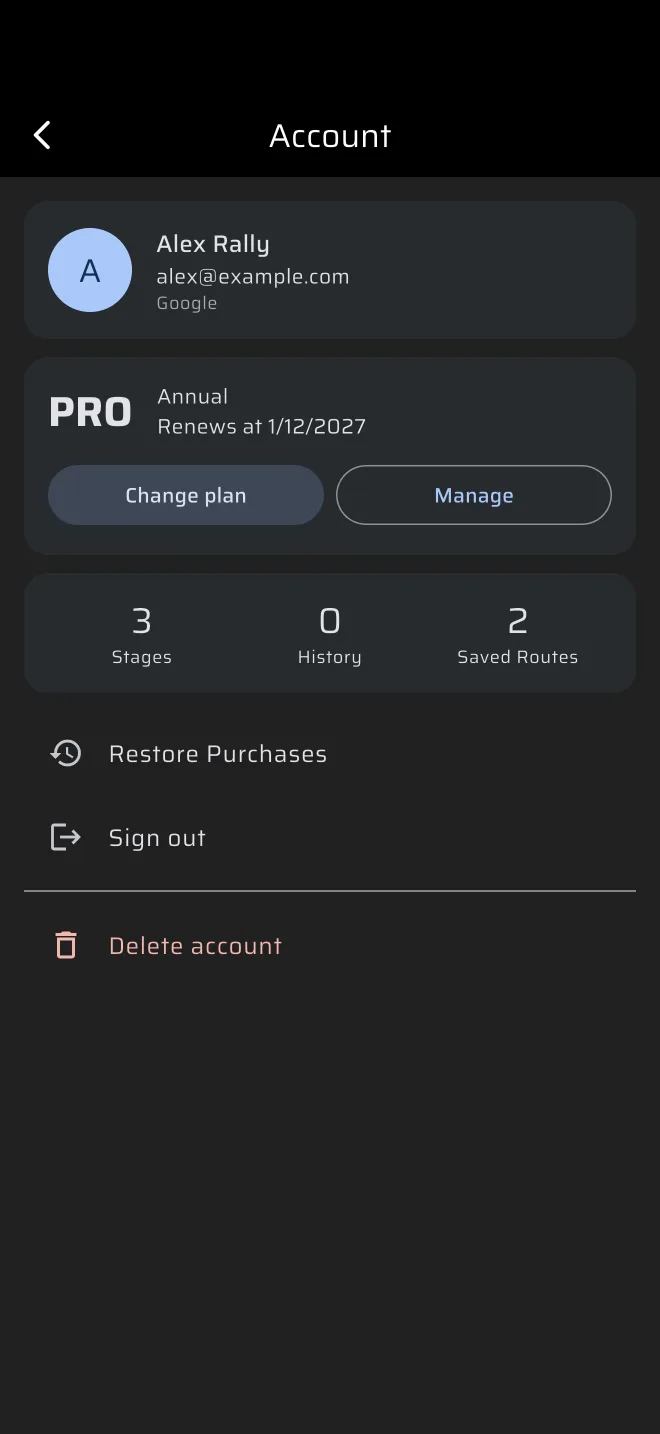
Apri il menu laterale e tocca l'intestazione dell'account in alto. Mostra il tuo avatar, il tuo nome (oppure Accedi per un ospite) e il tuo piano. La schermata Account ha queste parti, dall'alto:
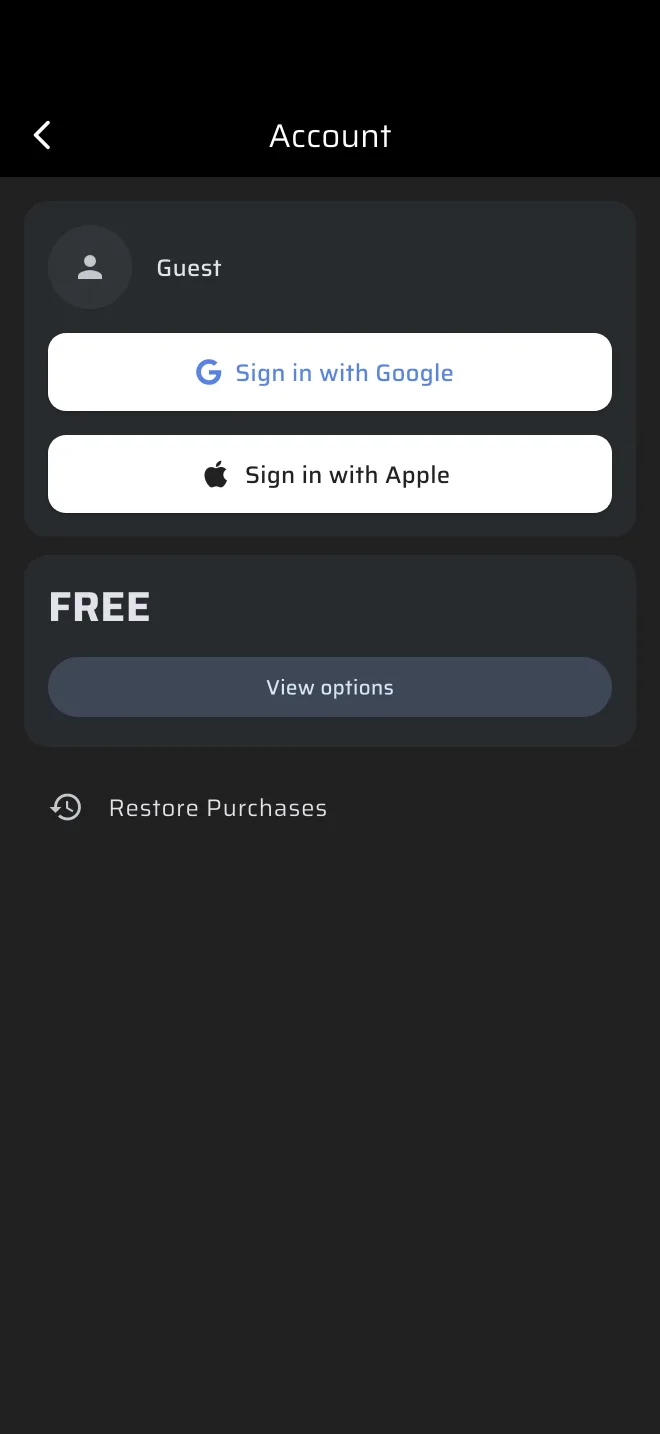
- Scheda del profilo. Il tuo nome, la tua e-mail e Google o Apple, a seconda di come hai effettuato l'accesso. Un ospite vede Ospite e i pulsanti Accedi con Google e Accedi con Apple nella stessa scheda.
- Scheda del piano. Il tuo piano: Gratuito, Base o Pro. Quando lo store li fornisce, mostra anche il periodo di fatturazione e quando il piano si rinnova o scade. Il pulsante è Vedi opzioni con il piano Gratuito e Cambia piano con un piano a pagamento. Un piano acquistato su App Store o Google Play ha anche Gestisci, che apre la pagina degli abbonamenti dello store. Vedi Licenze e piani.
- Scheda dei conteggi. Quante Prove speciali, corse in Cronologia e Percorsi salvati contiene l'account. Un conteggio compare quando il suo elenco è stato caricato.
- Ripristina acquisti.
- Esci, per un account con accesso effettuato. Prima chiede Disconnettersi?. Dopo l'uscita sei un nuovo ospite, vuoto. Accedi di nuovo per riavere la tua libreria.
- Elimina account, in rosso, per un account con accesso effettuato. Vedi sotto.
Accedere
- Apri il menu laterale e tocca l'intestazione dell'account.
- Nella scheda del profilo tocca Accedi con Google o Accedi con Apple.
Se l'account Google o Apple è nuovo, l'account ospite diventa semplicemente quell'account, con tutto ciò che hai registrato come ospite. Se l'account esiste già, per esempio dal tuo altro telefono, l'app accede a quell'account e i dati dell'ospite restano indietro: non passano all'account.
Un piano che hai acquistato è legato al tuo account dello store. Quando accedi o esci l'app sincronizza i tuoi acquisti. Se il piano non compare, tocca Ripristina acquisti nella schermata Account, vedi Licenze e piani.
Eliminare l'account
Nella schermata Account tocca Elimina account e conferma Eliminare l'account?. Questo rimuove per sempre il tuo account e i suoi dati nel cloud: storico delle prove, percorsi e percorsi condivisi. I dati salvati solo su questo telefono restano. Un abbonamento non viene annullato da questa operazione, perché lo gestisce lo store. Annullalo nell'App Store o in Google Play.
Dopo l'eliminazione l'app riparte come un nuovo ospite.
L'identificativo del tracciamento live
Se condividi la tua posizione, gli altri vedono un breve identificativo di al massimo tre caratteri accanto al tuo marcatore. Lo imposti nel pannello Condividi posizione in tempo reale, che si apre con il chip Live nel menu laterale. Vedi Tracciamento live.