Guida rapida
Questa pagina ti porta al tuo primo trip. Ti servono circa dieci minuti. Poi scegli la guida per la tua disciplina.
Installa e apri
- Installa Rally Tripmeter dall'App Store (iPhone e iPad, iOS 15 o successivo) o da Google Play (Android 7.0 o successivo). Il dispositivo deve avere un ricevitore GPS. Un tablet senza slot SIM potrebbe non averlo, quindi provalo prima.
- Apri l'app. Va direttamente alla schermata Tripmeter. Non ti chiede di accedere.
Fai il tour
Dopo un istante un foglio chiede Fai il tour di 1 minuto?. Tocca Avvia il tour demo. La modalità demo guida un'auto simulata mentre dei suggerimenti mostrano i trip, la barra del trip e il menu laterale. Tocca ciò che ogni suggerimento indica, oppure Avanti. Esci termina il tour in qualsiasi momento.
Non ora chiude il foglio. Il tour resta sotto l'icona ? nella barra superiore. Ogni modalità ha una guida così, vedi Guide rapide.
Consenti la posizione
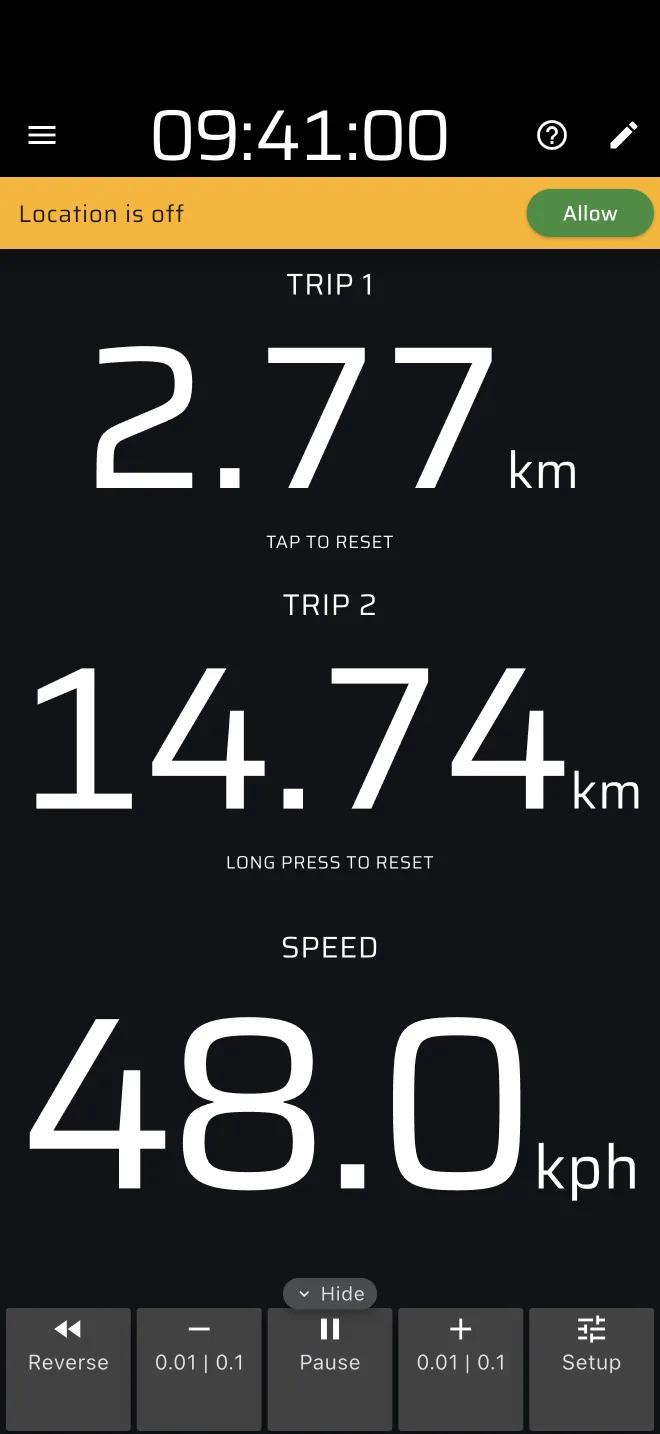
Il tripmeter misura distanza e velocità dal GPS, quindi l'app ha bisogno di accedere alla posizione. L'app non la chiede da sola. Finché non la consenti, una barra ambra sotto la barra superiore dice La posizione è disattivata.
- Tocca Consenti sulla barra. Se hai fatto il tour, il suo ultimo suggerimento la indica.
- Consenti la posizione quando il telefono lo chiede. Su iPhone scegli Consenti mentre usi l'app. Su Android scegli Consenti solo mentre l'app è in uso.
- Aspetta il segnale GPS. La barra scompare quando la posizione è buona.
La barra rossa del GPS
Una barra rossa sotto la barra superiore significa che l'app non ha una buona posizione. Il suo testo dice perché. Un pulsante sulla barra, quando c'è, risolve il problema: Risolvi per un'autorizzazione, Abilita per la posizione del telefono. Ogni messaggio e cosa fare sono in Risoluzione dei problemi: GPS e posizione.
Apri il menu laterale
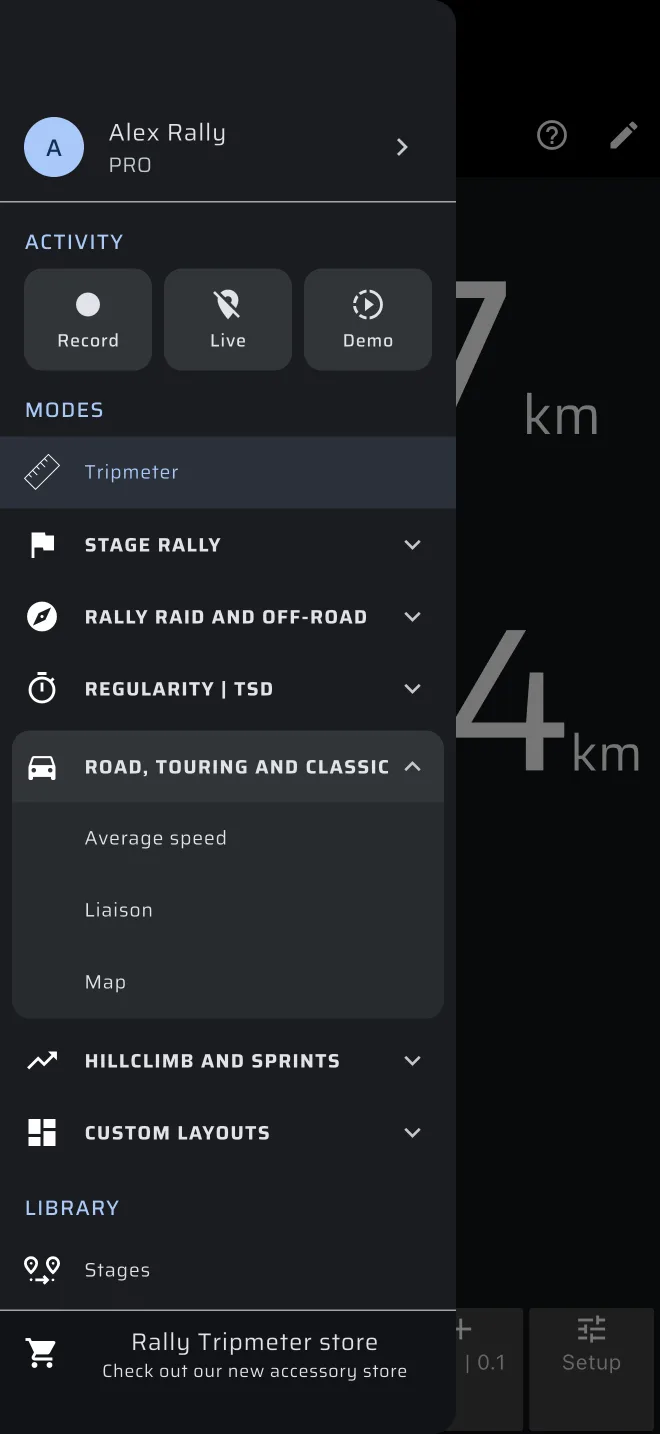
Scorri dal bordo sinistro verso l'interno, oppure tocca l'icona del menu in alto a sinistra. Tripmeter è in cima a Modalità. Sotto, le altre modalità sono raggruppate per tipo di evento. Vedi Orientarsi nell'app.
Avvia la modalità Tripmeter
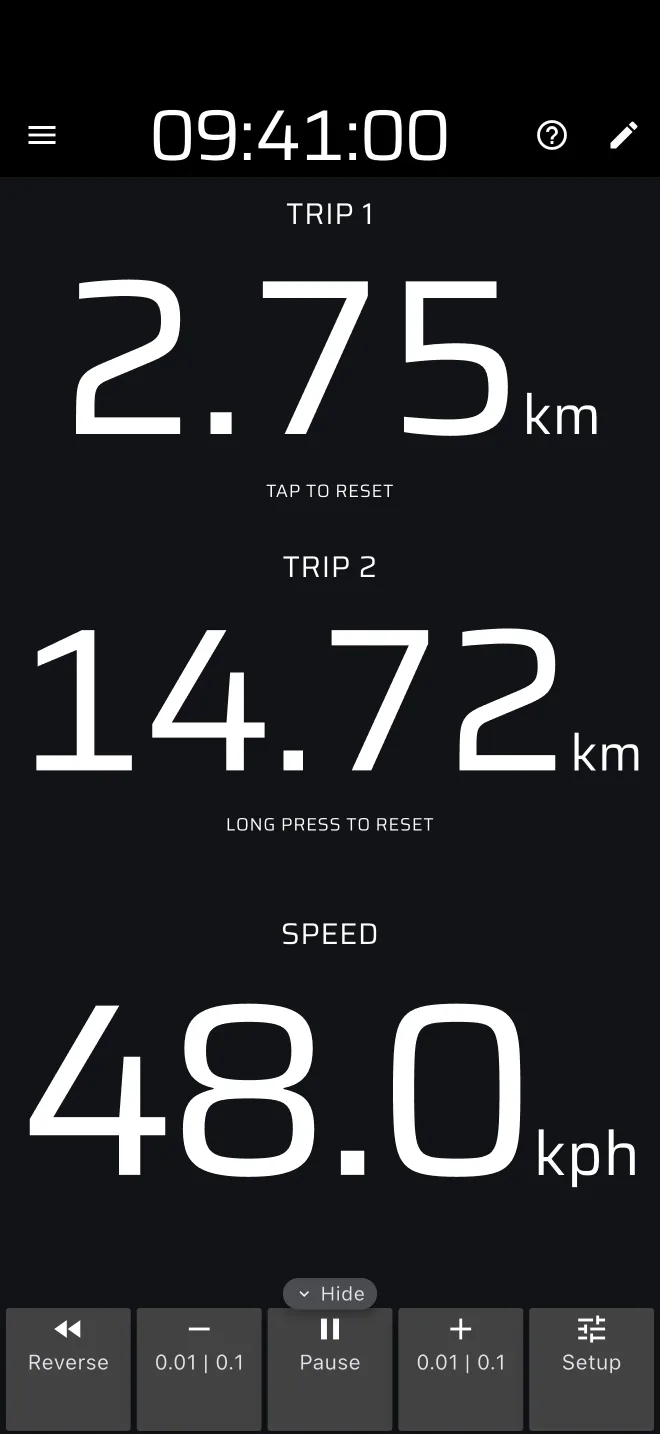
Tocca Tripmeter nel menu laterale. La schermata mostra Trip 1, Trip 2 e Velocità. Non c'è nessun pulsante di avvio. I trip contano appena il telefono ha il segnale GPS e ti muovi.
Con il piano gratuito, il tripmeter funziona per una distanza limitata al giorno. Una barra sotto la barra superiore mostra quanto resta. Vedi Licenze e piani.
Monta il telefono
Fissa il telefono dove il navigatore possa leggerlo senza tenerlo in mano. Collega un caricabatterie: il GPS con lo schermo acceso scarica la batteria in fretta.
Azzera il Trip 1 con un tocco
Tocca in un punto qualsiasi dello schermo per azzerare il Trip 1. Fallo a ogni punto di riferimento del road book, per esempio un incrocio. Tieni premuto in un punto qualsiasi per azzerare Trip 1 e Trip 2.
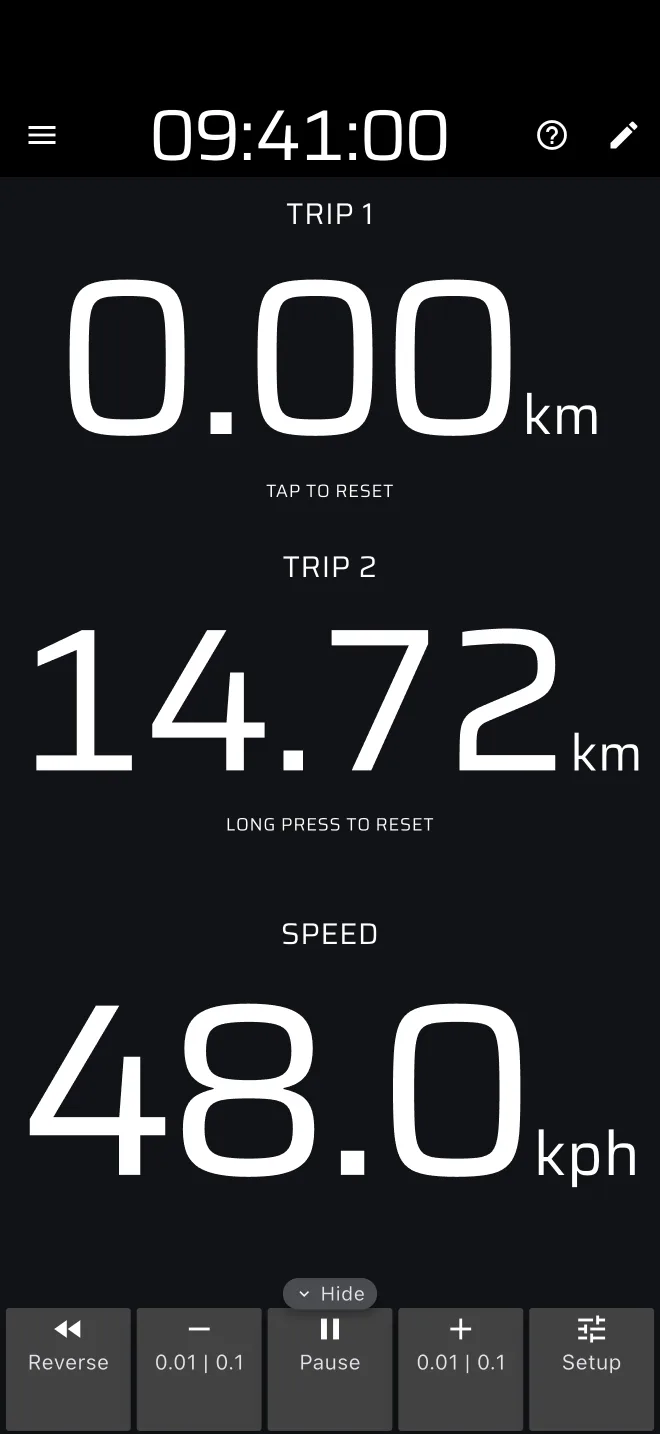
Ogni tocco azzera il Trip 1
Tutto lo schermo è il pulsante di azzeramento. Per cambiare l'azione, o per disattivarla, vedi Input dell'utente.
Correggi con più e meno
Quando un trip non corrisponde al road book, correggilo con la barra degli strumenti tripmaster in fondo allo schermo (a destra in orizzontale). Tocca la linguetta Mostra sul bordo per aprirla. Meno e più cambiano i trip di 0.01 a ogni tocco. Gli altri pulsanti sono in Barra degli strumenti tripmaster.
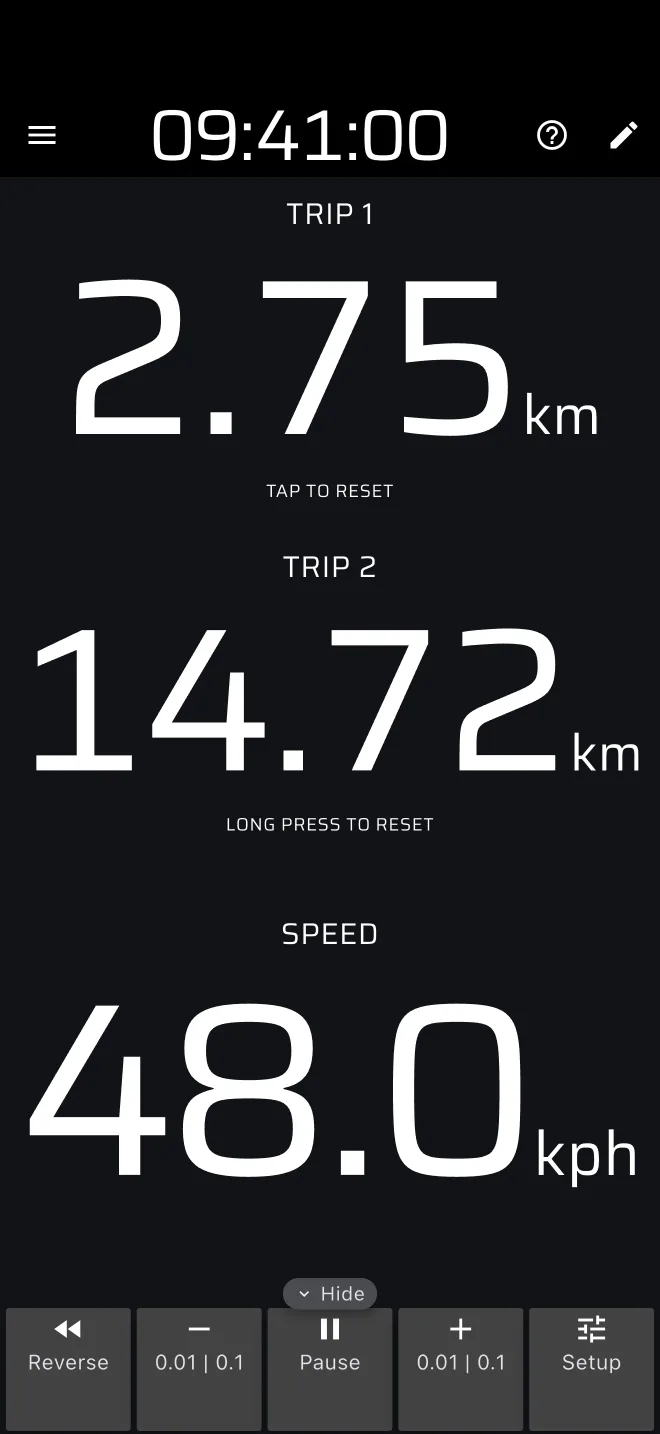
Ecco il tuo primo trip.
Provalo senza guidare
Per imparare le schermate alla scrivania, tocca il chip Demo nel menu laterale, poi Avvia la demo. Ora l'app simula una guida invece di leggere il GPS. La barra rossa mostra Simulazione posizione con un regolatore di velocità. La modalità demo apre anche ogni modalità Pro, così puoi provarle.
Per tornare al GPS reale, tocca il chip Demo color ambra, oppure il testo Tocca per fermare la modalità demo. Vedi Prova tutto con la modalità demo.
Imposta il Tempo di rally
Le modalità a tempo (Gara, Trasferimento, Regolarità) usano il Tempo di rally nella barra superiore. Per impostazione predefinita è l'orologio del telefono. Per farlo coincidere con l'orologio ufficiale, tocca l'orologio in alto sullo schermo. Tempo di rally e partenza spiega i passi.
Prima dell'evento
- Calibra la distanza su una sezione nota.
- Attiva Continua a funzionare in background in Impostazioni, così il GPS resta attivo quando il telefono si blocca. Vedi Impostazioni generali.
- Il tripmeter e i timer funzionano senza dati mobili. Lo storico, le mappe e il tracciamento live hanno bisogno di una connessione. Una prova salvata, un percorso registrato e una prova conclusa aspettano sul telefono e partono quando torna online, vedi Salvataggio senza connessione.
- Non hai bisogno di un account per guidare. Per conservare le tue prove e lo storico quando cambi telefono, accedi.